
Logs Attēlu korekcija/uzlabošana
Varat koriģēt vai uzlabot attēlus.
Atveriet logu Attēlu korekcija/uzlabošana (Correct/Enhance Images), veicot kādu no šīm darbībām.
- Rediģēšanas ekrāna Objekts sadaļā Rediģēšana atlasiet izmantoto(-os) attēlu(-us), pēc tam ekrāna apakšdaļā noklikšķiniet uz Koriģēt/uzlabot (Correct/Enhance).
- Atlasiet vienu vai vairākus attēlus skata Kalendārs (Calendar) režīmā Dien. sk. (Day View), skata Notikums (Event) izvērstajā attēlojumā, skata Personas (People) izvērstajā attēlojumā, skatā Nereģistrētas personas (Unregistered People) vai mapju skatā, pēc tam ekrāna apakšdaļā noklikšķiniet uz Koriģēt/uzlabot (Correct/Enhance).
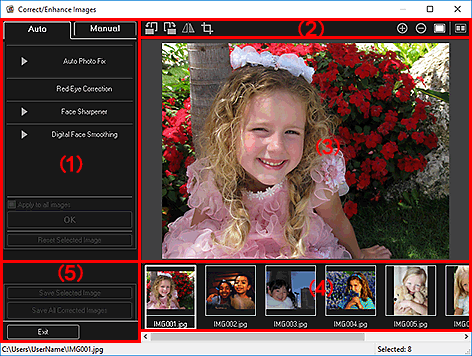
- (1) Sadaļa Attēla pielāgošana/korekcija/uzlabošana
- (2) Priekšskatījuma darbības pogas
- (3) Priekšskatījuma apgabals
- (4) Sadaļa Atlasītie attēli
- (5) Darbības pogas
(1) Sadaļa Attēla pielāgošana/korekcija/uzlabošana
Pieejamie iestatījumi un procedūras atšķiras starp cilni Automāt. (Auto) un cilni Manuāli (Manual).
Noklikšķiniet uz cilnes Automāt. (Auto) vai Manuāli (Manual), lai pārslēgtu cilnes.
Cilne Automāt. (Auto)
Varat koriģēt vai uzlabot visu attēlu cilnē Automāt. (Auto).
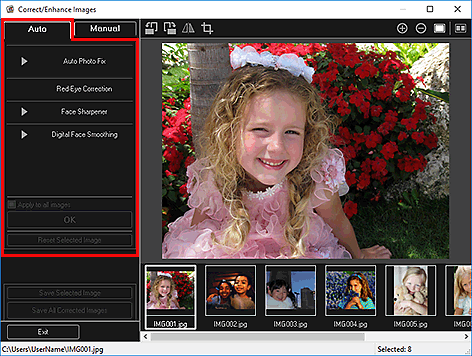
- Automātiskā foto labošana (Auto Photo Fix)
-
Automātiski tiek lietotas fotoattēliem piemērotas korekcijas.
 Piezīme
- Varat automātiski koriģēt fotoattēlus drukāšanas laikā. Lai uzzinātu par iestatīšanas procedūru, skatiet sadaļu Dialoglodziņš Drukas iestatījumi.
- Noteikt Exif informācijas prioritāti (Prioritize Exif info)
-
Atzīmējiet šo izvēles rūtiņu, lai lietotu koriģējumus primāri atkarībā no uzņemšanas laikā veiktajiem iestatījumiem.
Notīriet šo izvēles rūtiņu, lai lietotu koriģējumus atkarībā no attēlu analīzes rezultātiem. Parasti ieteicams atlasīt šo iestatījumu.
Piezīme- Exif ir standarta formāts, lai iegultu dažādus uzņemšanas datus digitālās kameras attēlos (JPEG).
- Drukāšanas laikā varat automātiski lietot piemērotas korekcijas, pamatojoties uz Exif informāciju. Lai uzzinātu par iestatīšanas procedūru, skatiet sadaļu Dialoglodziņš Drukas iestatījumi.
- Sarkano acu korekcija (Red-Eye Correction)
-
Koriģē sarkano acu efektu.
Piezīme- Varat automātiski koriģēt sarkano acu efektu drukāšanas laikā. Lai uzzinātu par iestatīšanas procedūru, skatiet sadaļu Dialoglodziņš Drukas iestatījumi.
- Sejas asuma reg. (Face Sharpener)
-
Varat padarīt asākas ārpus fokusa esošas sejas.
Varat pielāgot korekcijas līmeni, izmantojot slīdni.
- Digitālā sejas līdzināš. (Digital Face Smoothing)
-
Uzlabo ādas izskatu, samazinot defektus un krunkas.
Varat pielāgot uzlabošanas līmeni, izmantojot slīdni.
- Lietot visiem attēliem (Apply to all images)
- Atzīmējiet šo izvēles rūtiņu, lai automātiski koriģētu vai uzlabotu visus attēlus sadaļā Atlasītie attēli.
- Labi (OK)
- Lieto norādīto korekciju/uzlabojumu attēliem.
- Atiestatīt atlasīto attēlu (Reset Selected Image)
- Atjauno koriģēto, pielāgoto vai uzlaboto attēlu tā sākotnējā stāvoklī.
Cilne Manuāli (Manual)
Cilnē Manuāli (Manual) ir divas izvēlnes: Pielāgot (Adjust) un Koriģēt/uzlabot (Correct/Enhance).
Izmantojiet izvēlni Pielāgot (Adjust), lai pielāgotu spilgtumu un kontrastu vai padarītu asāku visu attēlu.
Izmantojiet izvēlni Koriģēt/uzlabot (Correct/Enhance), lai koriģētu/uzlabotu noteiktus apgabalus.
- Pielāgot (Adjust)
-
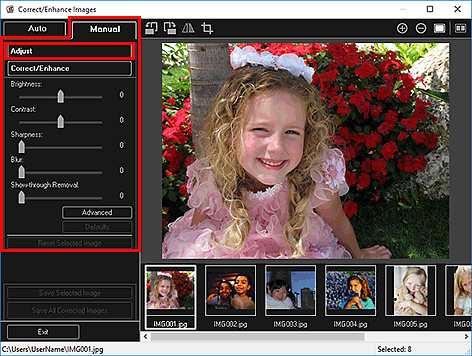
- Spilgtums (Brightness)
-
Pielāgo kopējo attēla spilgtumu.
Virziet slīdni pa kreisi, lai padarītu attēlu tumšāku, un pa labi, lai padarītu to gaišāku.
- Kontrasts (Contrast)
-
Pielāgo attēla kontrastu. Pielāgojiet kontrastu, ja attēls ir neizteiksmīgs maza kontrasta dēļ.
Virziet slīdni pa kreisi, lai samazinātu attēla kontrastu, un pa labi, lai palielinātu attēla kontrastu.
- Asums (Sharpness)
-
Akcentē objektu kontūras, lai padarītu attēlu asāku. Pielāgojiet asumu, kad fotoattēls ir ārpus fokusa vai teksts ir izplūdis.
Virziet slīdni pa labi, lai padarītu attēlu asāku.
- Aizmiglojums (Blur)
-
Izplūdina objektu kontūras, lai padarītu attēlu maigāku.
Virziet slīdni pa labi, lai padarītu attēlu maigāku.
- Caurspīdīguma noņemš. (Show-through Removal)
-
Noņem teksta caurspīdīgumu no aizmugures vai noņem pamatkrāsu. Pielāgojiet caurspīdīguma līmeni, lai novērstu teksta parādīšanos plāna dokumenta aizmugurē vai dokumenta pamatkrāsas parādīšanos attēlā.
Virziet slīdni pa labi, lai palielinātu caurspīdīguma noņemšanas efektu.
- Papildu (Advanced)
-
Atver dialoglodziņu Papildu pielāgošana (Advanced Adjustment), kurā varat veikt precīzus pielāgojumus attēla spilgtumam un krāsu tonim.
Iestatījumiem Spilgtums/kontrasts (Brightness/Contrast) un Tonis (Tone) atlasiet krāsu sadaļā Kanāls (Channel), lai pielāgotu krāsu Sarkana (Red), Zaļa (Green) vai Zila (Blue), vai arī atlasiet Šablons (Master), lai pielāgotu visas trīs krāsas kopā.
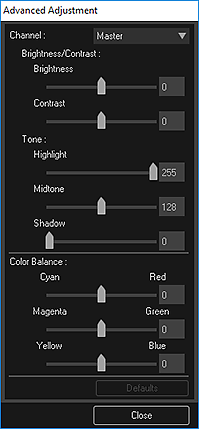
- Spilgtums/kontrasts (Brightness/Contrast)
-
Pielāgo attēla spilgtumu un kontrastu.
Pārvietojiet slīdni Spilgtums (Brightness) pa kreisi, lai padarītu attēlu tumšāku, vai pa labi, lai padarītu attēlu gaišāku.
Pārvietojiet slīdni Kontrasts (Contrast) pa kreisi, lai samazinātu attēla kontrastu, vai pa labi, lai palielinātu attēla kontrastu.
- Tonis (Tone)
-
Pielāgojiet spilgtuma balansu, norādot opcijas Iezīmēt (Highlight) (spilgtākais līmenis), Ēna (Shadow) (tumšākais līmenis) un Pustonis (Midtone) (krāsa pa vidu starp Iezīmēt (Highlight) un Ēna (Shadow)).
Pārvietojiet slīdni Iezīmēt (Highlight) pa kreisi, lai padarītu attēlu gaišāku.
Pārvietojiet slīdni Pustonis (Midtone) pa kreisi, lai padarītu attēlu gaišāku, vai pa labi, lai padarītu attēlu tumšāku.
Pārvietojiet slīdni Ēna (Shadow) pa labi, lai padarītu attēlu tumšāku.
- Krāsu balanss (Color Balance)
-
Pielāgo attēla spilgtumu un krāsu toni.
Pārvietojiet slīdni Krāsu balanss (Color Balance) pa kreisi vai pa labi, lai izceltu attiecīgo krāsu.
- Noklusējumi (Defaults)
- Atiestata visus pielāgojumus.
- Aizvērt (Close)
- Aizver dialoglodziņu Papildu pielāgošana (Advanced Adjustment).
Piezīme- Dialoglodziņā Pielāgot (Adjust) iestatītie iestatījumi Spilgtums (Brightness) un Kontrasts (Contrast) nemainās, pat ja spilgtums un krāsu tonis tiek pielāgoti dialoglodziņā Papildu pielāgošana (Advanced Adjustment).
- Noklusējumi (Defaults)
- Atiestata katru pielāgojumu (spilgtums, kontrasts, asums, aizmiglojumu un caurspīdīguma noņemšanu).
- Atiestatīt atlasīto attēlu (Reset Selected Image)
- Atjauno koriģēto, pielāgoto vai uzlaboto attēlu tā sākotnējā stāvoklī.
- Koriģēt/uzlabot (Correct/Enhance)
-
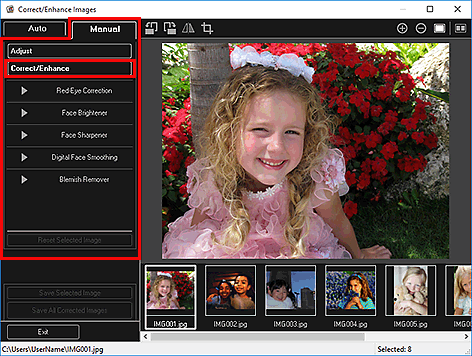
- Sarkano acu korekcija (Red-Eye Correction)
-
Koriģē sarkano acu efektu atlasītajā apgabalā.
Varat pielāgot korekcijas līmeni, izmantojot slīdni.
- Sejas spilgtuma reg. (Face Brightener)
-
Koriģē visu attēlu, lai padarītu gaišāku sejas daļu atlasītajā apgabalā un tam apkārt.
Varat pielāgot korekcijas līmeni, izmantojot slīdni.
- Sejas asuma reg. (Face Sharpener)
-
Koriģē visu attēlu, lai padarītu asāku sejas daļu atlasītajā apgabalā un tam apkārt.
Varat pielāgot korekcijas līmeni, izmantojot slīdni.
- Digitālā sejas līdzināš. (Digital Face Smoothing)
-
Uzlabo ādas izskatu, samazinot defektus un krunkas atlasītajā apgabalā.
Varat pielāgot uzlabošanas līmeni, izmantojot slīdni.
- Defektu noņēmējs (Blemish Remover)
- Samazina dzimumzīmes atlasītajā apgabalā.
- Labi (OK)
- Lieto atlasīto korekciju/uzlabojumu norādītajā apgabalā.
- Atsaukt (Undo)
- Atceļ pēdējo lietoto korekciju/uzlabojumu.
- Atiestatīt atlasīto attēlu (Reset Selected Image)
- Atjauno koriģēto, pielāgoto vai uzlaboto attēlu tā sākotnējā stāvoklī.
(2) Priekšskatījuma darbības pogas
Piezīme
- Ja logs Attēlu korekcija/uzlabošana (Correct/Enhance Images) tiek parādīts rediģēšanas ekrānā Objekts, netiek rādītas funkcijas
 (Pagriezt pa kreisi 90° leņķī),
  (Pagriezt pa labi 90° leņķī),
  (Apgriezt horizontāli) un
  (Apgriezt).
- (Pagriezt pa kreisi 90° leņķī)/(Pagriezt pa labi 90° leņķī)
- Pagriež skenēto attēlu par 90 grādiem pretēji pulksteņrādītāju kustības virzienam, katrreiz noklikšķinot.
- (Apgriezt horizontāli)
- Apgriež attēlu horizontāli.
- (Apgriezt)
- Atver logu Apgriezt,, kurā varat apgriezt attēlu.

 (Palielināt)/(Samazināt)
- Palieliniet vai samaziniet priekšskatījumu, katrreiz noklikšķinot.
 (Visa attēla skats)
- Pielāgo priekšskatījumu apgabala izmēriem.
 (Parādīt salīdzināšanas ekrānu)
-
Atver logu Attēlu salīdzināšana (Compare Images), kurā varat salīdzināt attēlus pirms un pēc korekcijas, uzlabošanas vai pielāgošanas.
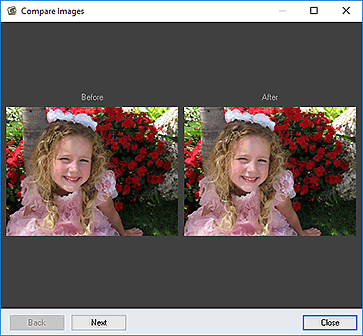
- Pirms (Before)
- Redzams attēls pirms korekcijas, uzlabošanas vai pielāgošanas.
- Pēc (After)
- Redzams attēls pēc korekcijas, uzlabošanas vai pielāgošanas.
- Atpakaļ (Back)/Tālāk (Next)
-
Pārslēdz uz iepriekšējo/nākamo attēlu.
Nav pieejams, ja nav atlasīts neviens attēls.
- Aizvērt (Close)
- Aizver logu Attēlu salīdzināšana (Compare Images).
(3) Priekšskatījuma apgabals
Parāda koriģētā vai uzlabotā attēla priekšskatījumu.
Koriģētajos vai uzlabotajos attēlos tiek parādīta atzīme  (Korekcija/uzlabošana).
(4) Sadaļa Atlasītie attēli
Parādīti attēlu sīktēli, ja, atverot logu Attēlu korekcija/uzlabošana (Correct/Enhance Images), tika atlasīti vairāki attēli.
Šis apgabals netiek parādīts, ja, atverot logu Attēlu korekcija/uzlabošana (Correct/Enhance Images), tika atlasīts viens attēls.
Koriģētajos vai uzlabotajos attēlos tiek parādīta atzīme (Korekcija/uzlabošana).
Piezīme
- Šis apgabals netiek parādīts, ja rediģēšanas ekrānā Objekts tika atlasīti vairāki attēli, atverot logu Attēlu korekcija/uzlabošana (Correct/Enhance Images); tiek parādīts tikai pēdējā atlasītā attēla priekšskatījums.
(5) Darbības pogas
- Saglabāt atlasīto attēlu (Save Selected Image)
- Atver dialoglodziņu Saglabāt, kurā varat saglabāt priekšskatījuma apgabalā parādīto koriģēto, uzlaboto vai pielāgoto attēlu.
- Saglabāt visus koriģētos attēlus (Save All Corrected Images)
- Atver dialoglodziņu Saglabāt, kurā varat saglabāt visus sadaļā Atlasītie attēli esošos koriģētos, uzlabotos vai pielāgotos attēlus.
- Iziet (Exit)
- Aizver logu Attēlu korekcija/uzlabošana (Correct/Enhance Images).
