
Skats Objektu izveide vai atvēršana
Parāda izveidoto objektu sīktēlus pēc kategorijas. Varat izveidot, rediģēt vai kopēt objektus.
Ekrāna kreisajā pusē esošajā globālajā izvēlnē noklikšķiniet uz Objektu izveide vai atvēršana (Create or Open Items), lai pārslēgtu uz skatu Objektu izveide vai atvēršana (Create or Open Items).
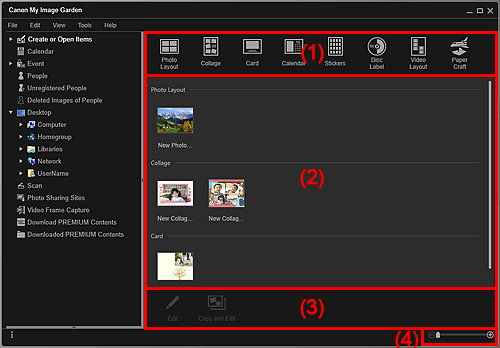
- (1) Jaunu objektu izveides pogas
- (2) Objektu apgabals
- (3) Darbības pogas
- (4) Attēlojuma izmēru iestatīšanas josla
(1) Jaunu objektu izveides pogas
Noklikšķiniet uz pogas, lai parādītu dialoglodziņu Noformējuma un papīra iestatīšana, kurā varat iestatīt izveidojamā objekta noformējumu un citus iestatījumus.
Skats pārslēdzas uz rediģēšanas ekrānu Objekts, kad noformējuma atlase ir pabeigta.
 Piezīme
- Lai uzzinātu, kā rediģēt objektus, skatiet sadaļu “Objektu rediģēšana”.
 Foto izkārtojums (Photo Layout)
- Varat arī izdrukāt iecienītākās fotogrāfijas ar datumu dažādos izkārtojumos.
 Kolāža (Collage)
- Jūs varat izveidot kolāžas, izmantojot savus mīļākos fotoattēlus, un drukāt tās.
 Kartīte (Card)
- Varat viegli izveidot gadadienu un ikgadējo notikumu kartītes, izmantojot iecienītos fotoattēlus, un izdrukāt tās.
 Kalendārs (Calendar)
- Varat izveidot personalizētus kalendārus, izmantojot atmiņā paliekošus fotoattēlus, un izdrukāt tos.
 Uzlīmes (Stickers)
- Varat viegli izveidot personalizētas uzlīmes, drukājot iecienītos fotoattēlus uz uzlīmju loksnēm.
 Diska uzlīme (Disc Label)
- Izveidot personalizētas disku uzlīmes (CD/DVD/BD), izmantojot iecienītos fotoattēlus, un izdrukāt tās.
 Video izkārtojums (Video Layout)
- Varat arī izdrukāt iecienītākās fotogrāfijas izkārtojumā, kas atgādina filmu vai teātri.
(2) Objektu apgabals
Parāda izveidoto objektu sīktēlus pēc kategorijas. Veiciet dubultklikšķi uz sīktēla, lai pārslēgtu uz rediģēšanas ekrānu Objekts.
(3) Darbības pogas
Piezīme
- Pieejamās rediģēšanas funkcijas atšķiras atkarībā no atlasītā objekta.
- Vienlaikus nevar rediģēt vairākus objektus.
 Rediģēt (Edit)
-
Varat rediģēt atlasīto objektu.
 Kopēt un rediģēt (Copy and Edit)
-
Varat kopēt un rediģēt atlasīto objektu.
(4) Attēlojuma izmēru iestatīšanas josla
 (Samazināt/palielināt)
- Noklikšķiniet uz
 (Samazināt) vai
  (Palielināt), lai samazinātu vai palielinātu attēlojuma izmērus. Varat arī brīvi mainīt attēlojuma izmērus, velkot ar slīdni.
