
Dialoglodziņš Saglabāt (skats Skenēt)
Varat veikt papildu iestatījumus, lai saglabātu skenētos attēlus datorā.
Skata Skenēt (Scan) apakšdaļā labajā pusē noklikšķiniet uz Saglabāt (Save), lai atvērtu dialoglodziņu Saglabāt (Save).
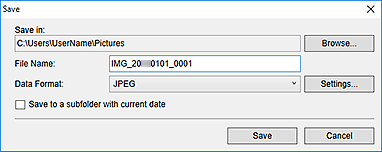
- Saglabāt (Save in)
-
Parādīta mape, kurā saglabāt skenētos attēlus. Lai mainītu mapi, noklikšķiniet uz Pārlūkot... (Browse...), pēc tam norādiet mērķa mapi.
Noklusējuma saglabāšanas mapes ir šādas.
- Windows 10/Windows 8.1/Windows Vista: Attēli (Pictures)
- Windows 8/Windows 7: mape Mani attēli (My Pictures)
- Faila nosaukums (File Name)
- Varat ievadīt saglabājamā attēla faila nosaukumu. Nevarat ievadīt faila nosaukumu, vienlaikus saglabājot vairākus failus. Pēc skenēšanas tie tiks saglabāti ar automātiski ģenerētiem failu nosaukumiem.
- Datuma formāts (Data Format)
-
Varat norādīt datu formātu, kādā saglabāt skenētos attēlus.
Varat atlasīt JPEG, TIFF, PNG, PDF, PDF (pievienot lapu) (PDF (Add Page)), PDF (vairākas lapas) (PDF (Multiple Pages)) vai Saglabāt oriģinālajā datu formātā (Save in the original data format).
Ja atlasīts PDF (pievienot lapu) (PDF (Add Page)), parādītajā ziņojumā noklikšķiniet uz Norādīt atrašanās vietu... (Specify Location...), pēc tam norādiet PDF failu, kurā ievietot attēlus. Ja PDF fails, kurā ievietot attēlus, ir aizsargāts ar paroli, tiek parādīts dialoglodziņš Parole (Password). Ievadiet paroli, pēc tam noklikšķiniet uz Labi (OK).
 Piezīme
- Elements PDF (vairākas lapas) (PDF (Multiple Pages)) parādās tikai tad, kad skata Skenēt (Scan) skenēto attēlu sīktēlu apgabalā ir atlasīti vairāki attēli.
- Elements Saglabāt oriģinālajā datu formātā (Save in the original data format) parādās tikai tad, kad skata Skenēt (Scan) skenēto attēlu sīktēlu apgabalā ir atlasīti datu formāti.
- Iestatījumi... (Settings...)
-
Varat veikt vairāk papildu saglabāšanas iestatījumu, kad iestatījumā Datuma formāts (Data Format) ir atlasīts JPEG, PDF, PDF (pievienot lapu) (PDF (Add Page)) vai PDF (vairākas lapas) (PDF (Multiple Pages)).
Ja ir atlasīts režīms JPEG:
Tiek atvērts dialoglodziņš Faila iestatījumi (File Settings) un varat norādīt JPEG failu attēla kvalitāti (saspiešanas tips). Varat atlasīt Augsta (zemas pakāp. saspiešana) (High (Low Compression)), Standarta (Standard) vai Zema (augstas pakāp. saspiešana) (Low (High Compression)).
Ja ir atlasīts režīms PDF, PDF (pievienot lapu) (PDF (Add Page)) vai PDF (vairākas lapas) (PDF (Multiple Pages)):
Tiek atvērts dialoglodziņš PDF iestatījumi, un varat veikt papildu iestatījumus PDF failu izveidei.
- Saglabāt apakšmapē ar šīsdienas datumu (Save to a subfolder with current date)
-
Atzīmējiet šo izvēles rūtiņu, lai izveidotu mapi ar šīsdienas datumu sadaļā Saglabāt (Save in) norādītajā mapē un saglabātu tajā skenētos attēlus. Mape tiks izveidota ar nosaukumu, piemēram, "20XX_01_01" (Gads_Mēnesis_Datums).
Ja šī izvēles rūtiņa nav atzīmēta, faili tiek saglabāti tieši sadaļā Saglabāt (Save in) norādītajā mapē.
