
Dialoglodziņš Preferences
Varat norādīt lietojumprogrammas My Image Garden vidi, attēlu analīzes funkcijas iestatījumus, mapes, kurās saglabāt failus, izmantojamās lietojumprogrammas u. c.
Lietojumprogrammas My Image Garden izvēlnē Rīki (Tools) atlasiet Preferences..., lai atvērtu dialoglodziņu Preferences.
Cilne Vispārīgi (General)
Varat norādīt skata un reģiona iestatījumus.
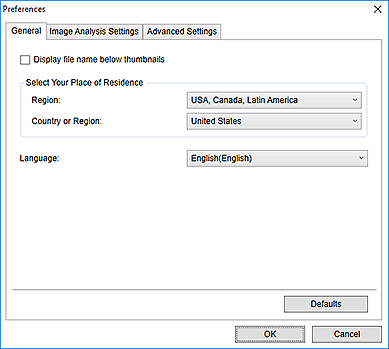
- Parādīt faila nosaukumu zem sīktēliem (Display file name below thumbnails)
- Atzīmējiet šo izvēles rūtiņu, lai skata Kalendārs (Calendar) režīma Dien. sk. (Day View), skata Notikums (Event) izvērstā attēlojuma vai mapju skata sīktēlu režīmā zem sīktēliem parādītu nosaukumus.
- Atlasiet atrašanās vietu (Select Your Place of Residence)
-
- Reģions (Region)
- Varat atlasīt savu reģionu.
- Valsts vai reģions (Country or Region)
- Varat atlasīt savu valsti vai reģionu. Pieejamie elementi atšķiras atkarībā no iestatījuma Reģions (Region).
- Valoda (Language)
- Varat atlasīt lietotāja interfeisa valodu lietojumprogrammai My Image Garden.
- Noklusējumi (Defaults)
- Atjauno Parādīt faila nosaukumu zem sīktēliem (Display file name below thumbnails) un Valoda (Language) noklusējuma stāvokli.
Cilne Attēla analīzes iestatījumi (Image Analysis Settings)
Varat iestatīt mapes, kurās veikt attēlu analīzi, sejas noteikšanas ātrumu attēlu analīzē u. c.
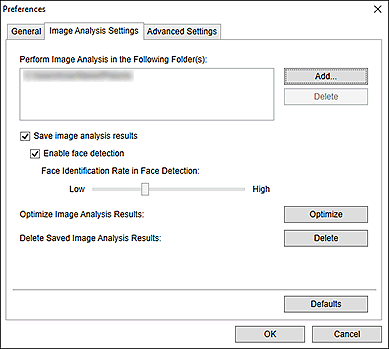
- Veikt attēla analīzi šādās mapēs (Perform Image Analysis in the Following Folder(s))
-
Parādītas mapes, kurās tiek veikta attēlu analīze. Tikai attēli no šeit reģistrētajām mapēm parādās skatā Kalendārs (Calendar), skatā Nereģistrētas personas (Unregistered People) vai skatā Personas (People), un tie tiek izmantoti sadaļā Image Display redzamajos ieteicamajos objektos.
Lai pievienotu mapi kā attēlu analīzes mērķi, noklikšķiniet uz Pievienot... (Add...) un norādiet mapi. Lai noņemtu mapi no attēlu analīzes mērķu saraksta, atlasiet mapi un noklikšķiniet uz Dzēst (Delete).
 Svarīgi!
- Kad mape tiek noņemta no attēlu analīzes mērķiem, iespējams, tiks zaudēti iestatītie vērtējuma līmeņi vai mapē saglabātajiem attēliem reģistrētā personu/notikumu informācija.
 Piezīme
- Attēlu analīze tiek veikta, startējot lietojumprogrammu My Image Garden, ja ir atzīmētas izvēles rūtiņas Saglabāt attēla analīzes rezultātus (Save image analysis results) un Iespējot sejas noteikšanu (Enable face detection) un sadaļā Veikt attēla analīzi šādās mapēs (Perform Image Analysis in the Following Folder(s)) ir attēls bez informācijas par reģistrētām personām.
- Attēlus, kuriem pabeigta attēlu analīze, var automātiski novietot piemērotās pozīcijās jūsu objektos. Detalizētu informāciju par iestatīšanas procedūru skatiet sadaļā “Automātiska fotoattēlu sakārtošana”.
- Saglabāt attēla analīzes rezultātus (Save image analysis results)
- Atzīmējiet šo izvēles rūtiņu, lai saglabātu attēlu analīzes rezultātus.
- Iespējot sejas noteikšanu (Enable face detection)
- Atzīmējiet šo izvēles rūtiņu, lai attēlos noteiktu sejas daļas. Attēli, kas tiek automātiski identificēti kā tās pašas personas attēli atbilstoši iestatījumam Sejas identifikācijas ātrums sejas noteikšanā (Face Identification Rate in Face Detection), tiks grupēti skatā Nereģistrētas personas (Unregistered People).
- Sejas identifikācijas ātrums sejas noteikšanā (Face Identification Rate in Face Detection)
-
Varat iestatīt ātrumu, ar kādu identificēt to pašu personu, pārvietojot slīdni.
Pārvietojot slīdni pa kreisi, tiek palielināts attēlu diapazons, kuros jāidentificē tā pati persona; identifikācijas ātrums tiek samazināts. Pārvietojot slīdni pa labi, tiek sašaurināts attēlu diapazons, kuros jāidentificē tā pati persona; identifikācijas ātrums tiek palielināts.
- Optimizēt attēla analīzes rezultātus (Optimize Image Analysis Results)
- Noklikšķiniet uz Optimizēt (Optimize), lai atsvaidzinātu saglabātos attēlu analīzes rezultātus.
- Dzēst saglabātos attēla analīzes rezultātus (Delete Saved Image Analysis Results)
-
Noklikšķiniet uz Dzēst (Delete), lai dzēstu attēlu analīzes rezultātus.
Pēc attēlu analīzes rezultātu dzēšanas skatā Nereģistrētas personas (Unregistered People) nav redzams neviens attēls, līdz netiek veikta nākamā attēlu analīze.
Svarīgi!- Kad attēlu analīzes rezultāti tiek dzēsti, tiek dzēsta arī visa informācija par skatā Personas (People) reģistrētajām personām.
- Noklusējumi (Defaults)
- Atjauno noklusējuma iestatījumus visiem elementiem.
Cilne Papildu iestatījumi (Advanced Settings)
Varat norādīt mapes, kurās saglabāt failus un iestatījumus teksta izvilkšanai no attēliem.
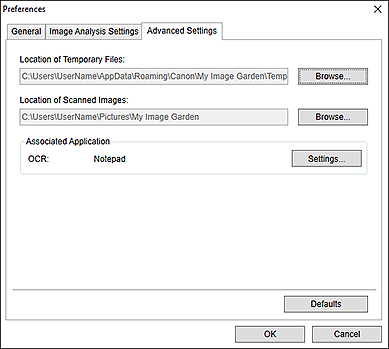
- Pagaidu failu atrašanās vieta (Location of Temporary Files)
- Varat iestatīt mapi, kurā saglabāt pagaidu failus, kas izveidoti lietojumprogrammas My Image Garden darbības laikā. Lai mainītu mapi, noklikšķiniet uz Pārlūkot... (Browse...), pēc tam norādiet mērķa mapi.
- Skenēto attēlu atrašanās vieta (Location of Scanned Images)
-
Varat iestatīt mapi, kurā saglabāt skenētos attēlus. Lai mainītu mapi, noklikšķiniet uz Pārlūkot... (Browse...), pēc tam norādiet mērķa mapi.
Noklusējuma saglabāšanas mapes ir šādas.
- Windows 10/Windows 8.1/Windows Vista: mape My Image Garden, kas atrodas mapē Attēli (Pictures)
- Windows 8/Windows 7: mape My Image Garden, kas atrodas mapē Mani attēli (My Pictures)
- Saistītā lietojumprogramma (Associated Application)
-
- OCR
-
Tiek atvērta programma Piezīmjbloks (ietverts operētājsistēmā Windows).
Noklikšķiniet uz Iestatījumi... (Settings...), lai atvērtu dialoglodziņu Teksta pārvēršanas iestatījumi (Text Conversion Settings), kurā varat norādīt iestatījumus teksta izvilkšanai no attēliem.
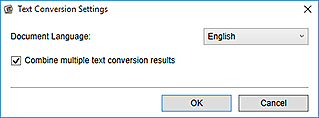
- Dokumenta valoda (Document Language)
- Atlasiet valodu teksta noteikšanai attēlos.
- Apvienot vairākus teksta pārvēršanas rezultātus (Combine multiple text conversion results)
-
Atzīmējiet šo izvēles rūtiņu, lai saglabātu izvilkšanas rezultātus kopā vienā failā, izvelkot tekstu no vairākiem attēliem.
Svarīgi!- Noteikti atzīmējiet šo izvēles rūtiņu, ja izvelkat tekstu no 11 vai vairāk attēliem kopā.
- Noklusējumi (Defaults)
- Atjauno noklusējuma iestatījumus visiem elementiem.
Piezīme
- Lai uzzinātu, kā izvilkt tekstu no attēliem, skatiet sadaļu “Teksta izvilkšana no skenētiem attēliem (OCR funkcija)”.
