
Automātiska fotoattēlu sakārtošana
Rediģēšanas ekrānā Objekts attēlus varat automātiski ievietot savu objektu izkārtojuma rāmjos.
 Piezīme
- Skatiet sadaļu “Rediģēšanas ekrāns Objekts”, lai uzzinātu, kā pārslēgties uz rediģēšanas ekrānu Objekts.
- Turpmākajos aprakstos kā piemērs izmantota kolāžas rediģēšana. Pieejamie iestatījumi var atšķirties atkarībā no izveidotā objekta.
-
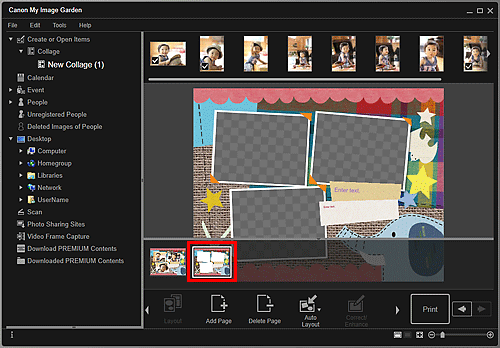
Sadaļā Lappušu sīktēli atlasiet lappusi, kurā vēlaties novietot attēlus.
 Piezīme
- Ja netiek parādīta sadaļa Lappušu sīktēli, noklikšķiniet uz joslas virs darbības pogām.
-
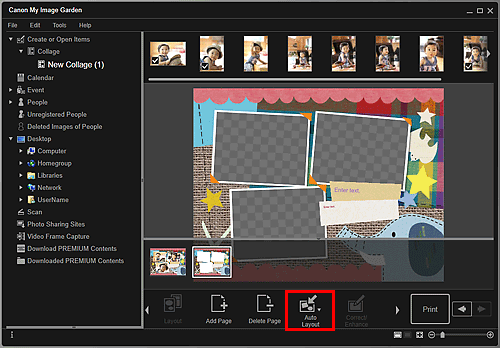
Noklikšķiniet uz Auto izkārtojums (Auto Layout).
-
Parādītajā izvēlnē atlasiet izkārtojuma tipu.
Attēli sadaļā Materiāli tiek novietoti automātiski atbilstoši atlasītajam izkārtojuma tipam.
Ja ir atlasīts režīms Parādīt ieteikumu (Display recommendation):
Atkarībā no vērtējuma līmeņa un informācijas par attēlos reģistrētajām personām tiek atlasīti piemēroti attēli un ievietoti izkārtojuma rāmjos. Attēla novietojums mainās katru reizi, kad noklikšķināt uz šīs opcijas, parādot dažādus objekta šablonus.
 Svarīgi!
- Izkārtojums var atšķirties ne paredzētā, ja sadaļā Materiāli ir attēls, kuram nav pabeigta attēla analīze. Detalizētu informāciju par attēlu analīzi skatiet sadaļā “Cilne Attēla analīzes iestatījumi”.
Ja ir atlasīts režīms Materiālu secība (Material order):
Attēli tiek novietoti izkārtojuma rāmjos secībā, kādā tie parādīti sadaļā Materiāli.
Ja ir atlasīts režīms Datumu secība (Date order):
Attēli tiek novietoti izkārtojuma rāmjos hronoloģiskā secībā pēc uzņemšanas vai izveides datuma.
Piezīme- Varat arī pārkārtot novietotos attēlus, velkot un nometot tos sadaļā Rediģēt.
