
My Image Garden startēšana
My Image Garden var palaist, izmantojot trīs minētos veidus.
- Ekrānā Quick Menu noklikšķiniet uz
 (startējiet My Image Garden).
 - Darbvirsmā veiciet dubultklikšķi uz
 Canon My Image Garden.
 -
Startējiet no mapes Programmas
Windows 10:
Izvēlnē Sākt (Start)atlasiet Visas lietojumprogrammas (All apps) > Canon Utilities > My Image Garden >.
Windows 8.1/Windows 8:
Ekrānā Sākt atlasiet My Image Garden, lai startētu programmu My Image Garden.
Ja My Image Garden netiek parādīts sākuma ekrānā, atlasiet viedpogu Meklēt (Search) un pēc tam meklējiet My Image Garden.
Windows 7/Windows Vista:
Izvēlnē Sākt (Start)atlasiet Visas programmas (All Programs) > Canon Utilities > My Image Garden > My Image Garden.
 Piezīme
-
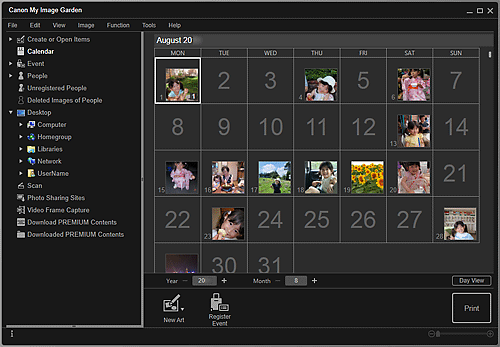
My Image Garden analizē attēlus reģistrētajās mapēs un parāda tos skatā Kalendārs (Calendar), Nereģistrētas personas (Unregistered People) vai Personas (People), vai izmanto tos kā ieteicamos izkārtojumus, kas parādīti sadaļā Image Display.
Mapes var reģistrēt ekrānā, kas parādās, palaižot programmu My Image Garden pirmo reizi, vai dialoglodziņā Preferences. Mape Attēli ir atlasīta pēc noklusējuma.
- Lai mainītu mapes, kurās tiks veikta attēlu analīze, skatiet Cilne Attēla analīzes iestatījumi.
- Ja lietojat ImageBrowser EX 1.2.1 vai jaunāku versiju, programmu My Image Garden var startēt no ImageBrowser EX.
