
การพิมพ์เอกสาร (ไฟล์ PDF) ที่บันทึกไว้ในการ์ดหน่วยความจำ
คุณสามารถพิมพ์ไฟล์ PDF ต่อไปนี้ (ส่วนขยาย: .pdf) โดยใช้แผงการทำงานของเครื่องพิมพ์
-
ไฟล์ PDF ที่สแกนโดยใช้แผงการทำงานของเครื่องพิมพ์ และที่บันทึกไว้ในการ์ดหน่วยความจำ
-
ไฟล์ PDF ที่บันทึกไว้ในการ์ดหน่วยความจำเมื่อได้รับแฟกซ์
-
สร้างไฟล์ PDF โดยใช้ Canon IJ Scan Utility
สำหรับ Windows:
สำหรับ Mac OS:
-
สำหรับข้อมูลเพิ่มเติมเกี่ยวกับไฟล์ PDF ที่ไม่สามารถพิมพ์จากเครื่องพิมพ์:
ปฏิบัติตามขั้นตอนด้านล่างนี้เพื่อพิมพ์ไฟล์ PDF
-
เลือก
 พิมพ์(Print) บนหน้าจอหน้าแรก
 -
เลือก
 การ์ดหน่วยความจำ(Memory card)
เมนูพิมพ์การ์ดหน่วยความจำจะแสดงขึ้น
-
เลือก
 พิมพ์ไฟล์ PDF(PDF file print)
 -
เสียบการ์ดหน่วยความจำลงในช่องการ์ด
รายการเอกสารแสดงขึ้น
 ข้อสำคัญ
-
หากคุณเสียบการ์ดหน่วยความจำเพื่อบันทึกแฟกซ์ที่ได้รับโดยอัตโนมัติแล้ว คุณจะไม่สามารถพิมพ์เอกสารได้แม้ว่าจะมีการตั้งค่าการ์ดหน่วยความจำที่มีข้อมูลเอกสาร
ในกรณีนี้ ให้ตั้งค่า ตั้งค่าบันทึกอัตโนมัติ(Auto save setting) ใน การตั้งค่าแฟกซ์(FAX settings) เป็น ปิด(OFF) และถอดการ์ดหน่วยความจำสำหรับการบันทึกแฟกซ์ จากนั้นเสียบการ์ดหน่วยความจำที่มีข้อมูลเอกสาร
 หมายเหตุ
- เมื่อมีข้อความที่แจ้งคุณว่ามีการจำกัดการดำเนินงานเปิดใช้งานอยู่ โปรดติดต่อผู้ดูแลระบบของเครื่องพิมพ์ที่คุณใช้อยู่
- หากทั้งไฟล์ภาพถ่ายและไฟล์ PDF ถูกบันทึกไว้ในการ์ดหน่วยความจำ หน้าจอยืนยันเพื่อเลือกไฟล์ที่คุณต้องการพิมพ์จะแสดงขึ้น เลือก พิมพ์เอกสาร(Print documents) ในหน้าจอที่แสดง
- หากไม่มีเอกสาร (ไฟล์ PDF) ที่สามารถพิมพ์ได้บันทึกอยู่บนการ์ดหน่วยความจำ ข้อมูลของชนิดที่สนับสนุนไม่ได้บันทึก(Data of supported types are not saved.) แสดงอยู่บนหน้าจอสัมผัส
-
-
เลือกเอกสารเพื่อพิมพ์
- รายการชื่อไฟล์
-
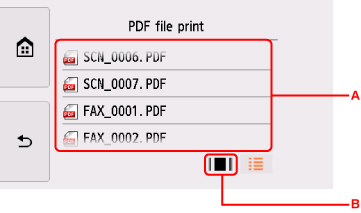
- แสดงรูปภาพตัวอย่าง
-
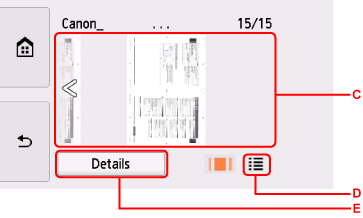
-
เลื่อนตามแนวตั้งเพื่อแสดงชื่อของเอกสารและเลือกเอกสารที่จะพิมพ์
-
เลือกเพื่อสลับเป็นการแสดงรูปภาพตัวอย่าง
-
เลื่อนเพื่อแสดงตัวอย่างเอกสารและเลือกเอกสารที่จะพิมพ์
-
เลือกเพื่อสลับเป็นรายการชื่อไฟล์
-
เลือกเพื่อแสดงหน้าจอ ละเอียด(Details)
หมายเหตุ- ชื่อไฟล์อาจมีการแสดงผลไม่ถูกต้องบนรายการเอกสารหากว่าชื่อไฟล์ยาวหรือประกอบด้วยอักษรไม่ลงรอยกัน
- ในหน้าจอภาพตัวอย่าง หน้าแรกของแต่ละไฟล์ PDF จะแสดงขึ้นบนหน้าจอสัมผัส นอกจากนี้ หากเอกสารเป็นรูปแบบแนวนอน เอกสารจะแสดงขึ้นเป็นแบบหมุน 90 องศา
- สำหรับไฟล์ PDF บางอย่าง อาจจะใช้เวลายาวนานเพื่อแสดงรูปภาพตัวอย่างหรือส่วนของภาพตัวอย่างอาจถูกครอบตัด
-
ชื่อไฟล์ PDF จะแสดงขึ้นแม้ว่าไฟล์ PDF จะไม่สามารถพิมพ์ได้โดยใช้แผงการทำงานของเครื่องพิมพ์ หากเงื่อนไขข้อใดข้อหนึ่งดังต่อไปนี้นับไปปรับใช้กับไฟล์ PDF พวกมันไม่สามารถพิมพ์ได้
- ไฟล์ PDF ที่บันทึกโดยใช้แอพพลิเคชั่นซอฟต์แวร์อื่นที่ไม่ใช่ Canon IJ Scan Utility (แอพพลิเคชั่นซอฟต์แวร์ที่มาพร้อมกับเครื่องพิมพ์)
- ไฟล์ PDF สำหรับหน้าจอดูภาพตัวอย่างอันไหนไม่พร้อมใช้งาน ("?" จะแสดงขึ้นบนหน้าจอภาพตัวอย่าง)
-
ขอแนะนำให้คุณแสดงหน้าจอ ละเอียด(Details) และตรวจสอบให้แน่ใจว่าไฟล์ PDF พิมพ์ได้หรือไม่ หากเงื่อนไขข้อใดข้อหนึ่งดังต่อไปนี้นับไปปรับใช้กับไฟล์ PDF พวกมันไม่สามารถพิมพ์ได้
- ข้อมูลในหน้าจอ ละเอียด(Details) ไม่สามารถแสดงขึ้น
- อักษรอื่นที่ไม่ใช่ชื่อเครื่องพิมพ์ หรือ IJ Scan Utility จะแสดงขึ้นบน สร้างด้วย(Created with)
- ไฟล์ PDF ที่สร้างโดยใช้แอพพลิเคชั่นซอฟต์แวร์อื่นที่ไม่ใช่ Canon IJ Scan Utility (แอพพลิเคชั่นซอฟต์แวร์ที่มาพร้อมกับเครื่องพิมพ์) จะไม่สามารถพิมพ์ได้แม้ว่าจะบันทึกไฟล์โดยใช้ Canon IJ Scan Utility
-
ระบุการตั้งค่าตามที่จำเป็น
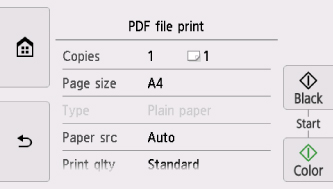
-
ชุด(Copies)
ระบุจำนวนชุดของสำเนา
-
ขนาด(Page size)
เลือกขนาดหน้าของกระดาษตามกระดาษที่ป้อน
หมายเหตุ- ขนาดหน้าที่เลือกได้จากแผงการทำงานเท่านั้นจะแสดงขึ้น
-
ชนิด(Type) (ชนิดสื่อสิ่งพิมพ์)
ชนิดกระดาษถูกตั้งค่าเป็น ธรรมดา(Plain paper)
-
ก.ดาษ(Paper src)
เลือกแหล่งจ่ายกระดาษ (เทรย์ด้านหลัง(Rear tray)/กลัก(Cassette)/อัตโนมัติ(Auto)) ที่ใส่กระดาษไว้
หมายเหตุ-
เมื่อเลือก อัตโนมัติ(Auto) กระดาษจะถูกป้อนจากแหล่งจ่ายกระดาษที่มีการใส่กระดาษที่ตรงกับการตั้งค่ากระดาษ (ขนาดหน้าและชนิดสื่อสิ่งพิมพ์)
-
-
สภาพ(Print qlty) (คุณภาพการพิมพ์)
ระบุคุณภาพการพิมพ์
-
พิมพ์ 2-ด้าน(2-sidedPrintSetting)
เลือกการพิมพ์แบบสองด้านหรือการพิมพ์แบบด้านเดียว
หากคุณเลือก ขั้นสูง(Advanced) ขณะที่เลือก 2-ด้าน(2-sided) คุณสามารถระบุการวางแนวและด้านเย็บเล่มของเอกสาร
หมายเหตุ- เมื่อชื่อเครื่องพิมพ์ หรือ IJ Scan Utility ปรากฏขึ้นใน สร้างด้วย(Created with) บนหน้าจอ ละเอียด(Details) คุณจะสามารถเลือก 2-ด้าน(2-sided) เพื่อพิมพ์ลงบนทั้งสองด้านของกระดาษแผ่นเดียวได้
-
-
กดปุ่ม สี(Color) สำหรับการพิมพ์สี หรือปุ่ม สีดำ(Black) สำหรับการพิมพ์ขาวดำ
เครื่องพิมพ์จะเริ่มการพิมพ์
หมายเหตุ
- คุณสามารถพิมพ์หน้าสูงสุด 250 หน้าในครั้งเดียว หากคุณพยายามพิมพ์ไฟล์ PDF มากเกินกว่า 250 หน้า ข้อความ ไฟล์ PDF ที่ระบุมีจำนวนหน้ามากเกินไป จำนวนหน้าเกินกว่าหน้าที่พิมพ์ได้จะไม่สามารถพิมพ์ได้ดำเนินการต่อหรือไม่(The specified PDF file contains too many pages. The pages exceeding the number of printable pages will not be printed. Continue?) จะแสดงขึ้นบนหน้าจอสัมผัส เมื่อต้องการเริ่มต้นการพิมพ์ ให้เลือก ใช่(Yes) หากคุณต้องการพิมพ์ไฟล์ PDF มากเกินกว่า 250 หน้า ให้พิมพ์จากคอมพิวเตอร์
- ทั้งนี้ขึ้นอยู่กับไฟล์ PDF ต้นฉบับ ซึ่งอาจมีการหมุนไป 90 องศา
- หากขนาดเอกสารใหญ่กว่าขนาดหน้าที่ระบุบนเครื่องพิมพ์ เอกสารจะพิมพ์ออกด้วยขนาดที่ลดลง ในกรณีนี้ เส้นบางบนเอกสารอาจไม่ถูกพิมพ์หรือรูปภาพอาจทำให้พิมพ์เส้นออกมาไม่ตรง
-
สำหรับไฟล์ PDF บางอย่าง ข้อความระบุข้อผิดพลาดอาจแสดงขึ้นก่อนที่เริ่มการพิมพ์หรือขณะดำเนินการพิมพ์
ไฟล์ PDF ที่ไม่สามารถพิมพ์ได้
คุณไม่สามารถพิมพ์ไฟล์ PDF ต่อไปนี้แม้ว่าชื่อไฟล์ PDF จะแสดงอยู่บนรายการ
- ไฟล์ที่สแกนโดยใช้แผงการทำงานของเครื่องพิมพ์ และที่บันทึกไว้ในการ์ดหน่วยความจำที่มีการตั้งค่า รูปแบบ(Format) อื่นนอกเหนือจาก PDF หรือ PDF ที่อัดแน่น(Compact PDF)
-
ไฟล์ถูกสร้างโดยใช้ Canon IJ Scan Utility และเงื่อนไขข้อใดข้อหนึ่งดังต่อไปนี้ถูกนำไปใช้
-ข้อมูลที่ถูกเข้ารหัส
-ข้อมูลมากกว่า 2 GB
-ข้อมูลที่มีรูปภาพซึ่งถูกสแกนใน 9601 พิกเซล หรือขึ้นไปจะอยู่ในทิศทางตามแนวตั้งและแนวนอน
