
การบันทึกข้อมูลที่สแกนลงในการ์ดหน่วยความจำ
คุณสามารถบันทึกข้อมูลที่สแกนลงในการ์ดหน่วยความจำได้โดยตรง
 ข้อสำคัญ
-
อย่าถอดการ์ดหน่วยความจำออกจากเครื่องพิมพ์ในกรณีต่อไปนี้:
-
ขณะที่การสแกนดำเนินการอยู่
- ก่อนที่จะบันทึกข้อมูลสแกน
-
- เพื่อความปลอดภัย ขอแนะนำให้คุณสำรองข้อมูลสแกนที่บันทึกบนการ์ดหน่วยความจำไว้ในสื่อบันทึกชนิดอื่นเป็นครั้งคราว เพื่อหลีกเลี่ยงอุบัติเหตุที่ไม่คาดคิด
- เราไม่รับผิดชอบต่อกรณีข้อมูลเสียหายหรือสูญหายภายในช่วงระยะเวลารับประกัน ไม่ว่าจะด้วยเหตุผลใดก็ตาม
-
เลือก
 สแกน(Scan) บนหน้าจอหน้าแรก
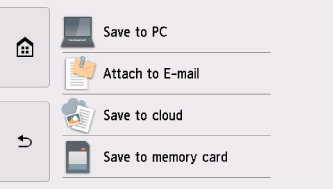
หน้าจอสำหรับการเลือกที่อยู่ที่คุณบันทึกข้อมูลจะปรากฏขึ้น
-
เสียบการ์ดหน่วยความจำลงในช่องการ์ด
 หมายเหตุ
-
เมื่อคุณเสียบการ์ดหน่วยความจำก่อนที่คุณจะเลือก สแกน(Scan) บนหน้าจอหน้าแรก หน้าจอการเลือกภาพถ่ายใน เลือกพิมพ์ภาพ(Select photo print) จะแสดงขึ้น
หากไฟล์ภาพถ่ายและไฟล์ PDF ถูกบันทึกไว้ในการ์ดหน่วยความจำ หน้าจอยืนยันเพื่อเลือกไฟล์ที่คุณจะพิมพ์จะแสดงขึ้น
หากต้องการให้หน้าจอ HOME แสดงขึ้น ให้สัมผัสปุ่ม หน้าแรก(HOME)
-
-
เลือก
 เก็บที่การ์ดความจำ(Save to memory card)
 -
เลือก
 บันทึกไปที่การ์ดความจำ(Save to memory card)
หน้าจอสแตนด์บายสำหรับสแกนจะแสดงขึ้น
-
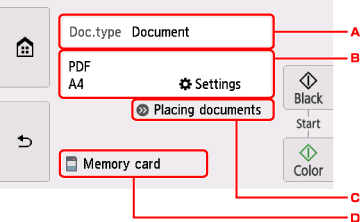
ระบุการตั้งค่าตามที่จำเป็น
-
เลือกชนิดเอกสาร
- สแกนอัตโนมัติ(Auto scan)
-
เครื่องพิมพ์จะตรวจสอบชนิดของต้นฉบับโดยอัตโนมัติ และรูปภาพจะถูกส่งต่อในขนาด ความละเอียด และรูปแบบข้อมูลที่ได้รับการปรับปรุงแล้ว
ข้อสำคัญ-
วางต้นฉบับอย่างเหมาะสมตามชนิดต้นฉบับ มิฉะนั้น บางต้นฉบับอาจถูกสแกนอย่างเหมาะสมไม่ได้
สำหรับข้อมูลเพิ่มเติมเกี่ยวกับการป้อนต้นฉบับ:
-
รายการดังต่อไปนี้ไม่สามารถถูกสแกนอย่างเหมาะสม
-
ภาพถ่ายขนาด A4
-
เอกสารเล็กกว่า 127 mm x 178 mm (5 in x 7 in) เช่น หนังสือปกอ่อนที่ถูกตัดสันหนังสือ
-
ต้นฉบับบนกระดาษบางสีขาว
-
ต้นฉบับยาวและแคบ เช่นภาพถ่ายพาโนรามา
-
-
- เอกสาร(Document)
- เลือกเพื่อสแกนเอกสาร
- ภาพถ่าย(Photo)
- เลือกเพื่อสแกนภาพถ่าย
-
แสดงหน้าจอ ตั้งสแกน(Scan settings)
สำหรับข้อมูลเพิ่มเติมเกี่ยวกับรายการตั้งค่า:
-
แสดงวิธีป้อนต้นฉบับ
-
แสดงหน้าจอเพื่อเลือกปลายทาง
-
-
กดปุ่ม สี(Color) สำหรับการสแกนสี หรือปุ่ม สีดำ(Black) สำหรับการสแกนขาวดำ
หมายเหตุ- หากป้อนต้นฉบับไม่ถูกต้อง ข้อความจะปรากฏบนหน้าจอสัมผัส วางต้นฉบับลงบนกระจกแท่นวาง หรือใน ADF ตามการตั้งค่าสแกน
-
หากคุณเลือก เปิด(ON) สำหรับ ตัวอย่าง(Preview) บนหน้าจอการตั้งค่าสแกน:
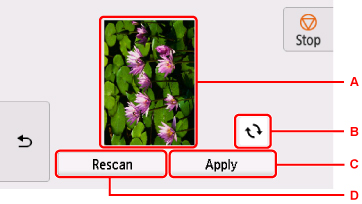
หน้าจอภาพตัวอย่างจะแสดงขึ้นก่อนที่จะบันทึกต้นฉบับที่สแกนไว้บนการ์ดหน่วยความจำ
-
หน้าจอภาพตัวอย่างของข้อมูลสแกนจะแสดงขึ้น
-
เลือกเพื่อหมุนหน้าจอภาพตัวอย่าง
แสดงเมื่อคุณเลือก PDF หรือ PDF ที่อัดแน่น(Compact PDF) สำหรับ รูปแบบ(Format) บนหน้าจอการตั้งค่าสแกน
-
เลือกเพื่อบันทึกต้นฉบับที่สแกนลงในการ์ดหน่วยความจำ
-
เลือกเพื่อสแกนต้นฉบับอีกครั้ง
-
-
หากคุณป้อนต้นฉบับลงใน ADF:
เครื่องพิมพ์จะเริ่มการสแกนและข้อมูลที่สแกนจะถูกบันทึกลงในการ์ดหน่วยความจำ
-
หากคุณวางต้นฉบับลงบนกระจกแท่นวาง:
- เมื่อคุณเลือก JPEG สำหรับ รูปแบบ(Format) บนหน้าจอการตั้งค่าการสแกน เครื่องพิมพ์จะเริ่มการสแกนและข้อมูลที่สแกนจะถูกบันทึกลงในการ์ดหน่วยความจำ
-
เมื่อคุณเลือก PDF หรือ PDF ที่อัดแน่น(Compact PDF) สำหรับ รูปแบบ(Format) บนหน้าจอการตั้งค่าสแกน หน้าจอการยืนยันเพื่อถามว่าคุณต้องการสแกนเอกสารต่อไปหรือไม่ จะแสดงขึ้น หลังจากสแกนเสร็จสมบูรณ์
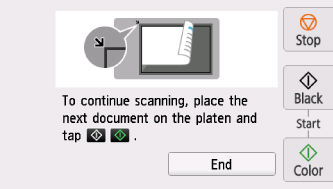
หากคุณต้องการสแกนเอกสารต่อไป ให้วางต้นฉบับลงบนกระจกแท่นวางและเริ่มต้นการสแกน
หากคุณไม่ได้สแกนเอกสารอีกต่อไป ให้เลือก จบ(End) ข้อมูลสแกนจะถูกบันทึกไว้ในการ์ดหน่วยความจำหรือในไฟล์ PDF หนึ่งไฟล์
เมื่อคุณสแกนต้นฉบับอย่างต่อเนื่อง คุณสามารถบันทึกรูปภาพได้สูงสุด 100 หน้าในไฟล์ PDF หนึ่งไฟล์
เอาต้นฉบับออกจากกระจกแท่นวาง หรือจากช่องออกเอกสารหลังจากการสแกนเสร็จสมบูรณ์
ข้อสำคัญ-
หากผลการสแกนด้วย สแกนอัตโนมัติ(Auto scan) ไม่เป็นที่น่าพอใจ ให้เลือกชนิดเอกสารหรือขนาดตามต้นฉบับในขั้นตอนที่ 7
หมายเหตุ- หากการ์ดหน่วยความจำเกิดเต็มในขณะที่กำลังสแกนรูปภาพ จะสามารถบันทึกได้เฉพาะรูปภาพที่สแกนเสร็จแล้วเท่านั้น
- คุณสามารถบันทึกข้อมูลสแกนได้สูงสุด 2000 ไฟล์ ทั้งในรูปแบบข้อมูล PDF และ JPEG
-
ชื่อโฟลเดอร์และชื่อไฟล์ของข้อมูลสแกนที่บันทึกไว้บนการ์ดหน่วยความจำเป็นดังนี้:
- ชื่อโฟลเดอร์: (นามสกุลไฟล์: PDF): CANON_SC\DOCUMENT\0001
- ชื่อโฟลเดอร์: (นามสกุลไฟล์: JPG): CANON_SC\IMAGE\0001
- ชื่อไฟล์: เรียงลำดับตัวเลขโดยเริ่มจาก SCN_0001
-
วันที่ของแฟ้ม: วันที่และเวลาของการบันทึกตามการตั้งค่าในเครื่องพิมพ์
สำหรับรายละเอียดเกี่ยวกับวิธีการตั้งวันที่และเวลา:
-
การนำเข้าข้อมูลที่สแกนซึ่งบันทึกไว้ในการ์ดหน่วยความจำไปยังคอมพิวเตอร์
คุณสามารถนำเข้าข้อมูลที่สแกนซึ่งบันทึกไว้ในการ์ดหน่วยความจำไปยังคอมพิวเตอร์ได้ หลังจากสแกนข้อมูลแล้ว ให้เชื่อมต่อการ์ดหน่วยความจำเข้ากับคอมพิวเตอร์และนำเข้าข้อมูล
