使用操作面板设置扫描项目
可以在打印机上更改扫描设置。
 重要事项
重要事项
-
本打印机具备多种不同的图像调整功能,可用于处理复印/扫描的图像。 但是,原稿有时可能会阻碍这些调整功能发挥作用。
-
显示的设置项目取决于扫描功能。
 注释
注释
-
将扫描设置注册为常用设置,以便在需要时调用。
-
使用发送日志指定接收方,以调用发送/保存该扫描数据时使用的扫描设置。
-
还可以更改初始扫描设置。
扫描设置
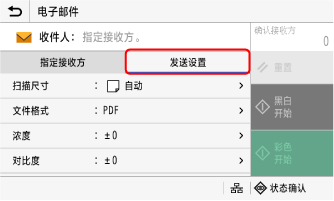
从扫描屏幕或发送设置选项卡中选择并设置项目。
-
扫描尺寸
选择原稿尺寸。
将此选项设置为自动,可使打印机根据装入原稿的宽度自动检测尺寸。
重要事项-
根据原稿的不同,自动检测可能会失败,例如使用描图纸或边缘撕裂的原稿时。
如果打印机无法自动检测原稿尺寸,请手动设置扫描尺寸。
-
设置非标准尺寸
选择指定自定义尺寸,输入X边和Y边的长度,然后按应用。
注释-
还可以为经常使用的特定非标准尺寸的原稿注册尺寸。 可以在输入尺寸的屏幕中进行调用,因此不必每次都输入尺寸。
注册尺寸 > 选择S1至S3中的任意一个 > 输入X和Y > 应用
-
-
-
文件格式
从PDF/JPEG中选择扫描数据格式。
-
浓度
调整浓度。
向+方向调整可加深;向-方向调整可减淡。
-
对比度
调整对比度。
向+方向调整可增强;向-方向调整可减弱。
-
饱和度
调整饱和度。
向+方向调整可使颜色更鲜艳;向-方向调整可使颜色更柔和。
重要事项-
在图像饱和度增强功能中,低饱和度图像将得到增强,使其更鲜艳。
将此功能应用于已具有高饱和度的图像可能无法产生任何视觉效果。
-
-
原稿类型
设置要扫描的原稿类型。
-
CAD(素描)
选择此项可扫描CAD绘图类型的素描。
-
海报/照片
选择此项可扫描海报、照片等。
-
绘图/地图
选择此项可扫描绘图和地图。
-
蓝图(黑白转换)
选择此项可扫描蓝图。
-
反向蓝图(黑白转换)
选择此项可扫描反向蓝图。
-
描图纸
选择此项可扫描描图纸等。
重要事项-
本产品允许选择反向蓝图(黑白转换)和蓝图(黑白转换)原稿类型。 根据原稿状况,复印结果可能不符合预期,例如背景残留或线条不完整。
-
反向蓝图(黑白转换)和蓝图(黑白转换)是专为扫描蓝图原稿而设置的选项。 使用这些设置扫描的所有数据均以单色(仅黑白)输出。 要在扫描时保留原稿的色彩信息和灰度信息,请使用CAD(素描)设置。
-
-
分辨率
选择扫描原稿的分辨率。
分辨率越高,图像越清晰,但发送时间也会更长。
-
清晰度
调整清晰度。
增强轮廓和线条,图像更清晰;减弱轮廓和线条,图像更柔和。
向+方向调整可更清晰地打印模糊的文本和图形。 向-方向调整可减轻照片中的莫尔条纹(条纹图案噪点)。
-
数据量
设置扫描图像的数据大小。
设置小:存储器优先、标准或大:图像质量优先中的任意一项。
-
文件名
指定要添加到扫描数据文件名开头的字符串。
-
主题/消息
设置主题并键入正文信息,以便通过电子邮件发送扫描数据。
-
回复地址
从通讯簿中选择并设置一个电子邮件地址,将其指定为电子邮件回复地址(回复至)。 如果未设置,则将打印机的电子邮件地址指定为回复地址。
注释-
无论回复地址设置如何,打印机的电子邮件地址始终指定为发送方电子邮件地址(发送方)。
-
要连同电子邮件地址一起指定发送方,请使用注册单位名称设置发送方。
-
-
优先级
选择通过电子邮件发送扫描数据的优先级。
-
增强白色
增强白色。
向+方向调整可增强白色,使图像中的明亮部分更亮。
-
增强黑色
增强黑色。
向+方向调整可增强黑色,使图像中的黑暗部分更暗。
重要事项-
黑色增强的作用是加强图像中的黑色成分,从而提高视觉辨识度。
过度增强黑色会突出图像噪点,并可能导致图像中出现黑点。
-
-
常用设置
可以将更改的任何设置注册为常用设置。
