扫描(保存到USB闪存)
扫描原稿并将扫描数据保存到USB闪存。
事先准备工作
 重要事项
重要事项
-
在以下情况下,请勿从打印机取出USB闪存:
-
扫描过程中
- 保存扫描的数据前
-
-
出于安全原因,建议将保存至USB闪存的扫描数据定期备份至另一介质,以避免意外丢失。
-
Canon不对因未妥善保存或备份造成的数据丢失或损坏负责。
将已扫描的数据保存到USB闪存上
-
装入原稿。
-
将USB闪存插入USB 闪存端口。
如果出现存储介质屏幕,请按USB扫描并转到步骤5。
-
在主页屏幕中,选择扫描。
-
选择USB存储器。
-
根据需要进行扫描设置。
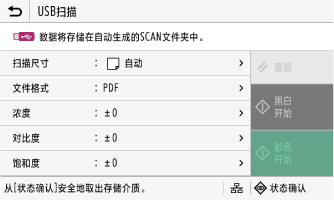
-
选择 黑白 > 开始或彩色 > 开始。
原稿扫描开始。
 注释
注释-
要停止扫描,请选择取消或按停止按钮。
-
-
扶着原稿以防其掉落,然后选择确定。
压板将松开原稿,以便原稿移动。 将保存扫描数据。
注释-
保存扫描数据时采用以下文件夹名称和文件名。
-
文件夹名称:“SCAN_XX”(XX是一个数字)
-
文件名:“SCAN0001.pdf”
文件名中的“SCAN”部分可以通过扫描设置更改为任何字符串。
-
-
-
扫描完成后,取出USB闪存。
选择状态确认 > 取出存储介质,然后取出。
