扫描(保存到共享文件夹)
扫描原稿并将扫描数据保存到计算机上的共享文件夹。
事先准备工作
将扫描的数据保存到计算机上的共享文件夹
-
装入原稿。
-
在主页屏幕中,选择扫描。
-
选择文件。
-
使用指定接收方选项卡指定接收方。
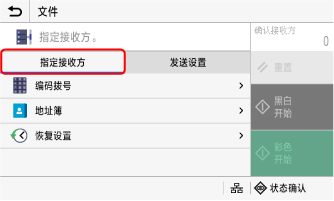
-
使用发送设置选项卡进行扫描设置。
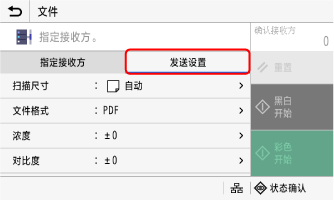
-
选择 黑白 > 开始或彩色 > 开始。
原稿扫描开始。
-
如果出现确认接收方屏幕
检查接收方是否正确,然后选择开始扫描。
-
如果出现文件认证屏幕
输入用于访问共享文件夹的用户名和密码,然后选择应用。
 注释
注释-
要停止扫描,请选择取消或按停止按钮。
-
从状态确认检查保存作业状态和日志。
-
-
扶着原稿以防其掉落,然后选择确定。
压板将松开原稿,以便原稿移动。 将保存扫描数据。
-
如果出现发送作业已接受。
要检查保存状态或日志,请选择状态确认。
注释-
扫描数据将使用以下文件名发送。
“XXXX_YYYYYYYYYYYY_001.pdf”(X字符串为传输跟踪号,Y字符串为发送日期/时间)
还可以通过扫描设置指定要添加到文件名开头的任何字符串。
-
