指定接收方
请按以下方式指定接收方以发送/保存扫描数据。
指定方法或可指定的接收方数量取决于功能和接收方类型。
 重要事项
重要事项
-
通过电子邮件发送扫描数据时,只能从通讯簿中指定抄送/密送接收方。
 注释
注释
-
重复指定接收方的步骤,以指定多个接收方。
-
根据打印机设置,可能会显示确认指定了正确接收方的屏幕。 指定接收方的方法可能受到限制,或者发送操作可能仅限于特定接收方。
指定接收方 - 通讯簿
指定在打印机通讯簿中注册的接收方。
-
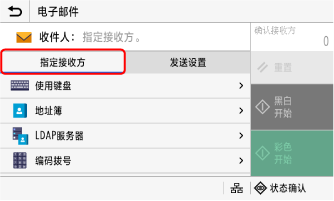
在扫描屏幕的指定接收方选项卡中,选择地址簿。
如果出现To/Cc/Bcc屏幕,请选择要指定的接收方类型(To/Cc/Bcc)。
或者,在主页屏幕中选择地址簿以指定接收方。
-
勾选要指定的接收方,然后选择应用。
将指定接收方。
注释-
如果在主页屏幕中调用通讯簿以指定接收方,则在显示扫描屏幕时,接收方已自动输入。
-
选择通讯簿屏幕底部的索引可筛选并显示接收方。
-
使用编码拨号代码指定
也可以在扫描屏幕中输入编码拨号代码以指定接收方。
-
在扫描屏幕的指定接收方选项卡中,选择编码拨号。
如果出现To/Cc/Bcc屏幕,请选择要指定的接收方类型(To/Cc/Bcc)。
-
输入3位数字编码拨号代码。
如果出现确认接收方的屏幕,请检查接收方是否正确,然后按确定。
指定接收方 - 发送日志
从扫描发送日志调用并指定之前指定的接收方。 发送时的扫描设置将与接收方一起应用。
重要事项
-
调用发送日志将覆盖任何已设置的接收方和扫描设置。
-
如果从日志发送受到限制,则无法使用发送日志。
-
在扫描屏幕的指定接收方选项卡中,选择恢复设置。
-
选择要调用的日志
将应用所选日志中的接收方和扫描设置。 可以在发送前更改调用的接收方和扫描设置。
注释-
如果日志中包含多个接收方,则仅显示第一个接收方,但会应用所有接收方。
-
在以下情形下将清除发送日志。
-
电源关闭时
-
限制输入新接收方时
-
-
指定接收方 - LDAP服务器
从LDAP服务器管理的用户信息中搜索并指定接收方
如果您已登录以进行认证发送(LDAP服务器认证),则您(作为登录用户)可以指定您的用户电子邮件地址。
-
在扫描屏幕的指定接收方选项卡中,选择LDAP服务器。
-
如果您已登录以进行认证发送,则您(作为登录用户)可以通过选择指定自己为接收方来指定您的用户电子邮件地址。 无需执行其他操作。
-
-
选择LDAP服务器。
-
指定搜索条件,然后选择开始检索。
将显示符合搜索条件的用户。
-
如果出现认证屏幕,请输入注册到LDAP服务器的打印机的用户名和密码。
-
-
选择要注册到通讯簿的用户。
名称和接收方将输入到通讯簿注册屏幕中。
指定接收方 - 直接输入
使用操作面板键盘输入接收方。
-
在扫描屏幕的指定接收方选项卡中,选择使用键盘。
-
输入电子邮件地址,然后选择应用。
将指定接收方。
取消指定的接收方
取消任何不必要的已指定接收方。
-
在扫描屏幕中,选择确认接收方。
-
勾选要取消的接收方和群组,然后选择从接收方清除。
注释-
如果勾选了群组,请选择详细信息 > 接收方以检查注册的接收方。 在群组内注册的接收方无法单独取消。
-
-
选择是。
将取消接收方。
