

Preverite lahko rezultate optičnega branja, nato pa slike shranite v računalnik.
 Pomembno
Rezultatov optičnega branja pred shranjevanjem ne morete preveriti, kadar uporabljate način Samodejno (Auto) ali optično berete prek nadzorne plošče.
 Opomba
Zasloni za optično branje fotografij so uporabljeni kot primeri v naslednjih opisih.
Kliknite Nastav. ... (Settings...).
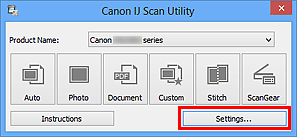
Odpre se pogovorno okno Nastavitve.
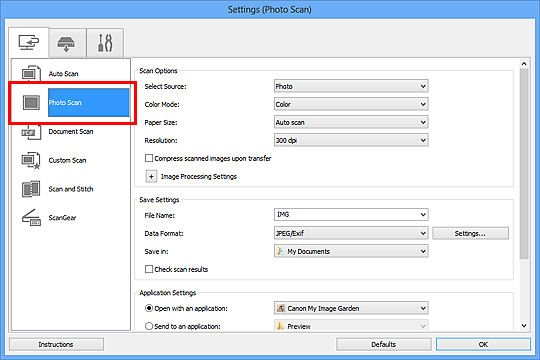
Kliknite Optično preberi fotografije (Photo Scan).
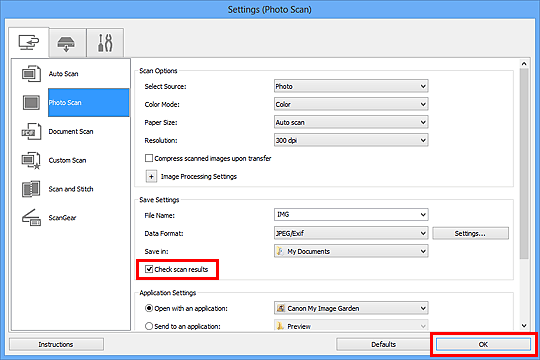
Potrdite polje Preveri rezultate optičnega branja (Check scan results) in kliknite V redu (OK).
Prikaže se glavni zaslon orodja IJ Scan Utility.
OpombaNa naslednjih straneh najdete podrobnosti o elementih nastavitve v pogovornem oknu Nastavitve.
 Pogovorno okno Nastavitve (Optično preberi fotografije)
Pogovorno okno Nastavitve (Optično preberi dokumente)
Pogovorno okno Nastavitve (Optično preberi po meri)
Kliknite Foto (Photo).
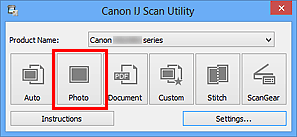
Optično branje se začne.
Po končanem optičnem branju se prikaže pogovorno okno Shranjevanje nastavitev (Save Settings).
OpombaČe želite preklicati optično branje, kliknite Prekliči (Cancel).
Po potrebi spremenite vrstni red slik ali možnosti shranjevanja datotek.
V pogovornem oknu Shranjevanje nastavitev (Save Settings) lahko spremenite vrstni red slik ali možnosti shranjevanja datotek.
OpombaPrivzete mape za shranjevanje so prikazane v nadaljevanju.
Windows 8: mapa Moji dokumenti (My Documents)
Windows 7: mapa Moji dokumenti (My Documents)
Windows Vista: mapa Dokumenti (Documents)
Windows XP: mapa Moji dokumenti (My Documents)
Kliknite V redu (OK).
Optično prebrane slike se shranijo glede na nastavitve.
Na vrh strani |

