

Kliknite možnost Optično preberi dokumente (Document Scan) na kartici  (Optično branje iz računalnika), da prikažete pogovorno okno Nastavitve (Optično preberi dokumente) (Settings (Document Scan)).
V pogovornem oknu Nastavitve (Optično preberi dokumente) (Settings (Document Scan)) lahko opravite napredne nastavitve optičnega branja elementov kot dokumentov.
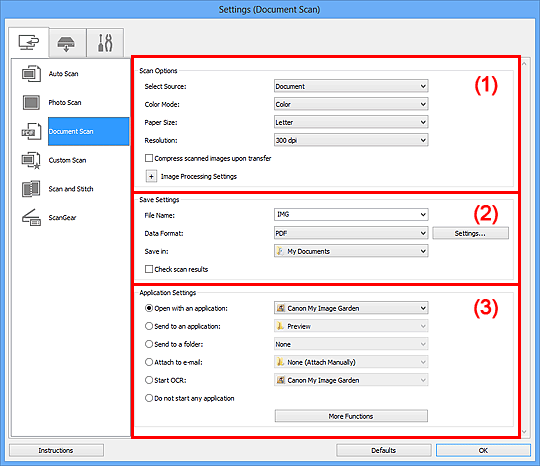
(1) Območje Možnosti optičnega branja
(3) Območje Nastavitve aplikacije
 Pomembno
Ko je na zaslonu optičnega branja v orodju My Image Garden prikazano pogovorno okno Nastavitve, se elementi nastavitve za Nastavitve aplikacije (Application Settings) ne prikažejo.
Izberite vir (Select Source)
Izberite vrsto elementa, ki ga želite optično prebrati.
Optično branje dokumentov: Dokument (Document)
Optično branje revij: Revija (Magazine)
Barvni način (Color Mode)
Izberite barvni način, v katerem boste optično prebrali element.
PomembnoČe želite izbrati možnost Črno-belo (Black and White), počistite izbirno polje možnosti Pri prenosu stisni optično prebrane datoteke (Compress scanned images upon transfer).
Velikost papirja (Paper Size)
Izberite velikost elementa, ki ga želite optično prebrati.
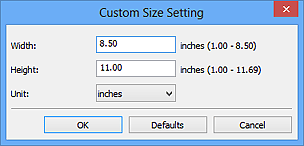
Če izberete možnost Po meri (Custom), se odpre zaslon, kjer lahko določite velikost papirja. Izberite Enota (Unit), nato izpolnite polji Širina (Width) in Višina (Height) ter kliknite V redu (OK).
 Opomba
Kliknite Privzete vrednosti (Defaults), da določene nastavitve ponastavite na privzete.
Ločljivost (Resolution)
Izberite ločljivost elementa, ki ga želite optično prebrati.
Pri višji ločljivosti (vrednost) slika vsebuje več podrobnosti.
OpombaKo je za Nastavitve aplikacije (Application Settings) izbrana možnost Zaženi OCR (Start OCR), je na voljo samo 300 dpi ali 400 dpi.
Pri prenosu stisni optično prebrane datoteke (Compress scanned images upon transfer)
Stisne optično prebrane slike pri prenosu v računalnik. Ta funkcija je uporabna, ko je optični bralnik ali tiskalnik z računalnikom povezan prek počasnega vmesnika, kot je USB1.1 ali omrežje.
Nastavitve obdelave slike (Image Processing Settings)
Kliknite  (plus), da nastavite naslednje.
OpombaKo je Barvni način (Color Mode) nastavljen na Črno-belo (Black and White), se prikažejo samo možnosti Zmanjšaj sence notranjih robov (Reduce gutter shadow), Popravi nagnjen besedilni dokument (Correct slanted text document) in Zaznaj usmeritev besedilnega dokumenta in zavrti sliko (Detect the orientation of text document and rotate image).
Uporabi samodejni popravek dokumenta (Apply Auto Document Fix)
Potrdite to polje, da za lažje branje izostrite besedilo v dokumentu ali reviji.
PomembnoNa voljo samo, ko polje Pri prenosu stisni optično prebrane datoteke (Compress scanned images upon transfer) ni potrjeno.
Barvni odtenek se lahko zaradi popravkov razlikuje od izvirne slike. V tem primeru počistite potrditveno polje in izvedite optično branje.
OpombaKo omogočite to funkcijo, optično branje traja dlje kot običajno.
Izostri okvir (Sharpen outline)
Poudari obris predmetov in izostri sliko.
Zmanjšaj prosojnost (Reduce show-through)
Izostri besedilo v elementu ali zmanjša prosojnost papirja pri časopisih itd.
Zmanjšaj učinek moare (Reduce moire)
Zmanjša vzorce moare.
Natisnjene material se prikaže kot zbirka finih pik. »Moire« je pojav, pri katerem se pri optičnem branju slik ali fotografij, ki so bile natisnjene s finimi pikami, pojavijo neenakomerna gradacija ali vzorci s črtami.
OpombaČe omogočite možnost Zmanjšaj učinek moare (Reduce moire), optično branje traja dlje kot običajno.
Zmanjšaj sence notranjih robov (Reduce gutter shadow)
Zmanjša stranske sence, ki se pri optičnem branju knjižic pojavijo med stranmi.
PomembnoNa voljo samo, ko polje Pri prenosu stisni optično prebrane datoteke (Compress scanned images upon transfer) ni potrjeno.
OpombaUporabite kartico Izpopolnjen način (Advanced Mode) gonilnika optičnega bralnika ScanGear, če želite popraviti stranske sence pri optičnem branju elementov, ki niso standardne velikosti, ali določenih območij.
Podrobnosti so na voljo v možnosti »Popravljanje senc notranjih robov« za vaš model na začetni strani priročnika Spletni priročnik.
Popravi nagnjen besedilni dokument (Correct slanted text document)
Zazna optično prebrano besedilo in popravi kot dokumenta (od –0,1 do –10 stopinj ali od +0,1 do +10 stopinj).
PomembnoKer besedila ni mogoče pravilno zaznati, morda ne bo mogoče popraviti nagnjenosti naslednjih vrst dokumentov.
Dokumenti, kjer so vrstice besedila nagnjene za več kot 10 stopinj, ali kjer so koti iz vrstice v vrstico različni
Dokumenti, ki vsebujejo navpično in vodoravno besedilo hkrati
Dokumenti z izjemno veliko ali majhno pisavo
Dokumenti z majhno količino besedila
Dokumenti s skicami/slikami
Na roko napisano besedilo
Dokumenti, ki vsebujejo navpične in vodoravne vrstice (tabele)
OpombaČe omogočite možnost Popravi nagnjen besedilni dokument (Correct slanted text document), optično branje traja dlje kot običajno.
Zaznaj usmeritev besedilnega dokumenta in zavrti sliko (Detect the orientation of text document and rotate image)
Samodejno zavrti sliko na ustrezno usmeritev, tako da zazna usmeritev besedila v optično prebranem dokumentu.
PomembnoPodprti so samo dokumenti v jezikih, ki jih lahko izberete v možnosti Jezik dokumenta (Document Language) pogovornega okna Nastavitve (Splošne nastavitve) (Settings (General Settings)).
Usmeritev morda ne bo pravilno zaznana pri naslednjih vrstah nastavitev ali dokumentov, ker besedila ni mogoče pravilno zaznati.
Ločljivost je izven obsega 300 dpi–600 dpi
Velikost pisave je zunaj obsega 8–48 točk
Dokumenti s posebno pisavo, učinki, ali z ležečim oz. na roko napisanim besedilom
Dokumenti z vzorčastim ozadjem
V tem primeru izberite Preveri rezultate optičnega branja (Check scan results) in zavrtite sliko v pogovornem oknu Shranjevanje nastavitev (Save Settings).
Ime datoteke (File Name)
Vnesite ime datoteke za sliko, ki jo želite shraniti. Ko shranite datoteko, se nastavljenemu imenu datoteke dodajo datum in štiri števke v obliki »_20XX0101_0001«.
Oblika podatkov (Data Format)
Izberite obliko podatkov za shranjevanje optično prebranih slik.
Izberete lahko JPEG/Exif, TIFF, PNG, PDF ali PDF (več strani) (PDF (Multiple Pages)).
PomembnoKadar je možnost Barvni način (Color Mode) nastavljena na Črno-belo (Black and White), ne morete izbrati JPEG/Exif.
Ko je v možnosti Nastavitve aplikacije (Application Settings) izbrano Zaženi OCR (Start OCR), ne morete izbrati PDF ali PDF (več strani) (PDF (Multiple Pages)).
Nastav. ... (Settings...)
Kliknite, če želite prikazati pogovorno okno Nastavitve oblike podatkov (Data Format Settings), v katerem lahko nastavite kakovost slik, ki jih želite shraniti, iskanje s ključno besedo v datotekah PDF in vrsto stiskanja ter obliko podatkov, v kateri želite shraniti slike, ki so bile samodejno optično prebrane.
Shrani v (Save in)
Prikaže mapo za shranjevanje optično prebranih slik. Če želite spremeniti mapo, v pogovornem oknu Izbira ciljne mape (Select Destination Folder), ki se prikaže, ko v spustnem meniju izberete Dodaj ... (Add...), določite ciljno mapo.
Privzete mape za shranjevanje so prikazane v nadaljevanju.
Windows 8: mapa Moji dokumenti (My Documents)
Windows 7: mapa Moji dokumenti (My Documents)
Windows Vista: mapa Dokumenti (Documents)
Windows XP: mapa Moji dokumenti (My Documents)
PomembnoKo je v orodju My Image Garden prikazano pogovorno okno Nastavitve, ta možnost ni prikazana.
Preveri rezultate optičnega branja (Check scan results)
Po optičnem branju prikaže pogovorno okno Shranjevanje nastavitev (Save Settings).
PomembnoKo je v orodju My Image Garden prikazano pogovorno okno Nastavitve, ta možnost ni prikazana.
Odpri z aplikacijo (Open with an application)
To možnost izberite, ko želite izboljšati ali popraviti optično prebrane slike.
Aplikacijo lahko določite v spustnem meniju.
Pošlji v aplikacijo (Send to an application)
To možnost izberite, če želite v aplikaciji, s katero lahko brskate po slikah in jih razvrščate, optično prebrane slike uporabiti takšne, kot so.
Aplikacijo lahko določite v spustnem meniju.
Pošlji v mapo (Send to a folder)
To možnost izberite, če želite optično prebrane slike shraniti tudi v mapo, ki ni določena v možnosti Shrani v (Save in).
Mapo lahko določite v spustnem meniju.
Priloži e-pošti (Attach to e-mail)
To možnost izberite, ko želite poslati e-poštno sporočilo s pripetimi optično prebranimi slikami.
V spustnem meniju lahko določite e-poštnega odjemalca, ki ga želite odpreti.
Zaženi OCR (Start OCR)
To možnost izberite, če želite besedilo v sliki pretvoriti v besedilne podatke s programsko opremo OCR.
Aplikacijo lahko določite v spustnem meniju.
Ne zaženi nobene aplikacije (Do not start any application)
Shrani v mapo, določeno v možnosti Shrani v (Save in).
OpombaV pogovornem oknu Izbira aplikacije (Select Application) ali Izbira ciljne mape (Select Destination Folder), ki se prikaže, ko v spustnem meniju izberete Dodaj ... (Add...), določite aplikacijo ali mapo.
Navodila (Instructions)
Odpre ta navodila.
Privzete vrednosti (Defaults)
Na prikazanem zaslonu lahko nastavitve ponastavite na privzete.
Na vrh strani |


