

Če želite po optičnem branju prikazati pogovorno okno Shranjevanje nastavitev (Save Settings), v možnosti Shranjevanje nastavitev (Save Settings) pogovornega okna Nastavitve potrdite polje Preveri rezultate optičnega branja (Check scan results).
Med ogledom sličic z rezultati optičnega branja lahko določite obliko datoteke in cilj.
 Pomembno
Po optičnem branju z orodjem My Image Garden ali prek nadzorne plošče se pogovorno okno Shranjevanje nastavitev (Save Settings) ne prikaže.
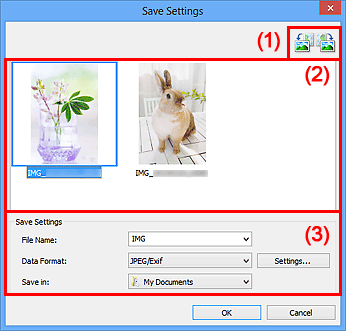
(1) Gumbi za upravljanje predogleda
(2) Območje z rezultati optičnega branja
 /
/ (Zavrti za 90° v levo)/(Zavrti za 90° v desno)
Optično prebrane slike zavrti za 90 stopinj v obratni smeri urnega kazalca ali v smeri urnega kazalca.
Izberite sliko, ki jo želite zavrteti, in kliknite (Zavrti za 90° v levo) ali (Zavrti za 90° v desno).
PomembnoKo je v pogovornem oknu Nastavitve (ScanGear) (Settings (ScanGear)) izbrano potrditveno polje Omogoči optično branje večjih slik (Enable large image scans), se gumbi za upravljanje predogleda ne prikažejo.
Prikaže sličice optično prebranih slik. Vrstni red shranjevanja lahko spremenite, tako da sliko povlečete in spustite. Pod sličicami se prikažejo imena datotek za shranjevanje.
Ime datoteke (File Name)
Vnesite ime datoteke za sliko, ki jo želite shraniti. Ko shranite datoteko, se nastavljenemu imenu datoteke dodajo datum in štiri števke v obliki »_20XX0101_0001«.
Oblika podatkov (Data Format)
Izberite obliko podatkov za shranjevanje optično prebranih slik.
Izberete lahko JPEG/Exif, TIFF, PNG, PDF ali PDF (več strani) (PDF (Multiple Pages)).
PomembnoV naslednjih primerih ne morete izbrati možnosti PDF ali PDF (več strani) (PDF (Multiple Pages)).
Med optičnim branjem s klikom možnosti Foto (Photo) na glavnem zaslonu IJ Scan Utility
Potrjeno je polje Omogoči optično branje večjih slik (Enable large image scans) v možnosti Shranjevanje nastavitev (Save Settings) pogovornega okna Nastavitve (ScanGear) (Settings (ScanGear))
Izbrana je možnost Zaženi OCR (Start OCR) v možnosti Nastavitve aplikacije (Application Settings) pogovornega okna Nastavitve (Optično preberi dokumente) (Settings (Document Scan)), Nastavitve (Optično preberi po meri) (Settings (Custom Scan)) ali Nastavitve (ScanGear) (Settings (ScanGear))
Kadar je možnost Barvni način (Color Mode) nastavljena na Črno-belo (Black and White), ne morete izbrati JPEG/Exif.
Nastav. ... (Settings...)
Kliknite, če želite prikazati pogovorno okno Nastavitve oblike podatkov (Data Format Settings), v katerem lahko nastavite kakovost slik, ki jih želite shraniti, iskanje s ključno besedo v datotekah PDF in vrsto stiskanja ter obliko podatkov, v kateri želite shraniti slike, ki so bile samodejno optično prebrane.
Shrani v (Save in)
Prikaže mapo za shranjevanje optično prebranih slik. Če želite spremeniti mapo, v pogovornem oknu Izbira ciljne mape (Select Destination Folder), ki se prikaže, ko v spustnem meniju izberete Dodaj ... (Add...), določite ciljno mapo.
Privzete mape za shranjevanje so prikazane v nadaljevanju.
Windows 8: mapa Moji dokumenti (My Documents)
Windows 7: mapa Moji dokumenti (My Documents)
Windows Vista: mapa Dokumenti (Documents)
Windows XP: mapa Moji dokumenti (My Documents)
Na vrh strani |

