

Kliknite možnost Optično preberi in sestavi (Scan and Stitch) na kartici  (Optično branje iz računalnika), da prikažete pogovorno okno Nastavitve (Optično preberi in sestavi) (Settings (Scan and Stitch)).
V pogovornem oknu Nastavitve (Optično preberi in sestavi) (Settings (Scan and Stitch)) lahko opravite napredne nastavitve optičnega branja elementov, ki so večji od plošče.
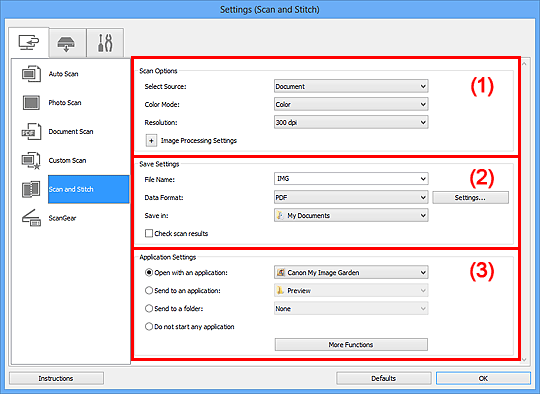
(1) Območje Možnosti optičnega branja
(3) Območje Nastavitve aplikacije
 Pomembno
Ko je na zaslonu optičnega branja v orodju My Image Garden prikazano pogovorno okno Nastavitve, se elementi nastavitve za Nastavitve aplikacije (Application Settings) ne prikažejo.
Izberite vir (Select Source)
Izberite vrsto elementa, ki ga želite optično prebrati.
Optično branje fotografij: Fotografija (Photo)
Optično branje dokumentov: Dokument (Document)
Optično branje revij: Revija (Magazine)
 Opomba
Če želite zmanjšati učinek moare, nastavite Izberite vir (Select Source) na Revija (Magazine).
Barvni način (Color Mode)
Izberite barvni način, v katerem boste optično prebrali element.
Ločljivost (Resolution)
Izberite ločljivost elementa, ki ga želite optično prebrati.
Pri višji ločljivosti (vrednost) slika vsebuje več podrobnosti.
Nastavitve obdelave slike (Image Processing Settings)
Kliknite  (plus), da nastavite naslednje. Elementi nastavitev, ki so na voljo, se razlikujejo glede na možnost Izberite vir (Select Source).
PomembnoKo je Barvni način (Color Mode) nastavljen na Črno-belo (Black and White), Nastavitve obdelave slike (Image Processing Settings) ni na voljo.
Ko je možnost Izberite vir (Select Source) nastavljena na Fotografija (Photo)
Izostri okvir (Sharpen outline)
Poudari obris predmetov in izostri sliko.
Ko je možnost Izberite vir (Select Source) nastavljena na Revija (Magazine) ali Dokument (Document)
Izostri okvir (Sharpen outline)
Poudari obris predmetov in izostri sliko.
Zmanjšaj prosojnost (Reduce show-through)
Izostri besedilo v elementu ali zmanjša prosojnost papirja pri časopisih itd.
Zmanjšaj učinek moare (Reduce moire)
Zmanjša vzorce moare.
Natisnjene material se prikaže kot zbirka finih pik. »Moire« je pojav, pri katerem se pri optičnem branju slik ali fotografij, ki so bile natisnjene s finimi pikami, pojavijo neenakomerna gradacija ali vzorci s črtami.
OpombaČe omogočite možnost Zmanjšaj učinek moare (Reduce moire), optično branje traja dlje kot običajno.
Ime datoteke (File Name)
Vnesite ime datoteke za sliko, ki jo želite shraniti. Ko shranite datoteko, se nastavljenemu imenu datoteke dodajo datum in štiri števke v obliki »_20XX0101_0001«.
Oblika podatkov (Data Format)
Izberite obliko podatkov za shranjevanje optično prebranih slik.
Izberete lahko JPEG/Exif, TIFF, PNG, PDF ali PDF (več strani) (PDF (Multiple Pages)).
PomembnoKadar je možnost Barvni način (Color Mode) nastavljena na Črno-belo (Black and White), ne morete izbrati JPEG/Exif.
Nastav. ... (Settings...)
Kliknite, če želite prikazati pogovorno okno Nastavitve oblike podatkov (Data Format Settings), v katerem lahko nastavite kakovost slik, ki jih želite shraniti, iskanje s ključno besedo v datotekah PDF in vrsto stiskanja ter obliko podatkov, v kateri želite shraniti slike, ki so bile samodejno optično prebrane.
Shrani v (Save in)
Prikaže mapo za shranjevanje optično prebranih slik. Če želite spremeniti mapo, v pogovornem oknu Izbira ciljne mape (Select Destination Folder), ki se prikaže, ko v spustnem meniju izberete Dodaj ... (Add...), določite ciljno mapo.
Privzete mape za shranjevanje so prikazane v nadaljevanju.
Windows 8: mapa Moji dokumenti (My Documents)
Windows 7: mapa Moji dokumenti (My Documents)
Windows Vista: mapa Dokumenti (Documents)
Windows XP: mapa Moji dokumenti (My Documents)
PomembnoKo je v orodju My Image Garden prikazano pogovorno okno Nastavitve, ta možnost ni prikazana.
Preveri rezultate optičnega branja (Check scan results)
Po optičnem branju prikaže pogovorno okno Shranjevanje nastavitev (Save Settings).
PomembnoKo je v orodju My Image Garden prikazano pogovorno okno Nastavitve, ta možnost ni prikazana.
Odpri z aplikacijo (Open with an application)
To možnost izberite, ko želite izboljšati ali popraviti optično prebrane slike.
Aplikacijo lahko določite v spustnem meniju.
Pošlji v aplikacijo (Send to an application)
To možnost izberite, če želite v aplikaciji, s katero lahko brskate po slikah in jih razvrščate, optično prebrane slike uporabiti takšne, kot so.
Aplikacijo lahko določite v spustnem meniju.
Pošlji v mapo (Send to a folder)
To možnost izberite, če želite optično prebrane slike shraniti tudi v mapo, ki ni določena v možnosti Shrani v (Save in).
Mapo lahko določite v spustnem meniju.
Ne zaženi nobene aplikacije (Do not start any application)
Shrani v mapo, določeno v možnosti Shrani v (Save in).
OpombaV pogovornem oknu Izbira aplikacije (Select Application) ali Izbira ciljne mape (Select Destination Folder), ki se prikaže, ko v spustnem meniju izberete Dodaj ... (Add...), določite aplikacijo ali mapo.
Navodila (Instructions)
Odpre ta navodila.
Privzete vrednosti (Defaults)
Na prikazanem zaslonu lahko nastavitve ponastavite na privzete.
Na vrh strani |


