

Kliknite možnost ScanGear na kartici  (Optično branje iz računalnika), da prikažete pogovorno okno Nastavitve (ScanGear) (Settings (ScanGear)).
V pogovornem oknu Nastavitve (ScanGear) (Settings (ScanGear)) lahko določite, kako želite shraniti slike pri optičnem branju elementov z gonilnikom optičnega bralnika ScanGear in odziv po shranjevanju.
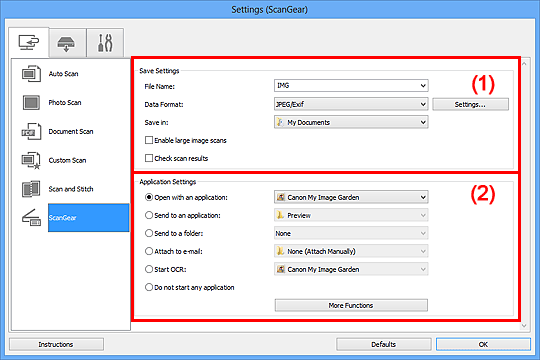
(2) Območje Nastavitve aplikacije
 Pomembno
Ko je v orodju My Image Garden prikazano pogovorno okno Nastavitve, se elementi nastavitve za Nastavitve aplikacije (Application Settings) ne prikažejo.
Ime datoteke (File Name)
Vnesite ime datoteke za sliko, ki jo želite shraniti. Ko shranite datoteko, se nastavljenemu imenu datoteke dodajo datum in štiri števke v obliki »_20XX0101_0001«.
Oblika podatkov (Data Format)
Izberite obliko podatkov za shranjevanje optično prebranih slik.
Izberete lahko JPEG/Exif, TIFF, PNG, PDF ali PDF (več strani) (PDF (Multiple Pages)).
 Opomba
Ko je izbrana možnost PDF ali PDF (več strani) (PDF (Multiple Pages)) se lahko optično preberejo slike do velikosti 9600 slikovnih pik x 9600 slikovnih pik.
Ko je potrjeno polje Omogoči optično branje večjih slik (Enable large image scans) v možnosti Shranjevanje nastavitev (Save Settings) ali ko je izbrana možnost Zaženi OCR (Start OCR) v možnosti Nastavitve aplikacije (Application Settings), lahko izberete JPEG/Exif, TIFF ali PNG.
Nastav. ... (Settings...)
Kliknite, če želite prikazati pogovorno okno Nastavitve oblike podatkov (Data Format Settings), v katerem lahko nastavite kakovost slik, ki jih želite shraniti, iskanje s ključno besedo v datotekah PDF in vrsto stiskanja ter obliko podatkov, v kateri želite shraniti slike, ki so bile samodejno optično prebrane.
Shrani v (Save in)
Prikaže mapo za shranjevanje optično prebranih slik. Če želite spremeniti mapo, v pogovornem oknu Izbira ciljne mape (Select Destination Folder), ki se prikaže, ko v spustnem meniju izberete Dodaj ... (Add...), določite ciljno mapo.
Privzete mape za shranjevanje so prikazane v nadaljevanju.
Windows 8: mapa Moji dokumenti (My Documents)
Windows 7: mapa Moji dokumenti (My Documents)
Windows Vista: mapa Dokumenti (Documents)
Windows XP: mapa Moji dokumenti (My Documents)
PomembnoKo je v orodju My Image Garden prikazano pogovorno okno Nastavitve, ta možnost ni prikazana.
Omogoči optično branje večjih slik (Enable large image scans)
Potrdite polje za optično branje slik do velikosti 21000 slikovnih pik x 30000 slikovnih pik in 1,8 GB.
PomembnoKo je potrjeno to polje, ne morete izbrati možnosti Pošlji v aplikacijo (Send to an application), Pošlji v mapo (Send to a folder), Priloži e-pošti (Attach to e-mail) ali Zaženi OCR (Start OCR).
Ko je v orodju My Image Garden prikazano pogovorno okno Nastavitve, ta možnost ni prikazana.
OpombaKo to polje ni potrjeno, se lahko optično preberejo slike do velikosti 10208 slikvonih pik x 14032 slikovnih pik.
Preveri rezultate optičnega branja (Check scan results)
Po optičnem branju prikaže pogovorno okno Shranjevanje nastavitev (Save Settings).
PomembnoKo je v orodju My Image Garden prikazano pogovorno okno Nastavitve, ta možnost ni prikazana.
Odpri z aplikacijo (Open with an application)
To možnost izberite, ko želite izboljšati ali popraviti optično prebrane slike.
Aplikacijo lahko določite v spustnem meniju.
Pošlji v aplikacijo (Send to an application)
To možnost izberite, če želite v aplikaciji, s katero lahko brskate po slikah in jih razvrščate, optično prebrane slike uporabiti takšne, kot so.
Aplikacijo lahko določite v spustnem meniju.
Pošlji v mapo (Send to a folder)
To možnost izberite, če želite optično prebrane slike shraniti tudi v mapo, ki ni določena v možnosti Shrani v (Save in).
Mapo lahko določite v spustnem meniju.
Priloži e-pošti (Attach to e-mail)
To možnost izberite, ko želite poslati e-poštno sporočilo s pripetimi optično prebranimi slikami.
V spustnem meniju lahko določite e-poštnega odjemalca, ki ga želite odpreti.
Zaženi OCR (Start OCR)
To možnost izberite, če želite besedilo v sliki pretvoriti v besedilne podatke s programsko opremo OCR.
Aplikacijo lahko določite v spustnem meniju.
Ne zaženi nobene aplikacije (Do not start any application)
Shrani v mapo, določeno v možnosti Shrani v (Save in).
OpombaV pogovornem oknu Izbira aplikacije (Select Application) ali Izbira ciljne mape (Select Destination Folder), ki se prikaže, ko v spustnem meniju izberete Dodaj ... (Add...), določite aplikacijo ali mapo.
Navodila (Instructions)
Odpre ta navodila.
Privzete vrednosti (Defaults)
Na prikazanem zaslonu lahko nastavitve ponastavite na privzete.
Na vrh strani |

