

Ta način omogoča določitev naprednih nastavitev za optično branje, kot so barvni način, izhodna ločljivost, svetlost slike in barvni odtenek.
Ta razdelek opisuje nastavitve in funkcije, ki so na voljo na kartici Izpopolnjen način (Advanced Mode).
Če optično berete iz ADF (samodejnega podajalnika dokumentov), naprava optično prebere dokumente brez predogleda.
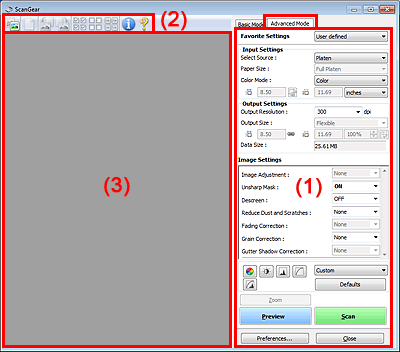
(1) Nastavitve in gumbi za upravljanje
(2) Orodna vrstica
 Opomba
Prikazani elementi se razlikujejo glede na vrsto dokumenta in prikaz.
Priljubljene nastavitve (Favorite Settings)
Na kartici Izpopolnjen način (Advanced Mode) lahko poimenujete in shranite skupino nastavitev (vhodne nastavitve, izhodne nastavitve, nastavitve slike, gumbi za prilagajanje barv) ter jo po potrebi naložite. Ob pogosti uporabi skupine nastavitev je možnost shranjevanja te skupine nastavitev zelo uporabna. Ta možnost se lahko uporabi tudi za ponovno naložitev privzetih nastavitev.
V spustnem meniju izberite možnost Dodaj/izbriši ... (Add/Delete...), da se odpre pogovorno okno Dodaj/izbriši priljubljene nastavitve (Add/Delete Favorite Settings).
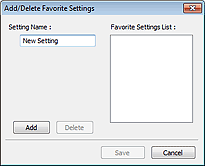
Vnesite Ime nastavitve (Setting Name) in kliknite Dodaj (Add); ime se prikaže na seznamu Seznam priljubljenih nastavitev (Favorite Settings List).
Ob kliku na gumb Shrani (Save) se element prikaže v seznamu Priljubljene nastavitve (Favorite Settings), pri čemer ga lahko izbirate skupaj z drugimi prednastavljenimi elementi.
Če želite element izbrisati, ga označite v seznamu Seznam priljubljenih nastavitev (Favorite Settings List) in kliknite Izbriši (Delete). Kliknite Shrani (Save), če želite shraniti nastavitve, ki so prikazane na seznamu Seznam priljubljenih nastavitev (Favorite Settings List).
OpombaMožnost Dodaj/izbriši ... (Add/Delete...) lahko v nastavitvah Priljubljene nastavitve (Favorite Settings) nastavite po predogledu.
Shranite lahko do 10 elementov.
Vhodne nastavitve (Input Settings)
Določite vhodne nastavitve, kot sta vrsta in velikost dokumenta.
Izhodne nastavitve (Output Settings)
Določite izhodne nastavitve, kot sta izhodna ločljivost in velikost.
Nastavitve slike (Image Settings)
Omogočite/onemogočite različne funkcije za popravljanje slik.
Gumbi za prilagajanje barv
Izvedete lahko fine popravke svetlosti slike in barvnih odtenkov, vključno s prilagajanjem celotne svetlosti ali kontrasta slike in prilagajanjem vrednosti svetlih in osenčenih delov (histogram) ali ravnovesja (krivulja odtenka).
Zoom
Približa okvir ali sliko v območju, določenem z okvirjem za obrezovanje (območje za optično branje). Kadar je slika približana, se možnost Zoom spremeni v možnost Razveljavi (Undo). Če se želite vrniti na prikaz v običajni velikosti, kliknite Razveljavi (Undo).
Ko je v prikazu sličic prikazanih več slik, boste s klikom tega gumba povečali izbrani okvir. Če želite prikazati prejšnji ali naslednji okvir, kliknite na ikoni  (naslednji/prejšnji okvir).
OpombaSliko lahko približate tudi tako, da dvakrat kliknete na okvir. Če želite prikaz povrniti v izvirno nepovečano stanje, ponovno dvakrat kliknite okvir.
Ponovno optično prebere sliko v območju, določenem z okvirjem za obrezovanje pri večji povečavi.
OpombaZoom ponovno optično prebere dokument in prikaže predogled slike v visoki ločljivosti.
Ikona  (povečaj/pomanjšaj) v orodni vrstici hitro približa predogled slike. Vendar bo ločljivost prikazane slike nizka.
Predogled (Preview)
Izvede poskusno optično branje.
Optično preberi (Scan)
Optično branje se začne.
OpombaKo se optično branje začne, bo prikazan napredek optičnega branja. Če želite preklicati optično branje, kliknite Prekliči (Cancel).
Ko je optično branje končano, se lahko prikaže pogovorno okno, ki vas poziva k izbiri naslednjega dejanja. Sledite pozivu in zaključite optično branje. Za podrobnosti si oglejte možnost Stanje pogovornega okna ScanGear po optičnem branju (Status of ScanGear dialog after scanning) v razdelku »Kartica Optično preberi« (pogovorno okno Lastnosti (Preferences)).
Če skupna velikost optično prebrane slike presega določeno velikost, bo obdelava slike trajala dlje. V tem primeru se prikaže opozorilo; priporočeno je, da zmanjšate skupno velikost. Za nadaljevanje optično branje izvedite v pogledu celotne slike.
Lastnosti ... (Preferences...)
S to možnostjo odprete pogovorno okno Lastnosti (Preferences), kjer lahko opravite nastavitve optičnega branja/predogleda.
Zapri (Close)
Gonilnik optičnega bralnika ScanGear se zapre.
Orodna vrstica
Slike za predogled lahko prilagajate ali vrtite. Gumbi v orodni vrstici se med seboj razlikujejo.


 (sličica) /
  (celotna slika)
Preklopi pogled v območju predogleda.
 (Počisti)
Izbriše sliko predogleda iz območja predogleda.
Poleg tega ta ukaz ponastavi orodno vrstico in nastavitve za prilagajanje barv.
 (Obreži)
Območje za optično branje lahko določite tako, da povlečete miško.
 (Premakni sliko)
Kadar je slika, povečana v območju Predogled, prevelika za zaslon, omogoča vlečenje slike prek zaslona, dokler se ne prikaže del, ki si ga želite ogledati. Sliko lahko premaknete tudi z uporabo drsnega traku.
(Povečaj/Zmanjšaj)
Omogoča povečanje območja Predogled s klikom na sliko. Za zmanjšanje slike kliknite z desno miškino tipko na sliko.
 (Zavrti v levo)
Zavrti sliko za predogled za 90 stopinj v nasprotni smeri urnega kazalca.
- Prilagoditev vpliva na optično prebrano sliko.
- Ob ponovnem predogledu se slika povrne v izvirno stanje.
 (Zavrti v desno)
Zavrti predogled slike za 90 stopinj v smeri urnega kazalca.
- Prilagoditev vpliva na optično prebrano sliko.
- Ob ponovnem predogledu se slika povrne v izvirno stanje.
 (Samodejno obrezovanje)
Prikaže okvir za obrezovanje in ga samodejno prilagodi velikosti dokumenta, prikazanega v območju za predogled. Območje za optično branje se zmanjša ob vsakem kliku na ta gumb, če so območja obrezovanja znotraj okvirja za obrezovanje.
 (Označi vse okvirje)
Na voljo je, kadar sta prikazana vsaj dva okvirja.
Izbere potrditvena polja slike v pogledu s sličicami.
 (Počisti vse okvirje)
Na voljo je, kadar sta prikazana vsaj dva okvirja.
Počisti izbiro potrditvenih polj slike v pogledu s sličicami.
 (Izberi vse okvirje)
Na voljo je, kadar sta prikazana vsaj dva okvirja.
Izbere slike v prikazu sličic in jih označi z modrim okvirjem.
 (Izberi vse okvirje za obrezovanje)
Na voljo je, kadar sta določena vsaj dva okvirja za obrezovanje.
Okvire za obrezovanje spremeni v debele prekinjene črte in uveljavi nastavitve za vse okvire.
 (Odstrani okvir za obrezovanje)
Odstrani izbrani okvir za obrezovanje.
 (Informacije)
Prikaže podatke o različici programa ScanGear in trenutne nastavitve optičnega branja (vrsto dokumenta itd.).
 (Odpri navodila)
Odpre to stran.
Območje za predogled
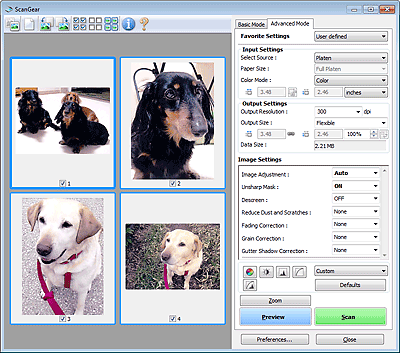
Po kliku možnosti Predogled (Preview) se tukaj prikaže poskusna slika. Lahko tudi preverite nastavitve (popravki slike, prilagoditve barv itd.) iz razdelka »Nastavitve in gumbi za upravljanje.«
(sličica)Okvirji za obrezovanje so določeni glede na velikost dokumentov, sličice optično prebranih slik pa so prikazane. Samo slike z izbranim potrditvenim poljem bodo optično prebrane.
 Opomba
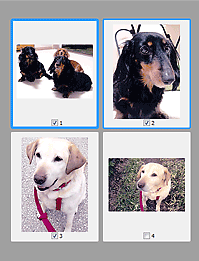
Kadar je v predogledu več slik, različni okvirji označujejo različna stanja izbire.
Trenutno izbran okvir (debel moder okvir): uporabljene bodo prikazane nastavitve.
Izbran okvir (tanek moder okvir): nastavitve se bodo hkrati uporabile za trenutno izbran okvir in izbrane okvirje. Če želite izbrati več slik, pritisnite in zadržite tipko Ctrl, medtem ko klikate na želene slike.
Neizbrano (brez okvirja): nastavitve se ne bodo uporabile.
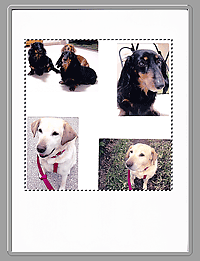
(celotna slika) v orodni vrsticiElementi na plošči so optično prebrani in prikazani kot ena slika. Vsi deli znotraj okvirja za obrezovanje bodo optično prebrani.
 Opomba
Na prikazani sliki lahko določite okvir za obrezovanje. V pogledu sličic lahko za posamezno sliko ustvarite samo en okvir za obrezovanje. V pogledu celotne slike lahko ustvarite več okvirjev za obrezovanje.
 Optično branje v izpopolnjenem načinu
Optično branje več dokumentov v ADF (samodejni podajalnik dokumentov) v izpopolnjenem načinu
Na vrh strani |


