

»Obrezovanje« je izbiranje območja slike, ki ga želite ohraniti; preostali del se zavrže med optičnim branjem.
Na karticah Osnovni način (Basic Mode) in Izpopolnjen način (Advanced Mode) lahko določite kartice za obrezovanje (območja optičnega branja) za slike, prikazane v območju za predogled na zaslonu.
Med postopkom optičnega branja se vsako območje, določeno z okvirjem za obrezovanje, optično prebere kot posamezna slika.
 Opomba
V pogledu celotne slike lahko na predogledu slike določite več okvirjev za obrezovanje.
Če želite več informacij o tem, kako prilagoditi okvirje z orodjem IJ Scan Utility, glejte razdelek »Prilagajanje okvirjev za obrezovanje (IJ Scan Utility)« za svoj model na začetni strani priročnika Spletni priročnik.
Pogled s sličicami
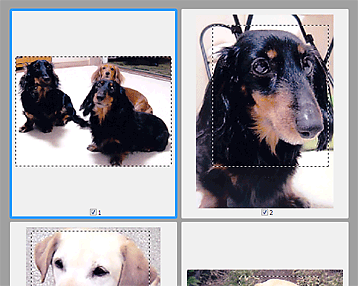
Okvir za obrezovanje ni določen. Za določitev okvirja za obrezovanje miško povlecite prek sličice.
Pogled celotne slike
Okoli predogleda slike se samodejno določi aktivni okvir za obrezovanje. Območje lahko določite tudi tako, da v območju za predogled povlečete okvir za obrezovanje.
OpombaNastavitev samodejnega obrezovanja lahko spremenite v pogovornem oknu Lastnosti (Preferences). Podrobnosti so na voljo v razdelku Okvir za obrezovanje slik v predogledu (Cropping Frame on Previewed Images) v možnosti »Kartica Predogled«.
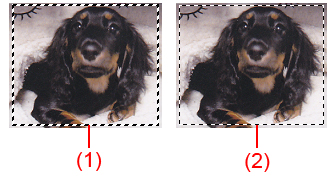
(1) Debel okvir za obrezovanje (vrteče se ali nepremičen)
Predstavlja izbrani okvir za obrezovanje. Prikaže se samo v pogledu celotne slike. Če držite pritisnjeno tipko Ctrl in kliknete posamezne okvirje za obrezovanje, jih lahko izberete več hkrati. Izhodna velikost, popravki slike in druge nastavitve na kartici Osnovni način (Basic Mode) ali Izpopolnjen način (Advanced Mode) se bodo uporabile za vse izbrane okvirje za obrezovanje.
(2) Tanek okvir za obrezovanje
Pogled s sličicami
Uporabljene bodo izhodna velikost, popravki slike in druge nastavitve na kartici Osnovni način (Basic Mode) ali Izpopolnjen način (Advanced Mode).
Pogled celotne slike
Predstavlja počiščen okvir za obrezovanje. Nastavitve s kartic Osnovni način (Basic Mode) ali Izpopolnjen način (Advanced Mode) se ne uporabijo.
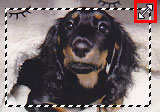
Kadar je kazalec postavljen čez okvir za obrezovanje, se njegova oblika spremeni v  (puščica). Če kliknete in povlečete miško v smeri puščice, se bo okvir za obrezovanje ustrezno povečal ali pomanjšal.
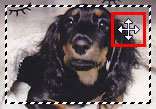
Kadar je kazalec postavljen v okvir za obrezovanje, se bo spremenil v  (križna puščica). Če želite premakniti celoten okvir za obrezovanje, kliknite in povlecite miško.
 Opomba
Na kartici Izpopolnjen način (Advanced Mode) lahko določite velikost okvirja za obrezovanje, tako da v Vhodne nastavitve (Input Settings) vnesete vrednosti za  (širino) in
  (višino).
S klikom ikone  (Zamenjaj formalno razmerje) lahko okvir za obrezovanje zavrtite 90 stopinj. Vendar ikona (Zamenjaj formalno razmerje) ni na voljo, kadar je za Izhodna velikost (Output Size) izbrana možnost Prilagodljivo (Flexible).
Pogled s sličicami
Za posamezno sliko lahko ustvarite en okvir za obrezovanje.
Pogled celotne slike
Miško kliknite in povlecite izven obstoječega okvirja za obrezovanje in v območju za predogled ustvarite nov okvir za obrezovanje. Novi okvir za obrezovanje je aktivni okvir za obrezovanje, stari okvir za obrezovanje pa neizbrani okvir za obrezovanje.
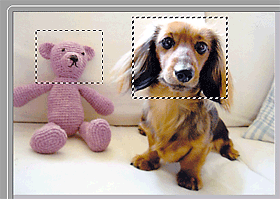
Ustvarite lahko več okvirov za obrezovanje in za vsakega uporabite različne nastavitve za optično branje.
Če držite pritisnjeno tipko Ctrl in kliknete posamezne okvirje za obrezovanje, jih lahko izberete tudi več hkrati.
Če izberete več okvirjev za obrezovanje in spremenite nastavitve na kartici na desni strani gonilnika optičnega bralnika ScanGear, se bodo nastavitve uporabile za vse izbrane okvirje za obrezovanje.
Ko je ustvarjen nov okvir za obrezovanje, ohrani nastavitve nazadnje ustvarjenega okvirja za obrezovanje.
OpombaUstvarite do 12 okvirjev za obrezovanje.
Če je izbranih več okvirjev za obrezovanje, lahko optično branje traja dlje.
Pogled s sličicami
Če želite izbrisati okvir za obrezovanje, kliknite na območje na sliki izven okvirja za obrezovanje.
Pogled celotne slike
Če želite izbrisati okvir za obrezovanje, ga izberite in kliknite ikono  (Odstrani okvir za obrezovanje) v orodni vrstici. Namesto tega lahko tudi pritisnete tipko Delete.
Če obstaja več okvirjev za obrezovanje, se hkrati izbrišejo vsi izbrani okvirji za obrezovanje (aktivni okvir za obrezovanje in izbrani okvirji za obrezovanje).
Na vrh strani |


