

Na kartici Predogled (Preview) lahko določite naslednje nastavitve.
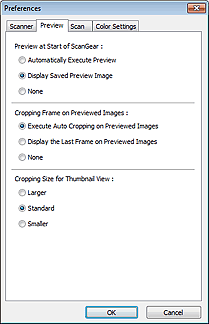
Predogled ob zagonu gonilnika ScanGear (Preview at Start of ScanGear)
Določite, kaj želite narediti s predogledom ob zagonu gonilnika optičnega bralnika ScanGear.
Samodejno izvedi predogled (Automatically Execute Preview)
ScanGear samodejno prikaže predogled ob zagonu.
Prikaži shranjeno sliko za predogled (Display Saved Preview Image)
Prikaže se prejšnja slika, prikazana v predogledu.
Shranijo se tudi nastavitve gumbov za prilagajanje barv, nastavitve orodne vrstice in nastavitve na kartici Izpopolnjen način (Advanced Mode).
Brez (None)
Ob zagonu se slika za predogled ne prikaže.
 Opomba
Izberite Brez (None), če ne želite shraniti slike za predogled.
Okvir za obrezovanje slik v predogledu (Cropping Frame on Previewed Images)
Izberite način prikaza okvirjev za obrezovanje po predogledu slik.
Izvedi samodejno obrezovanje na slikah v predogledu (Execute Auto Cropping on Previewed Images)
Okvir za obrezovanje (območje za optično branje) se po predogledu samodejno prikaže v velikosti dokumenta.
Prikaži zadnji okvir na slikah v predogledu (Display the Last Frame on Previewed Images)
Po predogledu se prikaže okvir za obrezovanje, ki je enako velik kot okvir, ki ste ga uporabili nazadnje.
Brez (None)
Po predogledu se okvir za obrezovanje ne prikaže.
Velikost obrezovanja za prikaz sličic (Cropping Size for Thumbnail View)
Izberite velikost obrezovanja za sličice optično prebranih dokumentov.
Večje (Larger)
Prikaže 105 % (v širino in višino) območja, ki je prikazano pri standardni velikosti.
Standardno (Standard)
Standardna velikost.
Manjše (Smaller)
Prikaže 95 % (v širino in višino) območja, ki je prikazano pri standardni velikosti.
OpombaČe spremenite nastavitev Velikost obrezovanja za prikaz sličic (Cropping Size for Thumbnail View), program slike za predogled osveži in obreže na novo velikost. Ko program sličice osveži, hkrati ponastavi tudi barvne prilagoditve in druge nastavitve, ki ste jih sličicam določili.
Na vrh strani |

