

Na kartici Optično preberi (Scan) lahko določite naslednje nastavitve.
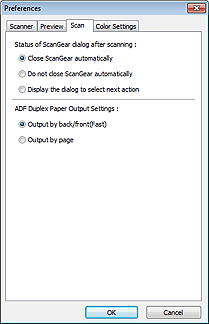
Stanje pogovornega okna ScanGear po optičnem branju
Določite, kaj želite narediti z gonilnikom optičnega bralnika ScanGear po optičnem branju slik.
Samodejno zapri gonilnik ScanGear (Close ScanGear automatically)
Izberite to možnost, če se po končanem optičnem branju želite vrniti v izvirno aplikacijo.
Gonilnika ScanGear ne zapri samodejno (Do not close ScanGear automatically)
Izberite to možnost, če se želite po optičnem branju vrniti na zaslon gonilnika optičnega bralnika ScanGear in optično prebrati še en dokument.
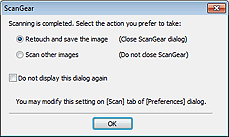
Prikaži pogovorno okno za izbiro naslednjega dejanja (Display the dialog to select next action)
Izberite to možnost, če želite prikazati zaslon in izbirati med možnostmi za nadaljevanje po končanem optičnem branju.
 Opomba
Tudi če nastavite možnost Gonilnika ScanGear ne zapri samodejno (Do not close ScanGear automatically) ali Prikaži pogovorno okno za izbiro naslednjega dejanja (Display the dialog to select next action), je nekatere aplikacije morda ne podpirajo.
Izhodne nastavitve papirja za obojestransko optično branje v ADF (ADF Duplex Paper Output Settings) (samo modeli z možnostjo samodejnega obojestranskega delovanja ADF)
Določite način izhoda papirja, ko iz ADF (samodejnega podajalnika dokumentov) optično prebirate obe strani večjega števila dokumentov hkrati.
Pri optičnem branju v aplikacije, kot je programska oprema OCR, ki ne odprejo zaslona ScanGear, je nastavljena možnost Izpis po zadnji/sprednji strani (hitro) (Output by back/front(Fast)).
Izpis po zadnji/sprednji strani (hitro) (Output by back/front(Fast))
Ta možnost je bolj primerna, ko potrebujete hitrost, ker se optično prebrani dokumenti izvržejo hitro, vendar se ne izvržejo v pravilnem vrstnem redu.
Izpis po strani (Output by page)
Optično prebrane dokumente izvrže v pravilnem vrstnem redu.
Na vrh strani |

