

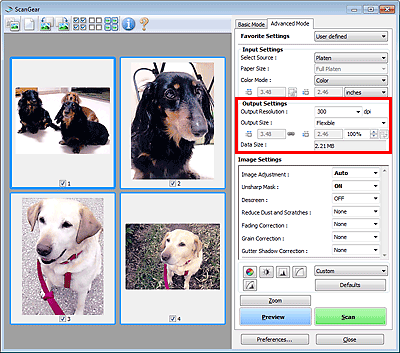
Možnost Izhodne nastavitve (Output Settings) omogoča nastavitev naslednjih elementov:
Izhodna ločljivost (Output Resolution)
Izberite ločljivost optičnega branja.
Pri višji ločljivosti (vrednost) slika vsebuje več podrobnosti.
Med prikazanimi možnostmi izberite ločljivost s klikom gumba ali vnesite vrednost s koraki po 1 dpi.
Podrobnosti so na voljo v možnosti »Ločljivost« za vaš model na začetni strani priročnika Spletni priročnik.
Ko je za možnost Izbira vira (Select Source) izbrana Plošča (Platen)
Vnesete lahko vrednost od 25 dpi do 19200 dpi.
Ko je možnost Izbira vira (Select Source) nastavljena na Dokument (ADF enostransko) (Document (ADF Simplex)) ali Dokument (ADF obojestransko) (Document (ADF Duplex))
Vnesete lahko vrednost od 25 dpi do 600 dpi.
 Opomba
Ko uporabljate model z možnostjo samodejnega obojestranskega delovanja ADF, lahko izberete Dokument (ADF obojestransko) (Document (ADF Duplex)).
Izhodna velikost (Output Size)
Izberite izhodno velikost.
Izberite možnost Prilagodljivo (Flexible) in nastavite velikosti po meri ali izberite velikost za tiskanje ali prikazovanje. Izberite možnost Dodaj/izbriši ... (Add/Delete...) in nastavite velikost po meri ter jo shranite kot novo možnost izhodne velikosti.
Prilagodljivo (Flexible)
Določite lahko izhodno ločljivost in povečavo ter prilagodite okvirje za obrezovanje (območje optičnega branja).
Za prikaz okvirja za obrezovanje miško povlecite prek sličice. Če je prikazan okvir za obrezovanje, bo optično prebran del znotraj okvirja. Če okvir za obrezovanje ni prikazan, bo optično prebran vsak okvir posebej.
Če okvir za obrezovanje ni prikazan, bo optično prebrano celotno območje za predogled. Če je prikazan okvir za obrezovanje, bo optično prebran del znotraj okvirja.
OpombaČe želite povečati/pomanjšati optično prebrano sliko, vrednosti vnesite v polji  (širina) in
  (višina) v možnosti Izhodne nastavitve (Output Settings) ali pa določite vrednost (s koraki po 1 %) za %. Čeprav je največja razpoložljiva vrednost za % odvisna od možnosti Izhodna ločljivost (Output Resolution), se lahko določi do 19200 dpi (največja omogočena izhodna ločljivost).
Velikost papirja (L, A4 itd.) & velikost zaslona (1024 x 768 slikovnih pik itd.)
Možnosti (širina), (višina) in velikost ne morete določiti. Predogled slike bo obrezan glede na izbrano izhodno velikost in ločljivost. Del znotraj okvirja za obrezovanje bo optično prebran glede na velikost izbrane velikosti papirja/zaslona. Če želite povečati, pomanjšati ali premakniti okvir za obrezovanje, ga lahko povlečete in pri tem ohranite razmerja.
Dodaj/izbriši ... (Add/Delete...)
Odpre pogovorno okno Dodaj/izbriši izhodno velikost (Add/Delete the Output Size), v katerem lahko določite izhodne velikosti po meri.
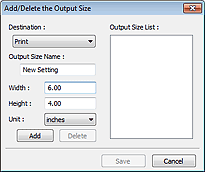
V pogovornem oknu Dodaj/izbriši izhodno velikost (Add/Delete the Output Size) lahko določite več izhodnih velikosti in jih tudi shranite. Shranjeni elementi bodo registrirani v seznam Izhodna velikost (Output Size) in bodo skupaj s predhodno določenimi elementi na voljo za izbiro.
Dodaj
Če želite dodati velikost, izberite možnost Natisni (Print) ali Prikaz slike (Image display) za Cilj (Destination), nato vnesite Ime izhodne velikosti (Output Size Name), Širina (Width) in Višina (Height) ter kliknite Dodaj (Add). Kadar je v možnosti Cilj (Destination) izbrana možnost Natisni (Print), lahko v možnosti Enota (Unit) izberete mm ali palci (inches), enoto slikovne pike (pixels) pa lahko izberete samo, če je v možnosti Cilj (Destination) izbrana možnost Prikaz slike (Image display). Ime dodane velikosti se pojavi v seznamu Seznam izhodnih velikosti (Output Size List). Če želite elemente v seznamu Seznam izhodnih velikosti (Output Size List) shraniti, kliknite Shrani (Save).
Izbriši
Če želite element izbrisati, ga označite v seznamu Seznam izhodnih velikosti (Output Size List) in kliknite Izbriši (Delete). Če želite elemente v seznamu Seznam izhodnih velikosti (Output Size List) shraniti, kliknite Shrani (Save).
 Pomembno
Prednastavljenih izhodnih velikosti, kot sta A4 in 1024 x 768 slikovnih pik (1024 x 768 pixels) ne morete izbrisati.
OpombaZa vsako ciljno mapo lahko shranite do 10 elementov.
Če je vnesena vrednost, ki presega obseg nastavitev, se prikaže sporočilo o napaki. Vnesite vrednost v obsegu, prikazanem v sporočilu.
OpombaPodrobnosti o okvirjih za obrezovanje so na voljo v razdelku »Prilagajanje okvirjev za obrezovanje (ScanGear)«.
Za podrobnosti o tem, kako in ali sploh prikazati okvir za obrezovanje, ki se na začetku prikaže na predogledu slike, glejte možnost Okvir za obrezovanje slik v predogledu (Cropping Frame on Previewed Images) v razdelku »Kartica Predogled« (pogovorno okno Lastnosti (Preferences)).
 (Zamenjaj formalno razmerje)
Na voljo je, če možnost Izhodna velikost (Output Size) ni nastavljena na možnost Prilagodljivo (Flexible).
Gumb pritisnite, če želite zasukati okvir za obrezovanje. Če ga želite povrniti v izvirno usmeritev, ponovno pritisnite gumb.
Velikost podatkov (Data Size)
Prikaže se velikost ogledovane slike, če je shranjena.
OpombaKadar velikost datoteke preseže določeno velikost, je vrednost prikazana v rdeči barvi. V tem primeru se ob kliku na možnost Optično preberi (Scan) prikaže opozorilo. Priporočljivo je, da prilagodite nastavitve in zmanjšate vrednost v možnosti Velikost podatkov (Data Size). Za nadaljevanje optično branje izvedite v pogledu celotne slike.
Na vrh strani |

