

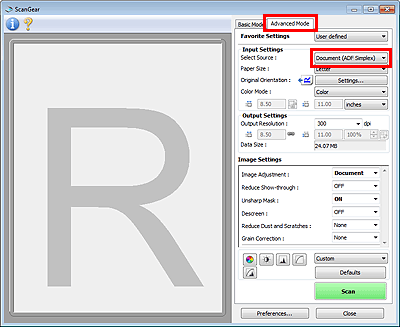
Uporabite kartico Izpopolnjen način (Advanced Mode), če želite določiti svetlost slike in barvni odtenek ter optično prebrati več dokumentov, ki ste jih hkrati naložili v ADF (samodejni podajalnik dokumentov). Ko uporabljate model z možnostjo samodejnega obojestranskega delovanja ADF, lahko izvedete samodejno optično branje obeh strani dokumentov iz samodejnega podajalnika dokumentov ADF.
Če optično berete iz ADF, naprava optično prebere dokumente brez predogleda.
Položite dokumente na samodejni podajalnik dokumentov (ADF) naprave, nato zaženite ScanGear (gonilnik optičnega bralnika).
 Nameščanje dokumentov (ADF (samodejni podajalnik dokumentov))
Kliknite kartico Izpopolnjen način (Advanced Mode) in v možnosti Izbira vira (Select Source) izberite Dokument (ADF enostransko) (Document (ADF Simplex)) ali Dokument (ADF obojestransko) (Document (ADF Duplex)).
 Opomba
Med preklapljanjem med načini se nastavitve ne ohranijo.
Ko uporabljate model z možnostjo samodejnega obojestranskega delovanja ADF, lahko izberete Dokument (ADF obojestransko) (Document (ADF Duplex)).
Nastavite možnost Vhodne nastavitve (Input Settings) glede na dokument ali namen.
OpombaKo uporabljate model z možnostjo samodejnega obojestranskega delovanja ADF, lahko določite način izhoda papirja pri optičnem branju obeh strani iz samodejnega podajalnika dokumentov ADF v možnosti Izhodne nastavitve papirja za obojestransko optično branje v ADF (ADF Duplex Paper Output Settings) na kartici Optično preberi (Scan) v pogovornem oknu Lastnosti (Preferences).
Nastavite Izhodne nastavitve (Output Settings).
Po potrebi vnesite v sliko popravke in prilagodite barve.
Kliknite Optično preberi (Scan).
Optično branje se začne.
OpombaKliknite  (informacije), da odprete pogovorno okno, v katerem lahko preverite trenutne nastavitve optičnega branja (vrsta dokumenta itd.).
Odziv gonilnika ScanGear po optičnem branju lahko določite v možnosti Stanje pogovornega okna ScanGear po optičnem branju (Status of ScanGear dialog after scanning) na kartici Optično preberi (Scan) v pogovornem oknu Lastnosti (Preferences).
Na vrh strani |


