Odosielanie faxov I-Fax
Ak chcete odoslať fax do počítača alebo iného zariadenia kompatibilného s faxmi I-Fax, ako cieľové umiestnenie špecifikujte e-mailovú adresu namiesto faxového čísla. Ak odošlete fax I-Fax do počítača, odošle sa ako e-mailová príloha vo formáte TIFF. Rovnakým spôsobom ako pri odoslaní e-mailu do počítača môžete špecifikovať viacero cieľových umiestnení a určiť cieľové umiestnenia kópie (Cc) a skrytej kópie (Bcc).
1
Vložte originály. Vkladanie originálov
2
Vyberte položku <Skenovať (Scan)> na obrazovke Domov (Home). Obrazovka Domov (Home)
Keď sa zobrazí prihlasovacia obrazovka, špecifikujte meno používateľa, heslo a overovací server. Prihlásenie sa vo funkcii Overené odosielanie
3
Na obrazovke so základnými funkciami skenovania vyberte položku <I-fax (I-Fax)>. Obrazovka so základnými funkciami skenovania
4
Špecifikujte cieľové umiestnenie.
Špecifikácia z telefónneho zoznamu
Špecifikácia z čísel kódovanej voľby
Priame zadanie cieľových umiestnení
Špecifikácia cieľových umiestnení na serveri LDAP
Špecifikácia z telefónneho zoznamu
 |
|
Telefónny zoznam vám umožňuje špecifikovať cieľové umiestnenie výberom zo zoznamu uložených cieľových umiestnení alebo pre cieľové umiestnenia s menami príjemcov vyhľadaním podľa mena.
|
 |
|
Pred použitím tejto funkcie musíte uložiť cieľové umiestnenia do telefónneho zoznamu. Uloženie cieľových umiestnení
|
1
Vyberte položku <Tel. zoznam (Address Book)> na karte <Určiť miesto urč. (Specify Destination)>.
2
Vyberte položku <Komu (To)>.
3
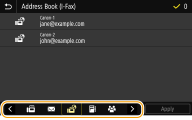
Vyberte register. Register
4
Označte začiarkavacie políčko pre požadované cieľové umiestnenie a vyberte položku <Použiť (Apply)>.
 |
|
Ak je cieľové umiestnenie vybraté z ponuky <Tel. zoznam (Address Book)> na obrazovke Domov (Home), môže sa zobraziť obrazovka Základné nastavenia pre odosielanie faxov I-Fax, kým sa špecifikuje vybraté cieľové umiestnenie.
|
Naspäť na začiatok
Špecifikácia z čísel kódovanej voľby
 |
|
Trojciferné čísla (čísla kódovanej voľby) sú priradené adresám v telefónnom zozname. Môžete špecifikovať adresu jednoduchým zadaním jej čísla kódovanej voľby.
|
|
|
|
Ak chcete použiť čísla kódovanej voľby, cieľové umiestnenie musí byť predtým uložené v telefónnom zozname. Uloženie cieľových umiestnení
|
1
Vyberte položku <Kódované vytáčanie (Coded Dial)> na karte <Určiť miesto urč. (Specify Destination)>.
2
Vyberte položku <Komu (To)>.
3
Zadajte trojciferné číslo.
Ak ste zadali neplatnú hodnotu, pomocou tlačidla  ju vymažte.
ju vymažte.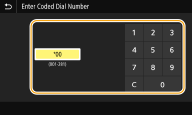

Ak sa zobrazí obrazovka s potvrdením
Keď je voľba <Potvrdiť – VYS. s kód. vytáč. (Confirm When Coded Dial TX)> nastavená na <Zap. (On)>, zobrazí sa obrazovka, ktorá zobrazuje cieľové umiestnenie a názov čísla. (Pre skupinovú voľbu sa zobrazia názov cieľového umiestnenia a počet cieľových umiestnení.) Skontrolujte, či je obsah a všetko ostatné v poriadku. Potom vyberte položku <OK (OK)>. Ak chcete špecifikovať iné cieľové umiestnenie, vyberte položku <Zrušiť (Cancel)> a potom znova zadajte trojciferné číslo kódovanej voľby. Zobrazenie cieľových umiestnení v telefónnom zozname
Naspäť na začiatok
Priame zadanie cieľových umiestnení
V prípade cieľového umiestnenia, ktoré nie je uložené v telefónnom zozname, ho špecifikujte zadaním adresy faxu I-Fax.
1
Vyberte položku <Použiť klávesnicu (Use Keyboard)> na karte <Určiť miesto urč. (Specify Destination)>.
2
Zadajte adresu faxu I-Fax a vyberte položku <Použiť (Apply)>.
Informácie o spôsobe zadávania textu nájdete v časti Zadávanie textu.
Naspäť na začiatok
Špecifikácia cieľových umiestnení na serveri LDAP
 |
|
Ak je vo vašej kancelárii nainštalovaný server LDAP, cieľové umiestnenie môžete špecifikovať použitím informácií na serveri. Získajte prístup k serveru LDAP prostredníctvom zariadenia, vyhľadajte vhodnú informáciu o používateľovi a špecifikujte ju ako cieľové umiestnenie.
|
|
|
|
Najprv musíte špecifikovať nastavenia na pripojenie k serveru LDAP. Uloženie serverov LDAP
|
1
Vyberte položku <Server LDAP (LDAP Server)> na karte <Určiť miesto urč. (Specify Destination)>.
2
Vyberte server LDAP, ktorý používate.
3
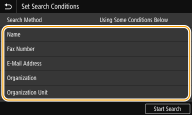
Vyberte podmienky vyhľadania informácií o používateľovi.
Dostupné podmienky pre vyhľadanie cieľových umiestnení sú mená, faxové čísla, e-mailové adresy, názvy organizácií a názvy oddelení.
4
Zadajte reťazec znakov hľadaného cieľa a vyberte položku <Použiť (Apply)>.
Informácie o spôsobe zadávania textu nájdete v časti Zadávanie textu.
Ak chcete špecifikovať viacero podmienok vyhľadávania, opakujte kroky 3 a 4.
5
Vyberte položku <Metóda vyhľadávania (Search Method)>.
6
Vyberte podmienky zobrazenia výsledkov hľadania.
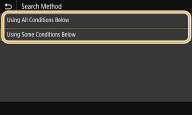
<Použitie všetkých podmienok nižšie (Using All Conditions Below)>
Vyhľadá a zobrazí používateľov, ktorí spĺňajú všetky podmienky vyhľadávania špecifikované v krokoch 3 a 4.
Vyhľadá a zobrazí používateľov, ktorí spĺňajú všetky podmienky vyhľadávania špecifikované v krokoch 3 a 4.
<Použitie niektorých podm. nižšie (Using Some Conditions Below)>
Ak sa nájdu používatelia spĺňajúci aspoň jedno kritérium špecifikované v krokoch 3 a 4, všetci sa zobrazia.
Ak sa nájdu používatelia spĺňajúci aspoň jedno kritérium špecifikované v krokoch 3 a 4, všetci sa zobrazia.
7
Vyberte položku <Spustiť vyhľadáv. (Start Search)>.
Zobrazia sa používatelia spĺňajúci vaše podmienky vyhľadávania.
Keď sa po výbere položky <Spustiť vyhľadáv. (Start Search)> zobrazí overovacie okno, zadajte meno používateľa zariadenia a heslo uložené na serveri LDAP. Potom vyberte položku <Použiť (Apply)>. Uloženie serverov LDAP
8
Označte začiarkavacie políčko pre používateľa, ktorého chcete špecifikovať ako cieľové umiestnenie, a vyberte položku <Použiť (Apply)>.
Naspäť na začiatok
Ak sa zobrazí obrazovka, na ktorej je už špecifikované cieľové umiestnenie
Odoslanie môžete uskutočniť len na vlastnú e-mailovú adresu. Ak chcete uskutočniť odoslanie do iných cieľových umiestnení, musíte nakonfigurovať nastavenia overenia funkcie odoslania, aby nebol e-mailový prenos obmedzený. Podrobnosti získate od správcu. Overenie serverom LDAP.
Špecifikácia cieľových umiestnení zo záznamov prenosu
Môžete vyvolať aj predtým použité cieľové umiestnenia. Vyvolanie predtým použitých nastavení na odoslanie/uloženie (vyvolanie nastavení)
5
Podľa potreby špecifikujte viacero cieľových umiestnení vrátane cieľových umiestnení kópie (Cc) a skrytej kópie (Bcc).
Vyberte spôsob použitý na špecifikovanie cieľových umiestnení na karte <Určiť miesto urč. (Specify Destination)>. Potom špecifikujte cieľové umiestnenie.
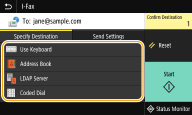
Ak ste vybrali položku <Server LDAP (LDAP Server)> alebo <Špecifikovať seba ako miesto určenia (Specify Myself as Destination)>, cieľové umiestnenie je špecifikované v poli <Komu (To)>.
Adresy <Kópia (Cc)> a <Skrytá kópia (Bcc)> možno vybrať len pomocou položky <Tel. zoznam (Address Book)> alebo <Kódované vytáčanie (Coded Dial)>.
 Ak chcete zmazať cieľové umiestnenia
Ak ste špecifikovali viacero cieľových umiestnení, môžete ich podľa potreby zmazať.
|
1
|
Vyberte položku <Potvrdiť miesto urč. (Confirm Destination)>.
|
|
2
|
Označte začiarkavacie políčko pre cieľové umiestnenie, ktoré sa má odstrániť, a vyberte položku <Odstrán. z m. urč. (Remove from Dest.)>.
Ak vyberiete začiarkavacie políčko Skupina, cieľové umiestnenia v skupine môžete zobraziť výberom položiek <Detaily (Details)>
 <Miesto určenia (Destination)>. <Miesto určenia (Destination)>. |
|
3
|
Vyberte položku <Áno (Yes)>.
|
6
Špecifikujte podľa potreby nastavenia skenovania.
Ďalšie informácie o každom nastavení nájdete v časti Odoslanie údajov e-mailom/uloženie údajov do zdieľaného priečinka alebo na server FTP alebo Zreteľné skenovanie.
7
Podľa potreby špecifikujte predmet, správu a adresu pre odpoveď pre e-mail.
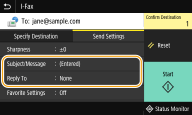
Ak chcete špecifikovať predmet/správu
|
1
|
Vyberte položku <Predmet/správa (Subject/Message)> na karte <Nastavenia odosielania (Send Settings)>.
|
|
2
|
Vyberte položku <Predmet (Subject)>
|
|
3
|
Zadajte predmet a vyberte položku <Použiť (Apply)>.
|
|
4
|
Vyberte položku <Správa (Message)>.
|
|
5
|
Zadajte správu a vyberte položku <Použiť (Apply)>.
|
|
6
|
Vyberte položku <Použiť (Apply)>.
|
Ak chcete špecifikovať adresu pre odpoveď
Špecifikujte adresu pre odpoveď, ak chcete oznámiť prijímateľovi e-mailovú adresu, ktorá je iná ako adresa pre odpoveď v zariadení. Vyberte cieľovú adresu pre odpoveď z cieľových umiestnení uložených v telefónnom zozname a špecifikujte ju. Ak cieľové umiestnenie nebolo uložené v telefónnom zozname, pozrite si časť Uloženie cieľových umiestnení.
|
1
|
Vyberte položku <Odpoveď pre (Reply To)> na karte <Nastavenia odosielania (Send Settings)>.
|
|
2
|
Vyberte položku <Špecifikovať z telefónneho zoznamu (Specify from Address Book)>.
|
|
3
|
Označte začiarkavacie políčko pre požadovanú adresu pre odpoveď a vyberte položku <Použiť (Apply)>.
Adresa pre odpoveď, ktorú možno špecifikovať, je vždy jedna z e-mailových adries uložených v telefónnom zozname.
|
8
Vyberte položku <Štart (Start)>.
Ak je zobrazená obrazovka <Potvrdiť miesto urč. (Confirm Destination)>, skontrolujte, či je cieľové umiestnenie správne. Potom vyberte položku <Spustiť skenovanie (Start Scanning)>.
Spustí sa skenovanie originálov.
Ak ho chcete zrušiť, vyberte položky <Zrušiť (Cancel)> <Áno (Yes)>. Zrušenie odosielania faxov
<Áno (Yes)>. Zrušenie odosielania faxovPri vkladaní originálov do podávača v kroku 1
Po dokončení skenovania sa odošlú faxy I-Fax.
Pri vkladaní originálov na predlohové sklo v kroku 1
Keď sa dokončí skenovanie, postupujte podľa nižšie opísaného postupu.
|
1
|
Ak existujú ďalšie strany originálov na skenovanie, vložte ďalší originál na predlohové sklo a vyberte položku <Skenovať ďalšie (Scan Next)>.
Opakujte tento krok, kým nedokončíte skenovanie všetkých strán.
Keď treba skenovať iba jednu stranu, prejdite na ďalší krok.
|
|
2
|
Vyberte položku <Spust. odosiel. (Start Sending)>.
Odošlú sa faxy I-Fax.
|
Keď sa zobrazí obrazovka <Overovanie SMTP (SMTP Authentication)>
Zadajte meno používateľa a heslo a vyberte položku <Použiť (Apply)>.
Ak nastane chyba odoslania
Niekedy sa odošlú chybové hlásenia na e-mailovú adresu nastavenú v zariadení. Ak to nezmeníte, môže to mať za následok nedostatočnú zostávajúcu kapacitu poštovej schránky v závislosti od poštového servera. Odporúča sa pravidelne vyprázdňovať poštovú schránku.
Vyprázdnenie poštovej schránky

Po vyprázdnení poštovej schránky sa odstránia všetky e-maily v poštovej schránke servera. Keď špecifikujete e-mailové konto, ktoré zvyčajne používate, najprv skontrolujte, či nie je potrebné ponechať si ktorýkoľvek e-mail v poštovej schránke.
|
1
|
Spustite rozhranie Remote UI a prihláste sa v režime System Manager Mode. Spustenie rozhrania Remote UI
|
|
2
|
Kliknite na položku [Settings/Registration] na stránke portálu. Obrazovka rozhrania Remote UI
|
|
3
|
Vyberte položky [TX Settings]
[Network Settings - E-Mail/I-Fax Settings]. |
|
4
|
Kliknite na položku [Clear] v ponuke [Clear Mail Box].
|
|
5
|
Prečítajte si zobrazenú správu a kliknite na tlačidlo [OK (OK)].
E-mail sa odstráni z poštovej schránky.
|
|
|
|
Ak chcete vždy odosielať s rovnakými nastaveniami: Zmena predvolených nastavení pre funkcie
Ak chcete uložiť kombináciu nastavení, ktoré sa majú v prípade potreby použiť: Uloženie často používaných nastavení
Ak chcete špecifikovať meno odosielateľa faxu I-Fax: <Registrovať názov jednotky (Register Unit Name)>
|