
Spustenie rozhrania Remote UI
Ak chcete zariadenie ovládať vzdialene, musíte do webového prehliadača zadať adresu IP zariadenia a spustiť rozhranie Remote UI. Skontrolujte najprv adresu IP nastavenú pre zariadenie (Zobrazenie nastavení siete). Ak máte nejaké otázky, obráťte sa na správcu siete.
Ak nie je nastavená správa ID oddeleníAk sa chcete prihlásiť do rozhrania Remote UI, musíte v zariadení najskôr vybrať kód PIN na prístup do Remote UI. Nastavenie PIN rozhrania Remote UI
Prihlásenie v režime System Manager Mode (pre modely [WG7250Z/WG7250F/WG7250/WG7240])Ak sa chcete prihlásiť do režimu System Manager Mode (ID správcu systému), je potrebné zmeniť predvolenú hodnotu kódu PIN správcu systému. Nastavenie ID správcu systému a kódu PIN
|
1
Spustite webový prehliadač.
2
Do poľa adresy zadajte „http://<adresa IP zariadenia>/“ a stlačte kláves [ENTER].
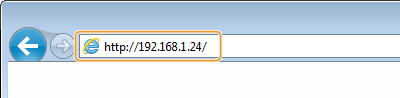
Ak chcete použiť adresu IPv6, dajte adresu IPv6 do zátvoriek (napríklad: http://[fe80::2e9e:fcff:fe4e:dbce]/).

Ak sa zobrazí bezpečnostné upozornenie
Keď je komunikácia s rozhraním Remote UI šifrovaná, môže sa zobraziť bezpečnostné upozornenie (Konfigurácia kľúča a certifikátu pre TLS). Keď nastavenia certifikátu alebo nastavenia TLS nemajú žiadne chyby, pokračujte v prezeraní webovej stránky.
Ak sa zobrazí hlásenie o prístupe do rozhrania Remote UI
Zadajte kód PIN na prístup do Remote UI. Nastavenie PIN rozhrania Remote UI
Zadajte ID správcu systému a kód PIN správcu systému. Nastavenie ID správcu systému a kódu PIN
3
Prihláste sa do rozhrania Remote UI.
 Keď je deaktivovaná správa ID oddelení
Podľa potreby vyberte položku [System Manager Mode] alebo [General User Mode] a zadajte hodnotu v položke [Remote UI Access PIN].
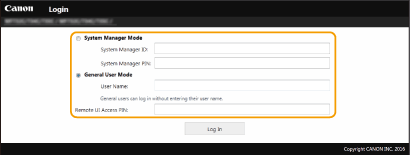
[System Manager Mode]
Môžete vykonať všetky operácie a nastavenia rozhrania Remote UI. Zadajte správny ID v položke [System Manager ID] a kód PIN v položke [System Manager PIN]. Nastavenie ID správcu systému a kódu PIN
Môžete vykonať všetky operácie a nastavenia rozhrania Remote UI. Zadajte správny ID v položke [System Manager ID] a kód PIN v položke [System Manager PIN]. Nastavenie ID správcu systému a kódu PIN
[General User Mode]
Môžete skontrolovať stav dokumentov alebo zariadenia a môžete tiež zmeniť niektoré nastavenia. Ak chcete zistiť, či konkrétny dokument je v tlačovej fronte alebo chcete zrušiť tlač dokumentu v tlačovej fronte, zadajte meno používateľa dokumentu v položke [User Name]. Meno používateľa sa nastaví automaticky na tlač dokumentov založených na informáciách ako je názov počítača alebo prihlasovacie meno počítača.
Môžete skontrolovať stav dokumentov alebo zariadenia a môžete tiež zmeniť niektoré nastavenia. Ak chcete zistiť, či konkrétny dokument je v tlačovej fronte alebo chcete zrušiť tlač dokumentu v tlačovej fronte, zadajte meno používateľa dokumentu v položke [User Name]. Meno používateľa sa nastaví automaticky na tlač dokumentov založených na informáciách ako je názov počítača alebo prihlasovacie meno počítača.
[Remote UI Access PIN]
Zadajte kód PIN na prístup do Remote UI v nasledujúcich prípadoch. Nastavenie PIN rozhrania Remote UI
Zadajte kód PIN na prístup do Remote UI v nasledujúcich prípadoch. Nastavenie PIN rozhrania Remote UI
Keď nie je nastavené ID správcu systému a vy sa prihlasujete v režime System Manager Mode
Keď sa prihlasujete v režime General User Mode
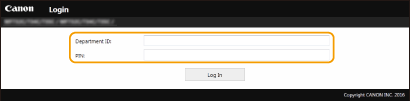
Keď je aktivovaná správa ID oddelení
Zadajte správny ID v položke [Department ID] a kód PIN v položke [PIN]. Nastavenie správy ID oddelení
4
Kliknite na položku [Log In].
Zobrazí sa stránka portálu (hlavná stránka). Obrazovka rozhrania Remote UI
Obrazovka rozhrania Remote UI
Po prihlásení sa do rozhrania Remote UI sa zobrazí nasledujúca stránka portálu. Táto časť opisuje položky zobrazené na stránke portálu a základné operácie.
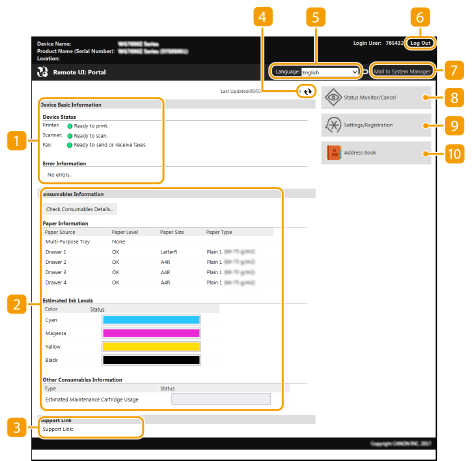
 [Device Basic Information]
Zobrazuje aktuálny stav zariadenia a informácie o chybe. Ak sa vyskytla chyba, môže sa zobraziť odkaz na stránku informácií o chybe.
 [Consumables Information]
Zobrazí informácie o papieri a zvyšnom atramente.
 [Support Link]
Zobrazuje odkaz na podporu špecifikovaný v ponuke [Support Link] pod položkou [License/Other].
 Ikona obnovy
Obnoví aktuálne zobrazenú stránku.
 [Language]
Vyberiete jazyk displeja používaný pre obrazovky rozhrania Remote UI.
 [Log Out]
Odhlási vás z rozhrania Remote UI. Zobrazí sa prihlasovacia stránka.
 [Mail to System Manager]
Zobrazí okno na vytvorenie e-mailu pre správcu systému špecifikovaného v ponuke [System Manager Information] pod položkou [User Management].
 [Status Monitor/Cancel]
Zobrazí stránku [Status Monitor/Cancel]. V prípade ktorýchkoľvek čakajúcich dokumentov môžete skontrolovať stav, históriu alebo zrušiť spracovanie.
 [Settings/Registration]
Zobrazuje stránku [Settings/Registration]. Keď ste sa prihlásili v režime System Manager Mode, môžete zmeniť položky nastavení a uložiť/načítať uložené údaje. Nastavenie možností ponuky z rozhrania Remote UI
 [Address Book]
Zobrazuje čísla kódovanej voľby a zoznam Obľúbené uložený v telefónnom zozname. Keď ste sa prihlásili v režime System Manager Mode, môžete tiež uložiť alebo upraviť telefónny zoznam. Uloženie cieľových umiestnení z rozhrania Remote UI