
<Odoslať (Send)>
Všetky nastavenia týkajúce sa odosielania faxov alebo naskenovaných originálov sú uvedené s opismi.
|
|
Hviezdičky (*)Nastavenia označené značkou „*1“ sa nemusia zobraziť v závislosti od vami používaného modelu, možností a ďalších položiek nastavení.
Nastavenia označené značkou „*2“ nemusia byť k dispozícii alebo sa môžu líšiť v závislosti od krajiny alebo oblasti.
Nastavenia označené značkou „*3“ sa nedajú importovať ani exportovať.
|
<Bežné nastavenia (Common Settings)>
Zadajte spôsob potvrdenia používaný na obmedzenie cieľových umiestnení počas odosielanie faxov, e-mailov alebo faxov I-Fax na zabránenie chýb prenosu.
<Obmedziť nové miesta určenia (Restrict New Destinations)>
Vyberte, či sa majú obmedziť faxové čísla a e-mailové adresy alebo adresy faxov I-Fax, ktoré sa dajú špecifikovať ako cieľové umiestnenia, na tie, ktoré sú už uložené v telefónnom zozname. Obmedzenie nových cieľových umiestnení, ktoré možno špecifikovať
<Obmedziť opät. odosl. z výpisu (Restrict Resending from Log)>
Vyberte, či sa má zabrániť vo výbere cieľového umiestnenia z výpisov úloh odosielania. Deaktivácia použitia predtým použitých cieľových umiestnení
<Potvrdiť – VYS. s kód. vytáč. (Confirm When Coded Dial TX)>
Vyberte, či sa majú zobraziť detaily zadaného čísla kódovanej voľby, keď je vybrané ako cieľové umiestnenie. Zobrazenie cieľových umiestnení v telefónnom zozname
<Potvrdiť m. urč. pred odosl. (Confirm Dest. Before Sending)>
Špecifikujte, či sa pri odosielaní faxov, e-mailov alebo faxov I-Fax zobrazí obrazovka potvrdenia cieľového umiestnenia. Ak je vybratá položka <Iba pre postupné odosielanie (Only for Sequential Broadcast)>, obrazovka s potvrdením sa zobrazí len v prípade špecifikácie viacerých cieľových umiestnení. Kontrola cieľových umiestnení pri odosielaní údajov
<Nastavenia skenovania a odosielania (Scan and Send Settings)>
Môžete zmeniť a uložiť nastavenia pre odosielanie e-mailov alebo dokumentov I-Fax.
<Registrovať názov jednotky (Register Unit Name)> 
Uložíte meno odosielateľa pre e-maily a faxy I-Fax. Registrované meno sa zobrazí v e-mailoch spolu s e-mailovou adresou. Ak neregistrujete meno odosielateľa, zobrazí sa iba e-mailová adresa.
<Ponuka (Menu)>  <Nastavenia funkcií (Function Settings)> <Odoslať (Send)> <Nastavenia skenovania a odosielania (Scan and Send Settings)> <Registrovať názov jednotky (Register Unit Name)> Zadajte meno odosielateľa <Použiť (Apply)>
<Nastavenia funkcií (Function Settings)> <Odoslať (Send)> <Nastavenia skenovania a odosielania (Scan and Send Settings)> <Registrovať názov jednotky (Register Unit Name)> Zadajte meno odosielateľa <Použiť (Apply)> <Nastavenia e-mailu (E-Mail Settings)>
Zmeňte predvolené nastavenia používané na skenovanie originálov, ktoré sa odosielajú ako e-maily.
<Zmeniť predvolené nastavenia (e-mail) (Change Default Settings (E-Mail))>
Zadajte nastavenia používané na skenovanie originálov, ktoré sa odosielajú ako e-maily. Vybrané nastavenia sa použijú ako predvolené nastavenia pri skenovaní originálov. Zmena predvolených nastavení pre funkcie
<Nastavenia I-faxu (I-Fax Settings)>
Špecifikujte základné nastavenia pre používanie zariadenia ako zariadenia na odosielanie faxov I-Fax.
<Zmeniť predvolené nastavenia (I-fax) (Change Default Settings (I-Fax))>
Môžete zmeniť predvolené nastavenia používané na odosielanie faxov I-Fax. Vybrané nastavenia sa použijú ako predvolené nastavenia pri skenovaní originálov. Zmena predvolených nastavení pre funkcie
<ID terminálu VYS. (TX Terminal ID)>
Informácie, ako je dátum a čas prenosu a e-mailová adresa zariadenia (informácie o odosielateľovi), možno pridať ako hlavičku v prenášaných dokumentoch. Tieto informácie informujú prijímateľa o tom, kedy bol fax I-Fax odoslaný a kým. Prevádzka sa môže líšiť v závislosti od krajiny alebo oblasti.
<Ponuka (Menu)> <Nastavenia funkcií (Function Settings)> <Odoslať (Send)> <Nastavenia skenovania a odosielania (Scan and Send Settings)> <Nastavenia I-faxu (I-Fax Settings)> <ID terminálu VYS. (TX Terminal ID)> Vyberte možnosť <Zap. (On)> v ponuke <Pridať ID terminálu VYS. (Add TX Terminal ID)> <Poloha tlače (Print Position)> Vyberte položku <Do oblasti obrázka (Inside Image Area)> alebo <Mimo oblasti obrázka (Outside Image Area)> <Použiť (Apply)>
<Nastavenia funkcií (Function Settings)> <Odoslať (Send)> <Nastavenia skenovania a odosielania (Scan and Send Settings)> <Nastavenia I-faxu (I-Fax Settings)> <ID terminálu VYS. (TX Terminal ID)> Vyberte možnosť <Zap. (On)> v ponuke <Pridať ID terminálu VYS. (Add TX Terminal ID)> <Poloha tlače (Print Position)> Vyberte položku <Do oblasti obrázka (Inside Image Area)> alebo <Mimo oblasti obrázka (Outside Image Area)> <Použiť (Apply)> <Nastavenia súborov (File Settings)>
Zmeníte predvolené nastavenia, ktoré sa použijú pri ukladaní originálov do zdieľaného priečinka alebo na server FTP.
<Zmeniť predvolené nastavenia (súbor) (Change Default Settings (File))>
Môžete zmeniť predvolené nastavenia, ktoré sa použijú pri ukladaní originálov do zdieľaného priečinka alebo na server FTP. Vybraté nastavenia sa použijú ako predvolené nastavenia pri skenovaní. Zmena predvolených nastavení pre funkcie
<Nastavenia faxu (Fax Settings)> *1
Špecifikujte základné nastavenia na použitie zariadenia ako faxu.
<Zmeniť predvolené nastavenia (fax) (Change Default Settings (Fax))>
Zadajte nastavenia používané na odosielanie faxov. Vybrané nastavenia sa použijú ako predvolené nastavenia pri skenovaní originálov. Zmena predvolených nastavení pre funkcie
<Výstraha pri vyvesení (Off-Hook Alarm)>
Vyberte, či v zariadení zaznie zvuk upozornenia, keď slúchadlo telefónu pripojené k zariadeniu nie je správne zasunuté v kolíske. Môžete tiež nastaviť hlasitosť zvuku upozornenia.
<Ponuka (Menu)> <Nastavenia funkcií (Function Settings)> <Odoslať (Send)> <Nastavenia faxu (Fax Settings)> <Výstraha pri vyvesení (Off-Hook Alarm)> Vyberte hlasitosť zvuku upozornenia <Použiť (Apply)>
<Nastavenia funkcií (Function Settings)> <Odoslať (Send)> <Nastavenia faxu (Fax Settings)> <Výstraha pri vyvesení (Off-Hook Alarm)> Vyberte hlasitosť zvuku upozornenia <Použiť (Apply)> <ECM VYS. (ECM TX)>
Aktivujte alebo deaktivujte režim korekcie chýb (ECM). ECM kontroluje chyby faxových dát a opravuje ich. Ak chcete znížiť počet chýb pri prijatých faxoch, pozrite si časť <ECM PR. (ECM RX)>.
<Ponuka (Menu)> <Nastavenia funkcií (Function Settings)> <Odoslať (Send)> <Nastavenia faxu (Fax Settings)> <ECM VYS. (ECM TX)> <Zap. (On)>
<Nastavenia funkcií (Function Settings)> <Odoslať (Send)> <Nastavenia faxu (Fax Settings)> <ECM VYS. (ECM TX)> <Zap. (On)> |
|
|
ECM musí byť aktivované na tomto aj inom faxovom zariadení, pretože kontroly chýb sa vykonávajú na odosielacích aj prijímacích zariadeniach.
Aj keď je aktivovaná voľba ECM, v závislosti od stavu telefónnej linky sa môžu vyskytnúť chyby.
Keď je aktivovaná voľba ECM, spracovanie dát môže trvať dlhšie ako obvykle, pretože sa pri prenose dát vykonávajú kontroly chýb a opravy.
|
<Nastaviť čas pauzy (Set Pause Time)>
Ak napríklad voláte pomocou vytočenia „0 – (pauza) – (telefónne číslo)“, najprv sa vytočí 0 a o niekoľko sekúnd neskôr sa vytočí telefónne číslo. Pri odosielaní faxov do zámoria musíte špecifikovať cieľové umiestnenia vytočením „(medzinárodná predvoľba) – (kód krajiny) – (kód oblasti) – (faxové číslo)“, ale po sebe idúce čísla, ktoré vložíte bez páuz, nemusia byť správne rozpoznané. V takom prípade skúste po medzinárodnej predvoľbe alebo faxovom čísle vložiť pauzu. Ak sa predvoľba alebo číslo stále správne nerozpoznajú, zmeňte trvanie pauzy. Pokyny týkajúce sa vkladania pauzy nájdete v kroku 4 v časti Základné operácie na odosielanie faxov.
<Ponuka (Menu)> <Nastavenia funkcií (Function Settings)> <Odoslať (Send)> <Nastavenia faxu (Fax Settings)> <Nastaviť čas pauzy (Set Pause Time)> Zadajte trvanie pauzy <Použiť (Apply)>
<Nastavenia funkcií (Function Settings)> <Odoslať (Send)> <Nastavenia faxu (Fax Settings)> <Nastaviť čas pauzy (Set Pause Time)> Zadajte trvanie pauzy <Použiť (Apply)> <Automat. opakované vytáčanie (Auto Redial)>
Špecifikujte nastavenia pre automatickú opakovanú voľbu, funkciu, ktorá automaticky opakovane vytáča faxové číslo po niekoľkých minútach, ak prvý pokus zlyhá kvôli obsadenosti linky. Môžete špecifikovať, koľkokrát zariadenie opakovane vytočí číslo a interval medzi opakovaním vytáčania.
<Ponuka (Menu)> <Nastavenia funkcií (Function Settings)> <Odoslať (Send)> <Nastavenia faxu (Fax Settings)> <Automat. opakované vytáčanie (Auto Redial)> Vyberte možnosť <Zap. (On)> in <Použiť aut. opak. vytáčanie (Use Auto Redial)> Špecifikuje nastavenia <Použiť (Apply)>
<Nastavenia funkcií (Function Settings)> <Odoslať (Send)> <Nastavenia faxu (Fax Settings)> <Automat. opakované vytáčanie (Auto Redial)> Vyberte možnosť <Zap. (On)> in <Použiť aut. opak. vytáčanie (Use Auto Redial)> Špecifikuje nastavenia <Použiť (Apply)> 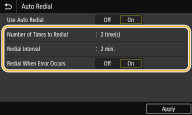
<Počet opakovaných vytočení (Number of Times to Redial)>
Špecifikuje počet vytočení čísla zariadením. Zadajte číslo a vyberte položku <Použiť (Apply)>.
Špecifikuje počet vytočení čísla zariadením. Zadajte číslo a vyberte položku <Použiť (Apply)>.
<Interval opakov. vytáčania (Redial Interval)>
Špecifikujte interval medzi opakovanými vytáčaniami. Zadajte počet pre interval a vyberte položku <Použiť (Apply)>.
Špecifikujte interval medzi opakovanými vytáčaniami. Zadajte počet pre interval a vyberte položku <Použiť (Apply)>.
<Pri chybe opakovane vytočiť (Redial When Error Occurs)>
Ak je položka nastavená na možnosť <Zap. (On)>, špecifikuje sa opätovné vytáčanie, ak nastane chyba prenosu.
Ak je položka nastavená na možnosť <Zap. (On)>, špecifikuje sa opätovné vytáčanie, ak nastane chyba prenosu.
<Kontr. ozn. tónu pred odosl. (Check Dial Tone Before Send)> *2
Vyberte, či sa má pred vytočením faxového čísla skontrolovať oznamovací tón.
<Ponuka (Menu)> <Nastavenia funkcií (Function Settings)> <Odoslať (Send)> <Nastavenia faxu (Fax Settings)> <Kontr. ozn. tónu pred odosl. (Check Dial Tone Before Send)> <Zap. (On)>
<Nastavenia funkcií (Function Settings)> <Odoslať (Send)> <Nastavenia faxu (Fax Settings)> <Kontr. ozn. tónu pred odosl. (Check Dial Tone Before Send)> <Zap. (On)> <Nastaviť linku (Set Line)>
Špecifikujte číslo faxu, názov jednotky a typ linky.
<Registrovať telefónne číslo jednotky (Register Unit Telephone Number)>
Uložte faxové číslo zariadenia. Registrácia faxového čísla a názvu jednotky
<Registrovať názov jednotky (Register Unit Name)>
Uložte názov spoločnosti alebo meno osoby (Registrácia faxového čísla a názvu jednotky). Uložený názov alebo meno sa odošlú do cieľového umiestnenia ako informácie o odosielateľovi (<ID terminálu VYS. (TX Terminal ID)>).
<Vybrať typ linky (Select Line Type)>
Vyberte typ telefónnej linky použitej na prenos faxu. Pripojenie telefónnej linky
<Otoč. odos. obr. (dlhý okraj) (Rotate Img to Send(Long Edge))>
Vyberte, či automaticky otočiť originál, ktorý je obrátený o 90 stupňov, a odoslať.
<Ponuka (Menu)> <Nastavenia funkcií (Function Settings)> <Odoslať (Send)> <Nastavenia faxu (Fax Settings)> <Otoč. odos. obr. (dlhý okraj) (Rotate Img to Send(Long Edge))> Vyberte položku <Vyp. (Off)> alebo <Zap. (On)>
<Nastavenia funkcií (Function Settings)> <Odoslať (Send)> <Nastavenia faxu (Fax Settings)> <Otoč. odos. obr. (dlhý okraj) (Rotate Img to Send(Long Edge))> Vyberte položku <Vyp. (Off)> alebo <Zap. (On)> <Rýchlosť spustenia VYS. (TX Start Speed)>
Ak začatie odosielania originálov trvá dlhšie, napríklad v prípade zlého pripojenia, môžete upraviť rýchlosť začatia prenosu smerom nadol v prírastkoch.
<Ponuka (Menu)> <Nastavenia funkcií (Function Settings)> <Odoslať (Send)> <Nastavenia faxu (Fax Settings)> <Rýchlosť spustenia VYS. (TX Start Speed)> Vyberte rýchlosť spustenia komunikácie
<Nastavenia funkcií (Function Settings)> <Odoslať (Send)> <Nastavenia faxu (Fax Settings)> <Rýchlosť spustenia VYS. (TX Start Speed)> Vyberte rýchlosť spustenia komunikácie <Nastavenie R-Key (R-Key Setting)>
Ak je vaše zariadenie pripojené cez pobočkovú ústredňu PBX (Private Branch Exchange), je nevyhnutné nastaviť spôsob prístupu. Ak je nastavené na možnosť <Pobočková ústredňa (PBX)>, na obrazovke so základnými funkciami faxovania sa zobrazí tlačidlo <R>. Ak tlačidlu <R> priradíte prístupové číslo k vonkajšej linke, môžete sa pripojiť k vonkajšej linke veľmi jednoducho.
<Ponuka (Menu)>  <Nastavenia funkcií (Function Settings)> <Odoslať (Send)> <Nastavenia faxu (Fax Settings)> <Nastavenie R-Key (R-Key Setting)> <Pobočková ústredňa (PBX)> Vyberte položku <Prefix (Prefix)> alebo <Zavesenie (Hooking)> Zadajte prístupové číslo k vonkajšej linke, ak vyberiete možnosť <Prefix (Prefix)> <Použiť (Apply)>
<Nastavenia funkcií (Function Settings)> <Odoslať (Send)> <Nastavenia faxu (Fax Settings)> <Nastavenie R-Key (R-Key Setting)> <Pobočková ústredňa (PBX)> Vyberte položku <Prefix (Prefix)> alebo <Zavesenie (Hooking)> Zadajte prístupové číslo k vonkajšej linke, ak vyberiete možnosť <Prefix (Prefix)> <Použiť (Apply)> 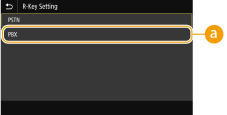
 <Pobočková ústredňa (PBX)>
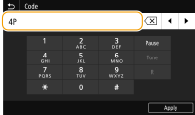
Vyberte položku <Pobočková ústredňa (PBX)>, ak chcete zariadenie pripojiť prostredníctvom pobočkovej ústredne (PBX). Nastavte funkciu tlačidla <R> zobrazeného na obrazovke základných funkcií faxovania na položku <Prefix (Prefix)> alebo <Zavesenie (Hooking)>. Ak vyberiete voľbu <Prefix (Prefix)>, registrujte na ďalšej obrazovke kód predvoľby. Zadajte kód predvoľby pomocou číselných tlačidiel, vyberte položku <Pauza (Pause)> a potom vyberte položku <Použiť (Apply)>. Ak nevložíte pauzu, kód predvoľby sa neuloží.
<Archivovať VYS. dokument (Archive TX Document)> *3
Okrem cieľového umiestnenia špecifikovaného pri odoslaní faxu môžete špecifikovať, či sa aj faxové dokumenty odošlú na prednastavenú skladovaciu adresu na archiváciu. Uloženie kópie odoslaného originálu
<Potvrdiť zadané faxové číslo (Confirm Entered Fax Number)>
Vyberte, či sa majú zobraziť detaily zadaného čísla kódovanej voľby, keď je vybrané ako cieľové umiestnenie. Potvrdenie zadaného faxového čísla
<Povoliť VYS. z ovládača faxu (Allow Fax Driver TX)>
Aktivujte alebo deaktivujte faxovanie z počítača (odosielanie faxov z počítača). Obmedzenie odosielania faxu z počítača
<Obmedziť postupné odos. (Restrict Sequential Broadcast)>
Vyberte, či sa má zakázať sekvenčné vysielanie, funkcia, ktorá po sebe odosiela faxy na viacero cieľových umiestnení. Obmedzenie sekvenčných vysielaní
<ID terminálu VYS. (TX Terminal ID)>
Špecifikujte nastavenia na pridanie informácií o odosielateľovi do hlavičky faxu vrátane faxového čísla a názvu zariadenia. Príjemca môže skontrolovať, kto odoslal fax tak, že sa pozrie na pridané informácie.
<Ponuka (Menu)> <Nastavenia funkcií (Function Settings)> <Odoslať (Send)> <Nastavenia faxu (Fax Settings)> <ID terminálu VYS. (TX Terminal ID)> Vyberte položku <Zap. (On)> v ponuke <Pridať ID terminálu VYS. (Add TX Terminal ID)> Špecifikujte nastavenia <Použiť (Apply)>
<Nastavenia funkcií (Function Settings)> <Odoslať (Send)> <Nastavenia faxu (Fax Settings)> <ID terminálu VYS. (TX Terminal ID)> Vyberte položku <Zap. (On)> v ponuke <Pridať ID terminálu VYS. (Add TX Terminal ID)> Špecifikujte nastavenia <Použiť (Apply)> 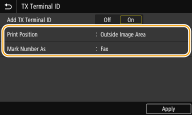
<Poloha tlače (Print Position)>
Špecifikuje pozíciu na tlač informácií ID terminálu v odoslanom faxe. Vyberte <Do oblasti obrázka (Inside Image Area)> na tlač informácií v oblasti obrazu alebo <Mimo oblasti obrázka (Outside Image Area)> na tlač informácií mimo oblasti obrazu.
Špecifikuje pozíciu na tlač informácií ID terminálu v odoslanom faxe. Vyberte <Do oblasti obrázka (Inside Image Area)> na tlač informácií v oblasti obrazu alebo <Mimo oblasti obrázka (Outside Image Area)> na tlač informácií mimo oblasti obrazu.
<Označiť číslo ako (Mark Number As)>
Pridá sa značka Fax (Fax) alebo Tel (Tel) pred faxové číslo uložené pre zariadenie (Registrácia faxového čísla a názvu jednotky). Vyberte <Tel (Tel)> na označenie toho, že oznámené číslo je telefónne číslo.
Pridá sa značka Fax (Fax) alebo Tel (Tel) pred faxové číslo uložené pre zariadenie (Registrácia faxového čísla a názvu jednotky). Vyberte <Tel (Tel)> na označenie toho, že oznámené číslo je telefónne číslo.
<Auto úprava rýchl. kom. VoIP (Auto Adjust VoIP Comm. Speed)> Verzia hlavného ovládača firmvéru: v. 02.50 alebo novšia
Môžete znížiť počet chýb pri odosielaní a prijímaní faxov v prípadoch, keď je vyššia šanca výskytu chýb na linke druhej strany.
Ak túto možnosť nastavíte na hodnotu <Zap. (On)>, rýchlosť komunikácie je obmedzená na <14 400 b/s (14400 bps)> alebo menej v nasledujúcich nastaveniach, čo znižuje výskyt chýb. Ak túto možnosť nastavíte na hodnotu <Vyp. (Off)>, rýchlosti sa vrátia na pôvodné hodnoty.
Ak túto možnosť nastavíte na hodnotu <Zap. (On)>, rýchlosť komunikácie je obmedzená na <14 400 b/s (14400 bps)> alebo menej v nasledujúcich nastaveniach, čo znižuje výskyt chýb. Ak túto možnosť nastavíte na hodnotu <Vyp. (Off)>, rýchlosti sa vrátia na pôvodné hodnoty.
<Rýchlosť VYS. (TX Speed)> pre cieľové umiestnenia uložené v telefónnom zoznameUloženie cieľových umiestnení v telefónnom zozname
Prenosová rýchlosť sa nastavuje v ponuke <Rýchlosť spustenia VYS. (TX Start Speed)><Rýchlosť spustenia VYS. (TX Start Speed)>
Rýchlosť príjmu sa nastavuje v ponuke <Rýchlosť spustenia PR. (RX Start Speed)><Rýchlosť spustenia PR. (RX Start Speed)>