Vyvolanie predtým použitých nastavení na odoslanie/uloženie (vyvolanie nastavení)
 |
|
Môžete vybrať cieľové umiestnenie z posledných cieľových umiestnení. Keď špecifikujete predtým použité cieľové umiestnenie, zariadenie nastaví aj rovnaké nastavenia skenovania, napríklad sýtosť, akú ste použili pri poslednom odoslaní dokumentov do daného cieľového umiestnenia.
|
 |
|
Keď je voľba <Obmedziť opät. odosl. z výpisu (Restrict Resending from Log)> nastavená na <Zap. (On)>, nemôžete použiť túto funkciu. Deaktivácia použitia predtým použitých cieľových umiestnení
Vypnutím zariadenia alebo nastavením <Obmedziť nové miesta určenia (Restrict New Destinations)> na <Zap. (On)> zmažete minulé cieľové umiestnenia a deaktivujete túto funkciu. Obmedzenie nových cieľových umiestnení, ktoré možno špecifikovať
|
 |
|
Keď pomocou tejto funkcie špecifikujete cieľové umiestnenie, zmažú sa všetky cieľové umiestnenia, ktoré ste už špecifikovali.
|
1
Vložte originály. Vkladanie originálov
2
Vyberte položku <Skenovať (Scan)> na obrazovke Domov (Home). Obrazovka Domov (Home)
Keď sa zobrazí prihlasovacia obrazovka, špecifikujte meno používateľa, heslo a overovací server. Prihlásenie sa vo funkcii Overené odosielanie
3
Na obrazovke so základnými funkciami skenovania vyberte položku <E-mail (E-Mail)>, <I-fax (I-Fax)> alebo <Súbor (File)>. Obrazovka so základnými funkciami skenovania
4
Vyberte položku <Nastavenia vyvolania (Recall Settings)> na karte <Určiť miesto urč. (Specify Destination)>.
5
Vyberte cieľové umiestnenie.
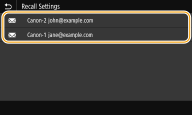
Špecifikuje sa vybraté cieľové umiestnenie a jeho nastavenia skenovania. Pred odoslaním môžete zmeniť aj nastavenia.
 Ak chcete odstrániť cieľové umiestnenia (e-mail/I-Fax)
Ak ste špecifikovali viacero cieľových umiestnení, môžete ich podľa potreby zmazať.
|
1
|
Vyberte položku <Potvrdiť miesto urč. (Confirm Destination)>.
|
|
2
|
Označte začiarkavacie políčko pre cieľové umiestnenie, ktoré sa má odstrániť, a vyberte položku <Odstrán. z m. urč. (Remove from Dest.)>.
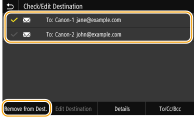  Ak označíte začiarkavacie políčko Skupina, cieľové umiestnenia v skupine môžete zobraziť výberom položiek <Detaily (Details)>
 <Miesto určenia (Destination)>. <Miesto určenia (Destination)>. |
|
3
|
Vyberte položku <Áno (Yes)>.
|
6
Vyberte položku <Štart (Start)>.
Ak je zobrazená obrazovka <Potvrdiť miesto urč. (Confirm Destination)>, skontrolujte, či je cieľové umiestnenie správne. Potom vyberte položku <Spustiť skenovanie (Start Scanning)>.
Spustí sa skenovanie originálov.
Ak ho chcete zrušiť, vyberte položky <Zrušiť (Cancel)> <Áno (Yes)>. Zrušenie odosielania dokumentov
<Áno (Yes)>. Zrušenie odosielania dokumentovPri vkladaní originálov do podávača v kroku 1
Po dokončení skenovania sa spustí proces odosielania alebo ukladania.
Pri vkladaní originálov na predlohové sklo v kroku 1
Po dokončení skenovania postupujte podľa nižšie uvedených pokynov (okrem prípadu, ak ste ako formát súboru vybrali formát JPEG).
|
1
|
Ak existujú ďalšie strany originálov na skenovanie, vložte ďalší originál na predlohové sklo a vyberte položku <Skenovať ďalšie (Scan Next)>.
Opakujte tento krok, kým nedokončíte skenovanie všetkých strán.
Keď treba skenovať iba jednu stranu, prejdite na ďalší krok.
|
|
2
|
Vyberte položku <Spust. odosiel. (Start Sending)>.
Spustí sa proces odosielania alebo ukladania.
|
Keď sa zobrazí obrazovka <Overovanie súborov (File Authentication)> alebo <Overovanie SMTP (SMTP Authentication)>
Zadajte meno používateľa a heslo a vyberte položku <Použiť (Apply)>.