Os resultados de impressão não são satisfatórios
Sujeira dentro da máquina pode afetar os resultados de impressão. Execute a limpeza e os devidos cuidados à máquina primeiro. Limpeza básica

As impressões estão desbotadas/as cores aparecem diferente/aparecem riscos (linhas) brancas

 Você verificou o papel e a qualidade de impressão?
Verifique se as configurações no painel de operação da máquina ou no driver da impressora correspondem ao tamanho e tipo do papel, e à qualidade de impressão que você deseja usar.
Especificando o tipo e o tamanho do papel
Imprimindo
Drivers
Especificando o tipo e o tamanho do papel
Imprimindo
Drivers
Você verificou se a cabeça de impressão apresenta entupimentos?
Imprima um padrão de verificação de ejetor e realize a limpeza da cabeça de impressão, etc. conforme necessário.
Limpeza da cabeça de impressão
Limpeza da cabeça de impressão
Se aparecerem riscos brancos novamente pouco tempo após a correção através da limpeza da cabeça de impressão, ajuste o intervalo de manutenção.
<Ajustar o intervalo de manutenção (Adjusting Maintenance Interval)>
<Ajustar o intervalo de manutenção (Adjusting Maintenance Interval)>
Se os riscos brancos não forem corrigidos mesmo após a limpeza da cabeça de impressão, realize a correção de riscos brancos.
<Correção de listras brancas (White Streak Correction)>
<Correção de listras brancas (White Streak Correction)>
Você realizou a correção de cores (todos os tipos de papel)?
Realize a correção de cores (todos os tipos de papel).
Correção de cores
Correção de cores para todos os tipos de papel
Correção de cores
Correção de cores para todos os tipos de papel
Você realizou a correção de cores (tipo de papel único)?
Se as etapas acima não resolverem o problema, faça a correção de cores (tipo de papel único).
Correção de cores
Correção de cores para cada tipo de papel
Correção de cores
Correção de cores para cada tipo de papel
Irregularidade de cores ou listras coloridas
Você verificou o papel e a qualidade de impressão?
Verifique se as configurações no painel de operação da máquina ou no driver da impressora correspondem ao tamanho e tipo do papel, e à qualidade de impressão que você deseja usar.
Especificando o tipo e o tamanho do papel
Imprimindo
Drivers
Especificando o tipo e o tamanho do papel
Imprimindo
Drivers
Você realizou um diagnóstico da cabeça de impressão?
Realize o diagnóstico da cabeça de impressão.
Diagnóstico da cabeça de impressão
Diagnóstico da cabeça de impressão
Você realizou a correção de cores (tipo de papel único)?
Se as etapas acima não resolverem o problema, faça a correção de cores (tipo de papel único).
Correção de cores
Correção de cores para cada tipo de papel
Correção de cores
Correção de cores para cada tipo de papel
As cores são incompatíveis
Você verificou o papel e a qualidade de impressão?
Verifique se as configurações no painel de operação da máquina ou no driver da impressora correspondem ao tamanho e tipo do papel, e à qualidade de impressão que você deseja usar.
Especificando o tipo e o tamanho do papel
Imprimindo
Drivers
Especificando o tipo e o tamanho do papel
Imprimindo
Drivers
Você realizou um ajuste da posição da cabeça de impressão?
Ajuste a posição da cabeça de impressão para corrigir incompatibilidade de cores, etc.
Alinhamento da cabeça de impressão
Alinhamento da cabeça de impressão
As cópias não ficam bem impressas
O original está posicionado adequadamente sobre o vidro?
Você está copiando um original que foi impresso na máquina?
Se você copiar um original que foi impresso na máquina, a impressão poderá não sair bem dependendo da foto ou do documento original.
Imprima diretamente da máquina ou diretamente de um computador quando imprimir a partir do computador for possível.
Imprimindo
Imprima diretamente da máquina ou diretamente de um computador quando imprimir a partir do computador for possível.
Imprimindo
A área de leitura da alimentação de documentos está suja?
Limpe a área de leitura da alimentação de documentos.
Limpando a placa de vidro
Limpando o alimentador
Limpando a placa de vidro
Limpando o alimentador
Não é possível copiar texto preto ou quase preto ao fazer cópias em cores
Você fez o ajuste da cores do texto para cópias coloridas?
Faça o ajuste da cor do texto se não for possível copiar texto preto ou quase preto como pretendido ao fazer cópias em cores.
Ajustando valores para a reprodutividade de texto colorido
Ajustando valores para a reprodutividade de texto colorido
Aparecem marcas de manchas na borda dos impressos
Você está usando o papel adequado?
Verifique os tipos de papel compatíveis e substitua pelo tipo adequado. Especifique também as configurações de tipo e tamanho do papel adequadamente.
Papel disponível
Carregando papel
Especificando o tipo e o tamanho do papel
Papel disponível
Carregando papel
Especificando o tipo e o tamanho do papel
O papel está vincado ou enrolado?
Substitua por papel apropriado que não esteja vincado ou enrolado.
Carregando papel
Carregando papel
Você está usando papel grosso fora das especificações da máquina ou papel que enrola ou enruga facilmente ao absorver tinta?
Verifique os tipos de papel compatíveis e substitua pelo tipo adequado. Especifique também as configurações de tipo e tamanho do papel adequadamente.
Papel disponível
Carregando papel
Papel disponível
Carregando papel
O caminho do papel está sujo?
Limpe o caminho do papel.
Limpeza do caminho do papel
Limpeza do caminho do papel
O rolo de transporte de papel está sujo?
Limpe o rolo de transporte de papel no interior da máquina.
Limpeza do rolo de transporte de papel
Limpeza do rolo de transporte de papel
Aparecem marcas de manchas na face a ser impressa
Você verificou o papel e a qualidade de impressão?
Verifique se as configurações no painel de operação da máquina ou no driver da impressora correspondem ao tamanho e tipo do papel, e à qualidade de impressão que você deseja usar.
Especificando o tipo e o tamanho do papel
Imprimindo
Drivers
Especificando o tipo e o tamanho do papel
Imprimindo
Drivers
O papel está vincado ou enrolado?
Substitua por papel apropriado que não esteja vincado ou enrolado.
Carregando papel
Carregando papel
O papel está esfregando?
Aumente o espaço entre o papel e a cabeça de impressão.
Prevenção de abrasão
Prevenção de abrasão
A área de leitura da alimentação de documentos está suja?
Limpe a área de leitura da alimentação de documentos.
Limpando a placa de vidro
Limpando o alimentador
Limpando a placa de vidro
Limpando o alimentador
O interior da máquina está sujo?
Limpe o interior da máquina.
Limpeza do interior
Limpeza do interior
O tempo definido para a secagem da tinta é apropriado?
Tente configurar um maior tempo de secagem da tinta.
Ajuste da densidade e do tempo de secagem da tinta
Ajuste da densidade e do tempo de secagem da tinta
Você está usando papel difícil de secar?
Tente imprimir em uma densidade menor.
<Ajuste de tempo de secagem/densidade (Density/Drying Time Adjustment)>
<Ajuste de tempo de secagem/densidade (Density/Drying Time Adjustment)>
Aparecem marcas de manchas nos originais
A área de leitura da alimentação de documentos está suja?
Limpe a área de leitura da alimentação de documentos.
Limpando a placa de vidro
Limpando o alimentador
Limpando a placa de vidro
Limpando o alimentador
Aparecem marcas de manchas no verso do papel
Você carregou papel menor do que o tamanho dos dados de impressão?
Verifique se o tamanho de papel corresponde ao tamanho dos dados de impressão.
Especificando o tipo e o tamanho do papel
Especificando o tipo e o tamanho do papel
Você verificou o papel e a qualidade de impressão?
Verifique se as configurações no painel de operação da máquina ou no driver da impressora correspondem ao tamanho e tipo do papel, e à qualidade de impressão que você deseja usar.
Especificando o tipo e o tamanho do papel
Imprimindo
Drivers
Especificando o tipo e o tamanho do papel
Imprimindo
Drivers
Você usou um papel de tamanho menor para imprimir imediatamente antes?
Às vezes, a tinta entra no caminho do papel ou nas áreas do sensor ao imprimir papel de tamanho pequeno. Limpe o caminho do papel e as áreas do sensor.
Limpeza do caminho do papel
Limpeza da área do sensor
Limpeza do caminho do papel
Limpeza da área do sensor
O verso de uma impressão está manchado com a tinta da próxima impressão
Você ajustou a densidade ou o tempo de secagem da tinta?
Se o verso de uma impressão manchar com tinta da próxima impressão, ajustar a densidade de impressão e do tempo de secagem pode solucionar o problema.
Ajuste da densidade e do tempo de secagem da tinta
Ajuste da densidade e do tempo de secagem da tinta
As imagens passam pela folha
A densidade de fundo está adequada?
Se as imagens dos originais passam pela folha, ajuste a densidade do plano de fundo para que a impressão saia bem.
Operações básicas de cópia
Operações básicas para o envio de faxes
Ajustando a densidade
Operações básicas de cópia
Operações básicas para o envio de faxes
Ajustando a densidade
Uma parte da página não imprime
Você imprime os dados sem margens?
Isso pode ocorrer se a impressão sem margens estiver definida no driver da impressora. A área que pode ser impressa com esta máquina é toda a área exceto 4 mm (0,16 polegadas) nas bordas do papel (para envelopes, 10 mm (0,39 polegadas) nas partes superior e inferior) Certifique-se de que há margens ao redor do documento a ser impresso.
Aba [Acabamento (Finishing)] [Configurações avançadas (Advanced Settings)] [Expandir região de impressão e imprimir (Expand Print Region and Print)] [Desligado (Off)]
Drivers
Aba [Acabamento (Finishing)]
[Configurações avançadas (Advanced Settings)] [Expandir região de impressão e imprimir (Expand Print Region and Print)] [Desligado (Off)]Drivers
As guias do papel se alinham com as bordas do papel?
Se as guias de papel estão muito soltas ou muito presas, parte do documento pode não ser impressa.
Carregando papel
Carregando papel
Você verificou o tamanho do papel?
Verifique se as configurações no painel de operação da máquina ou no driver da impressora correspondem ao tamanho do papel que você deseja usar.
As páginas não são impressas no lado desejado/na direção pretendida
O papel está carregado na direção oposta?
Verifique a direção e o verso/frente do papel carregado. Se carregado na direção oposta, recarregue o papel.
Carregando papel
Carregando papel
As páginas não imprimem no tamanho desejado
O tamanho do original e o tamanho do papel carregado são diferentes?
Substitua o papel carregado com papel do tamanho que deseja imprimir.
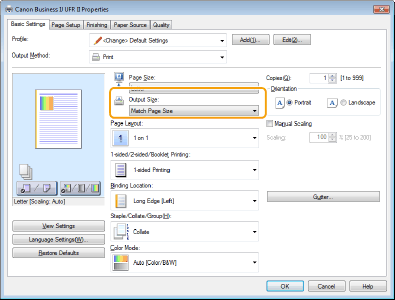
Iguale o [Tamanho da saída (Output Size)] no driver da impressora com o tamanho do papel a ser impresso a ser impresso.
Drivers
Drivers
As orientações do verso e da frente não são correspondentes para impressão frente e verso
A configuração de impressão frente e verso está correta?
Verifique as configurações de impressão com o procedimento a seguir.
1 Na tela de configurações de impressão do aplicativo, selecione a direção do original.
2 Na tela [Configurações básicas (Basic Settings)] do driver, defina a [Orientação (Orientation)] na mesma direção da etapa 1.
3 Ao verificar a imagem impressa, defina o [Layout da página: <Value> (Page Layout: <Value>)] [Ordem das páginas (Page Order)] [Impressão de um lado/dos dois lados/de livreto (1-sided/2-sided/Booklet Printing)] [Local de encadernação: <Value> (Binding Location: <Value>)].
Drivers
1 Na tela de configurações de impressão do aplicativo, selecione a direção do original.
2 Na tela [Configurações básicas (Basic Settings)] do driver, defina a [Orientação (Orientation)] na mesma direção da etapa 1.
3 Ao verificar a imagem impressa, defina o [Layout da página: <Value> (Page Layout: <Value>)]
[Ordem das páginas (Page Order)] [Impressão de um lado/dos dois lados/de livreto (1-sided/2-sided/Booklet Printing)] [Local de encadernação: <Value> (Binding Location: <Value>)].Drivers
Linhas estão faltando ou não são impressas
Você especificou o layout de página: N ou 1?
Você definiu uma largura de medianiz com [Medianiz: <Value> (Gutter: <Value>)]?
Linhas finas podem não ser impressas. Tente definir linhas mais grossas.
Tente alterar as configurações de uma das seguintes maneiras:
- Altere as seguintes configurações no driver da impressora:
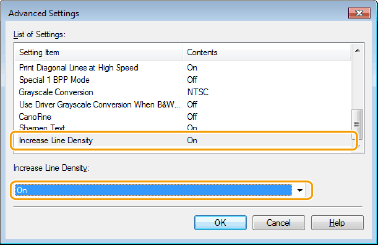
Aba [Qualidade (Quality)] [Configurações avançadas (Advanced Settings)] [Aumentar densidade da linha (Increase Line Density)] [Ligado (On)]
Aba [Qualidade (Quality)] [Configurações avançadas (Advanced Settings)] [Tornar o texto nítido (Sharpen Text)] [Desligado (Off)]
Drivers
[Configurações avançadas (Advanced Settings)] [Aumentar densidade da linha (Increase Line Density)] [Ligado (On)]Aba [Qualidade (Quality)]
[Configurações avançadas (Advanced Settings)] [Tornar o texto nítido (Sharpen Text)] [Desligado (Off)]Drivers
- Altere as seguintes configurações no Painel de operação:
Selecione <Menu><Configurações de Função (Function Settings)><Impressora (Printer)><Configurações da Impressora (Printer Settings)><Qualidade da Impressão (Print Quality)><Aumentar densidade da linha (Increase Line Density)><Ativado (On)>
<Configurações de Função (Function Settings)><Impressora (Printer)><Configurações da Impressora (Printer Settings)><Qualidade da Impressão (Print Quality)><Aumentar densidade da linha (Increase Line Density)><Ativado (On)>Selecione <Menu><Configurações de Função (Function Settings)><Impressora (Printer)><Configurações da Impressora (Printer Settings)><Qualidade da Impressão (Print Quality)><Tornar o texto nítido (Sharpen Text)><Desativado (Off)>
<Configurações de Função (Function Settings)><Impressora (Printer)><Configurações da Impressora (Printer Settings)><Qualidade da Impressão (Print Quality)><Tornar o texto nítido (Sharpen Text)><Desativado (Off)>
As impressões saem preto e branco
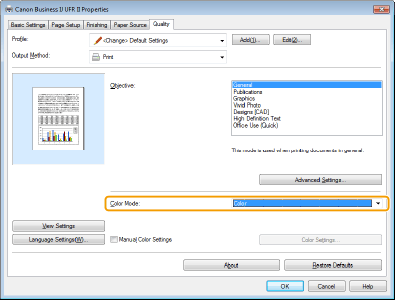
O [Modo de cor (Color Mode)] está configurado como [Preto e branco (Black and White)] em um driver de impressora do Windows?
As imagens são impressas inclinadas ou estão fora da área imprimível
Você ajustou as margens?
Se as imagens são impressas inclinadas ou fora da área imprimível, ajuste as margens.
Ajuste das margens
Ajuste das margens
Linhas e texto brancos sobre fundos pretos ou coloridos geralmente são preenchidos
Tente alterar as configurações de uma das seguintes maneiras:
Altere as seguintes configurações no driver da impressora:
Selecione a aba [Qualidade (Quality)][Configurações avançadas (Advanced Settings)][Tornar o texto nítido (Sharpen Text)][Ligado (On)]
Selecione a aba [Qualidade (Quality)]
[Configurações avançadas (Advanced Settings)][Tornar o texto nítido (Sharpen Text)][Ligado (On)]Altere as seguintes configurações no painel de operação:
Selecione <Menu><Configurações de Função (Function Settings)><Impressora (Printer)><Configurações da Impressora (Printer Settings)><Qualidade da Impressão (Print Quality)><Tornar o texto nítido (Sharpen Text)><Ativado (On)>
Selecione <Menu>
<Configurações de Função (Function Settings)><Impressora (Printer)><Configurações da Impressora (Printer Settings)><Qualidade da Impressão (Print Quality)><Tornar o texto nítido (Sharpen Text)><Ativado (On)>