Operações básicas de cópia
Esta seção descreve o procedimento de operação básico usado para copiar um original.
1
Coloque o(s) original(ais). Posicionando originais
2
Selecione <Copiar (Copy)> na tela Início (Home). Tela Início (Home)
3
Selecione <Número de Cópias (Number of Copies)> na tela Recursos básicos de cópia. Tela de recursos básicos de cópia
4
Insira o número de cópias e selecione <Fechar (Close)>.
Se tiver inserido um valor incorreto, use  para apagá-lo.
para apagá-lo.5
Especifique as configurações de cópia conforme necessário.
Selecione cópia colorida ou cópia preto e branco
Ajustando a densidade
Cópia em frente e verso
Ampliando ou reduzindo
Selecionando o papel da cópia
Selecione cópia colorida ou cópia preto e branco
 |
|
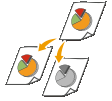
Geralmente, a máquina detecta automaticamente se o original é colorido ou preto e branco para copiar, mas você também pode fazer essa especificação. Isso permite que você, por exemplo, use o modo de cores ou o modo preto e branco conforme desejado para economizar tinta fazendo cópias preto e branco de originais coloridos.
|
<Selecionar Cor (Select Color)>  cor para fazer cópias com <Auto (Colorido/Preto e Branco) (Auto (Color/B&W))>, <Todas as Cores (Full Color)> e <Preto e Branco (Black & White)> <Fechar (Close)>
cor para fazer cópias com <Auto (Colorido/Preto e Branco) (Auto (Color/B&W))>, <Todas as Cores (Full Color)> e <Preto e Branco (Black & White)> <Fechar (Close)><Auto (Colorido/Preto e Branco) (Auto (Color/B&W))>
Detecta automaticamente a cor do original. Páginas coloridas são copiadas em quatro cores (CMYK) e as páginas em preto e branco são copiadas em preto (K) apenas.
<Todas as Cores (Full Color)>
Faz cópias em quatro cores (CMYK), independentemente da cor do original.
<Preto e Branco (Black & White)>
Faz cópias em preto (B), independentemente da cor do original.
 |
|
Os originais com cores próximas ao preto, originais com cores claras ou originais com pequenas áreas coloridas podem ser detectados como originais em preto e branco, mesmo que você defina <Auto (Colorido/Preto e Branco) (Auto (Color/B&W))>.
|
Voltar ao topo
Ajustando a densidade
 |
|
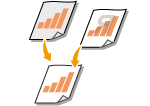
Você pode ajustar a densidade da digitalização se o texto ou as imagens em um original estiverem muito claras ou muito escuras. Por exemplo, você pode aumentar a nitidez de texto e linhas escritos a lápis. Ajustando a densidade total
|
 |
|
Ajuste a densidade do fundo. Você pode fazer uma cópia nítida de originais com fundos coloridos, ou originais como jornal, que está impresso em papel fino, no qual textos e imagens no verso são visíveis através do papel. Ajustando a densidade do plano de fundo
|
<Outras Config. (Other Settings)> <Densidade (Density)> Ajuste a densidade <Aplicar (Apply)>
<Densidade (Density)> Ajuste a densidade <Aplicar (Apply)><Outras Config. (Other Settings)> <Densidade (Density)> <Ajustar Densidade do Fundo (Adjust Background Density)> <Ajustar (Manual) (Adjust (Manual))> Ajuste a densidade do plano de fundo <Aplicar (Apply)> <Aplicar (Apply)>
<Densidade (Density)> <Ajustar Densidade do Fundo (Adjust Background Density)> <Ajustar (Manual) (Adjust (Manual))> Ajuste a densidade do plano de fundo <Aplicar (Apply)> <Aplicar (Apply)>|
|
|
Dependendo da cor do original, partes que não sejam o fundo podem ser afetadas.
Se você selecionar <Densidade por Cor (Density by Color)>, poderá ajustar a densidade do plano de fundo de cada cor.
|
Voltar ao topo
Cópia em frente e verso
 |
|
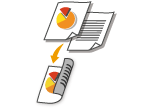
Você pode copiar duas páginas de um original em ambos os lados do papel. Você também pode copiar um original frente e verso em ambos os lados do papel ou nas duas páginas separadas.
|
|
|
|
<2 Lados (2-Sided)> pode não estar disponível para alguns tipos e tamanhos de papel. Papel disponível
|
<Outras Config. (Other Settings)> <Imprimindo 2 Lados (2-Sided Printing)> Selecione o tipo de cópia frente e verso <Aplicar (Apply)>
<Imprimindo 2 Lados (2-Sided Printing)> Selecione o tipo de cópia frente e verso <Aplicar (Apply)>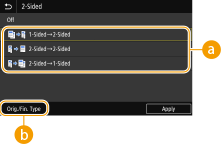
 Tipos de cópia frente e verso
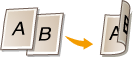
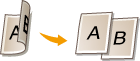
A ilustração abaixo mostra os tipos de cópias frente e verso.
|
|
<1 Lado->2 Lados (1-Sided->2-Sided)>
|
|
<2 Lados->2 Lados (2-Sided->2-Sided)>
|
|
<2 Lados->1 Lado (2-Sided->1-Sided)>
|
 |
 |
 |
 <Tipo Orig./Acab. (Orig./Fin. Type)>
Especifique a orientação do original, tipo de abertura e tipo de acabamento.
Voltar ao topo
Ampliando ou reduzindo
 |
|
Os itens de configuração dependem do seu país ou região.
|
 |
|
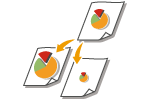
Você pode ampliar ou reduzir cópias usando uma razão de cópia pré-estabelecida como <STMT->LTR>/<A5->A4>, ou definindo uma razão de cópia personalizada com incrementos de 1%.
|
|
|
|
Se você fizer uma configuração para <N em 1 (N on 1)> depois de definir a razão de cópia, a configuração de razão de redução em <N em 1 (N on 1)> tem prioridade.
|
<Razão de Cópia (Copy Ratio)> Selecione a razão da cópia
Selecione a razão da cópia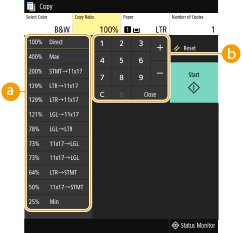
Pré-selecionar a razão de cópia
Selecione a razão da cópia.
Teclas numéricas
Você pode configurar qualquer razão de cópia de 25 % a 400 %, em incrementos de 1 %.
Voltar ao topo
Selecionando o papel da cópia
Especifique a fonte de papel que contém o papel a ser usado para imprimir cópias.
|
|
|
Você precisa primeiro especificar o tamanho e o tipo de papel que está carregado na fonte de papel.
Especificando o tipo e o tamanho do papel Carregando papel Alguns itens de configuração podem não ser exibidos dependendo do país ou da região.
|
<Papel (Paper)> Selecione a fonte de papel ou <Seleção Automática de Papel (LTR/LGL) (Auto Select Paper (LTR/LGL))> <Fechar (Close)>
Selecione a fonte de papel ou <Seleção Automática de Papel (LTR/LGL) (Auto Select Paper (LTR/LGL))> <Fechar (Close)>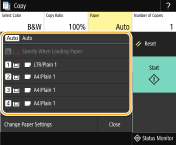
 |
Seleciona automaticamente o tamanho de papel Carta ou Ofício, dependendo do tamanho do original carregado no alimentador.
|
 |
Usa o papel carregado na bandeja multiuso para fazer cópias.
|
 , ,  |
Usa o papel carregado na gaveta para papel (Gaveta 1, 2)
da máquina para fazer cópias. |
 , ,  |
Usa o papel carregado na cassette feeding unit (Gaveta 3, 4) para fazer cópias.
|
|
|
|
<Seleção Automática de Papel (LTR/LGL) (Auto Select Paper (LTR/LGL))> pode não ser exibido, dependendo do modelo que estiver utilizando.
<Seleção Automática de Papel (LTR/LGL) (Auto Select Paper (LTR/LGL))> não fica disponível quando não há documento carregado no alimentador.
<Seleção Automática de Papel (LTR/LGL) (Auto Select Paper (LTR/LGL))> não fica disponível quando as opções <N em 1 (N on 1)>, <Apagar Moldura (Erase Frame)> ou <Cópia do Cartão ID (ID Card Copy)> são usadas.
|
Voltar ao topo

Para obter informações sobre outras configurações de cópia, consulte Mantendo e melhorando a qualidade de cópia ou Funções de digitalização úteis.
6
Selecione <Iniciar (Start)>.
A cópia começa.
Se deseja cancelar, selecione <Cancelar (Cancel)> <Sim (Yes)>. Cancelando cópias
<Sim (Yes)>. Cancelando cópias Ao colocar os documentos no alimentador na etapa 1
O original é digitalizado automaticamente.
Ao colocar os originais na placa de vidro na etapa 1
Para a cópia em frente e verso ou cópia N em 1, a tela para a seleção do próximo original é exibida.
|
1
|
Coloque o próximo original na placa de vidro e selecione <Digitalize o próximo original (Scan Next Original)>.
Você pode também especificar a <Densidade (Density)> e o <Tipo de Original (Original Type)> separadamente para cada original.
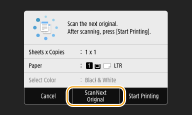 Repita esta etapa até que você termine de digitalizar todo o original.
|
|
2
|
Selecione <Iniciar Impressão (Start Printing)>.
|
Quando a mensagem <Tamanho papel e configurações não coincidem. (Paper settings and loaded size do not match.)> ou <A memória está cheia. A digitalização será cancelada. Deseja imprimir? (The memory is full. Scanning will be canceled. Do you want to print?)> é exibida na tela. Contramedidas para cada mensagem
 |
Ao copiar originais com texto ou imagens que se estendem às bordas da páginaAs bordas do original podem não ser copiadas. Para mais informações sobre as margens de digitalização, consulte Impressora.
|
 |
|
Para sempre fazer cópias com as mesmas configurações: Alterando as configurações padrão das funções
Se você quiser registrar uma combinação de configurações para usar quando necessário: Registrando configurações frequentemente usadas
|