
Correção de cores para todos os tipos de papel
Realize a correção de cores automaticamente para todos os tipos de papel. Todos os dados de correção para a correção de cores feitos com "Tipo único de papel" são alterados.
A correção envolve repetir a impressão e depois digitalizar uma imagem de ajuste 2 vezes.
Prepare o seguinte papel.
Papel comum (pode-se usar reciclado)
A correção envolve repetir a impressão e depois digitalizar uma imagem de ajuste 2 vezes.
Prepare o seguinte papel.
Papel comum (pode-se usar reciclado)
Tamanho: recomenda-se A3, 11x17, LTR ou A4
A3 ou 11x17.
A3 ou 11x17.
Folhas: 2
1
Carregue papel na gaveta para papel ou na bandeja multiuso.
Defina também as configurações do papel. Carregando papel
2
Selecione <Menu (Menu)> na tela Início (Home). Tela Início (Home)
3
Selecione <Ajuste/Manutenção (Adjustment/Maintenance)>  <Ajustar Qualidade da Imagem (Adjust Image Quality)> <Correção de cores (Color Correction)> <Automático (verificação de padrão) (Auto (Pattern Scan))>.
<Ajustar Qualidade da Imagem (Adjust Image Quality)> <Correção de cores (Color Correction)> <Automático (verificação de padrão) (Auto (Pattern Scan))>.4
Selecione <Todos os tipos de papel (All Paper Types)>.
5
Verifique se o tipo e o tamanho de papel exibidos na tela estão carregados na máquina e pressione <Próxima (Next)>.
6
Confirme o procedimento e selecione <Iniciar (Start)>.
A primeira imagem de ajuste é impressa.
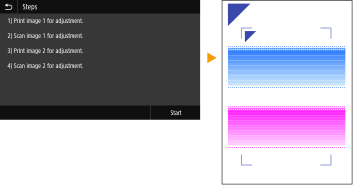
7
Quando a tela <Processando... Não desligue o dispositivo. (Processing... Do not turn OFF the device.)> for exibida, espere cerca de 2 minutos antes de passar para a próxima operação.
8
Quando a tela <Coloque o 1º padrão de alinhamento como mostrado e digitalize-o. (Place the 1st alignment pattern as shown and scan it.)>, abra o alimentador.
9
Coloque a primeira imagem de ajuste no vidro.
Coloque a imagem de ajuste com o lado impresso para baixo e com a marca  no canto esquerdo superior da máquina.
no canto esquerdo superior da máquina.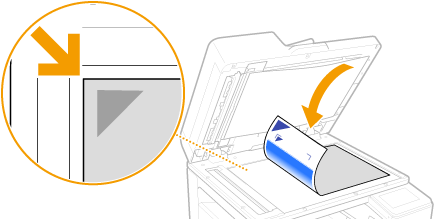
10
Feche o alimentador delicadamente.
11
Selecione <Iniciar Digital. (Start Scanning)>.
A imagem de ajuste colocada é digitalizada e a segundo ajuste começa. Em aproximadamente 30 segundos, a segunda imagem de ajuste é impressa.
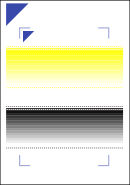
12
Quando a tela <Processando... Não desligue o dispositivo. (Processing... Do not turn OFF the device.)> for exibida, espere cerca de 2 minutos antes de passar para a próxima operação.
13
Quando a tela <Coloque o 2º padrão de alinhamento como mostrado e digitalize-o. (Place the 2nd alignment pattern as shown and scan it.)>, abra o alimentador, remova a primeira imagem de ajuste e depois coloque a segunda imagem de ajuste no vidro.
Da mesma forma como na primeira imagem de ajuste, coloque a imagem de ajuste na placa de vidro com o lado impresso para baixo e com a marca no canto esquerdo superior da máquina.
no canto esquerdo superior da máquina.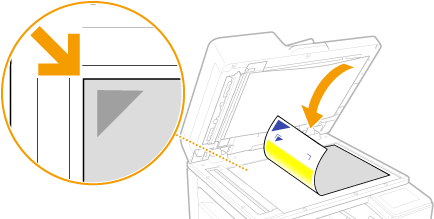
14
Feche o alimentador delicadamente.
15
Selecione <Iniciar Digital. (Start Scanning)>.
A imagem de ajuste colocada é digitalizada e o ajuste começa.
16
Quando aparece uma mensagem notificando que o ajuste foi concluído, abra o alimentador e remova a segunda imagem de ajuste.
17
Feche o alimentador delicadamente.
|
|
Se a mensagem <Não foi possível executar a correção. (Could not perform correction.)> for exibidaVocê carregou o papel exibido na etapa 5 na fonte de papel?
Você colocou a imagem de ajuste com o lado impresso para baixo e com a marca
no canto esquerdo superior da máquina?A impressão está suja?
Se isso não corrigir a irregularidade de coresImprima um padrão de verificação de ejetor e verifique se não há linhas com cores incorretas (Verificação das condições dos ejetores). Em seguida, realize a correção para todos os tipos de papel novamente.
Para retornar valores corrigidos aos valores iniciaisNa tela <Automático (verificação de padrão) (Auto (Pattern Scan))>, selecione <Restaurar Configurações Iniciais (Restore Initial Settings)>.
|