Verificação das condições dos ejetores
Imprima um padrão de verificação de ejetor para verificar entupimento da cabeça de impressão e incompatibilidade de cores.
Prepare o seguinte papel.
Prepare o seguinte papel.
Para o padrão de verificação do ejetor:
Papel para verificar riscos e irregularidades (qualquer papel fino, papel comum, papel grosso, papel reciclado, papel fotográfico fosco)
Tamanho: A3, 11x17, LTR ou A4
Folhas: 5 ou mais
Papel para verificar riscos e irregularidades (qualquer papel fino, papel comum, papel grosso, papel reciclado, papel fotográfico fosco)
Tamanho: A3, 11x17, LTR ou A4
Folhas: 5 ou mais
Para ajuste da posição da cabeça de impressão:
Papel comum (pode-se usar reciclado)
Tamanho: A3, 11x17, LTR ou A4
Folhas: 1
Papel comum (pode-se usar reciclado)
Tamanho: A3, 11x17, LTR ou A4
Folhas: 1
Recomenda-se A3 ou 11x17.
1
Carregue o papel "para o Padrão de Verificação de Ejetor" e "para ajuste da posição da cabeça de impressão" separadamente em gavetas para papel ou na bandeja multiuso.
Defina as configurações do papel. Carregando papel
2
Selecione <Menu (Menu)> na tela Início (Home). Tela Início (Home)
3
Selecione <Ajuste/Manutenção (Adjustment/Maintenance)>  <Manutenção (Maintenance)>.
<Manutenção (Maintenance)>.4
Selecione <Padrão de verificação de ejetor (Nozzle Check Pattern)>.
5
Selecione o tipo de papel.
6
Verifique se o tipo e o tamanho de papel exibidos na tela estão carregados na máquina e pressione <OK (OK)>.
7
Selecione <Iniciar (Start)>.
Um padrão de verificação de ejetor é impresso.
8
Verifique se há irregularidade de cores.
Verifique o padrão de verificação de ejetor impresso e selecione <A (A)> ou <B (B)>.
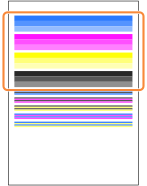
 Se você selecionou <A (A)>
Selecione <Fechar (Close)>.
Se você selecionou <B (B)>
Os ejetores da cabeça de impressão podem estar entupidos. Faça a limpeza da cabeça de impressão.
|
1
|
Verifique o conteúdo exibido na tela e selecione <Sim (Yes)>.
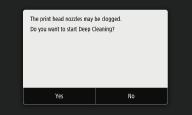 Selecione <Não (No)> para não realizar a limpeza da cabeça de impressão. A limpeza da cabeça de impressão pode ser executada mais tarde.
|
|
2
|
Realize a limpeza da cabeça de impressão. Limpeza da cabeça de impressão
|
9
Verifique se há incompatibilidade de cores.
Verifique o padrão de verificação de ejetor impresso e selecione <A (A)> ou <B (B)>.
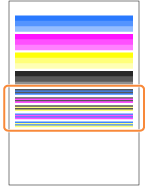
Se você selecionou <A (A)>
Selecione <Fechar (Close)>.
Se você selecionou <B (B)>
Alinhe a cabeça de impressão e corrija a incompatibilidade de cores.
|
1
|
Verifique o conteúdo exibido na tela e selecione <Sim (Yes)>.
Selecione <Não (No)> para não realizar a correção de incompatibilidade de cores. A correção de incompatibilidade de cores pode ser executada mais tarde.
|
|
2
|
Corrigir incompatibilidade de cores. Alinhamento da cabeça de impressão
|