Diagnóstico da cabeça de impressão
Faça o diagnóstico da cabeça de impressão, cores e incompatibilidade de cores e corrija quaisquer problemas. O diagnóstico pode levar cerca de 40 minutos.
Prepare os seguintes itens.
Prepare os seguintes itens.
|
Diagnóstico da cabeça
|
 |
|
Diagnóstico de cor
|
 |
|
Diagnóstico de incompatibilidade de cores
|
 |
Papel comum (pode ser reciclado)
Tamanho: recomenda-se A3, 11x17, LTR ou A4
A3 ou 11x17.
A3 ou 11x17.
Folhas: 5
Nem todas as 5 folhas podem ser necessárias.
Nem todas as 5 folhas podem ser necessárias.
Papel limpo e branco na frente e no verso
 |
|
O diagnóstico e ajuste de imagens usam tinta. Uma porção desta tinta também é usada pelo cartucho de manutenção. Verifique de antemão a quantidade restante nos cartuchos de tinta e no cartucho de manutenção. Se a quantidade restante estiver baixa, recomenda-se preparar substitutos. Verificando as quantidades restantes e o uso dos consumíveis
|
1
Carregue papel na gaveta para papel ou na bandeja multiuso.
Defina também as configurações do papel. Carregando papel
2
Selecione <Menu (Menu)> na tela Início (Home). Tela Início (Home)
3
Selecione <Ajuste/Manutenção (Adjustment/Maintenance)>  <Manutenção (Maintenance)>.
<Manutenção (Maintenance)>.4
Selecione <Diagnóstico da cabeça de impressão (Print Head Diagnostics)>.
5
Verifique o conteúdo exibido na tela e selecione <Inic. diagnóstico (Start Diagnostics)>.
O diagnóstico segue a ordem "(diagnóstico da cabeça de impressão) - (diagnóstico de cores irregulares) - (diagnóstico de incompatibilidade de cores)".
6
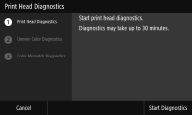
Iniciar diagnóstico da cabeça de impressão. 
|
1
|
Verifique o conteúdo exibido na tela e selecione <Inic. diagnóstico (Start Diagnostics)>.
O diagnóstico da cabeça de impressão inicia.
|
|
2
|
Se uma mensagem for exibida exigindo a limpeza, selecione <Sim (Yes)>.
Quando a limpeza terminar, o diagnóstico prossegue para as cores.
Selecione <Não (No)>
<Sim (Yes)> para finalizar o diagnóstico da cabeça de impressão, o diagnóstico de cores e o diagnóstico de incompatibilidade de cores e exibir os resultados do diagnóstico. |
7
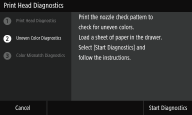
Iniciar diagnóstico de cores.
|
1
|
Verifique o conteúdo exibido na tela e selecione <Inic. diagnóstico (Start Diagnostics)>.
Selecione <Cancelar (Cancel)>
<Sim (Yes)> para finalizar o diagnóstico e exibir os resultados do diagnóstico. |
|
2
|
Verifique o papel que pode ser usado na tela.
|
|
3
|
Verifique se 5 folhas de papel que podem ser usadas estão carregadas e selecione <Próxima (Next)>.
|
|
4
|
Selecione <Iniciar (Start)>.
Um padrão de verificação de ejetor é impresso.
|
|
5
|
Verifique o padrão de verificação e selecione <A (A)> ou <B (B)>.
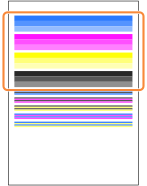 Se você selecionou <A (A)>, prossiga para a etapa 6.
Se você selecionou <B (B)>, prossiga para a etapa 7.
 O padrão de verificação também é usado no diagnóstico de incompatibilidade de cores seguinte; não descarte.
|
|
6
|
Selecione <Fechar (Close)>.
O diagnóstico de cores termina e o diagnóstico prossegue para a incompatibilidade de cores.
|
|
7
|
Verifique o conteúdo exibido na tela e selecione <Sim (Yes)>.
A correção de cores inicia.
Selecione <Não (No)> para prosseguir para o diagnóstico de incompatibilidade de cores sem corrigir as cores.
|
|
8
|
Verifique o papel que pode ser usado na tela.
|
|
9
|
Verifique se 4 folhas de papel (2 ou mais) que podem ser usadas estão carregadas e selecione <Próxima (Next)>.
|
|
10
|
Confirme o procedimento e selecione <Iniciar (Start)>.
A primeira imagem de ajuste é impressa.
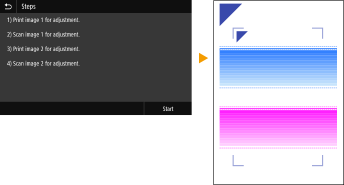 Espere cerca de 2 minutos.
|
|
11
|
Abra o alimentador depois que a tela exibida durante a impressão desaparecer.
|
|
12
|
Coloque a primeira imagem de ajuste no vidro.
Coloque a imagem de ajuste com o lado impresso para baixo e com a marca
 no canto esquerdo superior da máquina. no canto esquerdo superior da máquina.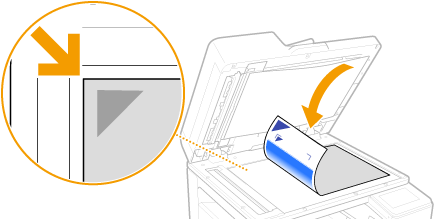 |
|
13
|
Feche o alimentador delicadamente.
|
|
14
|
Selecione <Iniciar Digital. (Start Scanning)>.
A imagem de ajuste colocada é digitalizada e a segundo ajuste começa. Em aproximadamente 30 segundos, a segunda imagem de ajuste é impressa.
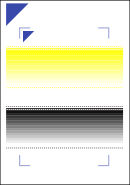 Espere cerca de 2 minutos.
|
|
15
|
Abra a imagem do alimentador, remova a primeira imagem de ajuste e depois coloque a segunda imagem de ajuste na placa de vidro com o lado impresso voltado para baixo.
Da mesma forma como na primeira imagem de ajuste, coloque a imagem de ajuste na placa de vidro com o lado impresso para baixo e com a marca
no canto esquerdo superior da máquina.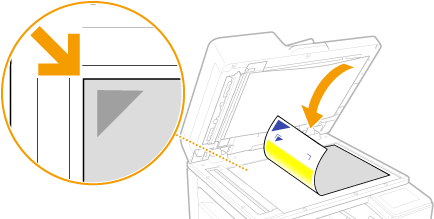 |
|
16
|
Feche o alimentador delicadamente.
|
|
17
|
Selecione <Iniciar Digital. (Start Scanning)>.
A imagem de ajuste colocada é digitalizada e a correção de cores começa.
|
|
18
|
Abra o alimentador e remova a segunda imagem de ajuste.
Se uma terceira imagem de ajuste tiver sido impressa, repita o procedimento a partir da etapa 15.
|
|
19
|
Feche o alimentador gentilmente.
O diagnóstico de cores irregulares termina e o diagnóstico prossegue para a incompatibilidade de cores.
|
8
Iniciar diagnóstico de incompatibilidade de cores.
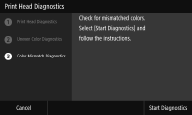
|
1
|
Verifique o conteúdo exibido na tela e selecione <Inic. diagnóstico (Start Diagnostics)>.
Selecione <Cancelar (Cancel)>
<Sim (Yes)> para finalizar o diagnóstico e exibir os resultados do diagnóstico. |
|
2
|
Verifique o padrão de verificação do ejetor para fazer o diagnóstico de cores irregulares e selecione <A (A)> ou <B (B)>.
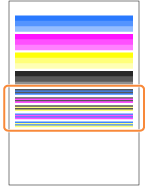 Se você selecionou <A (A)>, prossiga para a etapa 3.
Se você selecionou <B (B)>, prossiga para a etapa 4.
|
|
3
|
Selecione <Fechar (Close)>.
O diagnóstico de incompatibilidade de cores termina e os resultados do diagnóstico são exibidos.
|
|
4
|
Verifique o conteúdo exibido na tela e selecione <Sim (Yes)>.
Selecione <Não (No)> para finalizar o diagnóstico de incompatibilidade de cores sem corrigir a incompatibilidade de cores e exibir os resultados do diagnóstico.
|
|
5
|
Verifique se o tipo e o tamanho de papel exibidos na tela estão carregados na máquina e pressione <Próxima (Next)>.
|
|
6
|
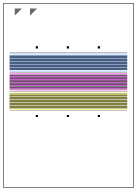
Confirme o procedimento e selecione <Iniciar (Start)>.
Uma imagem de ajuste é impressa.
 |
|
7
|
Abra o alimentador depois que a tela exibida durante a impressão desaparecer.
|
|
8
|
Coloque a imagem de ajuste na placa de vidro.
Coloque a imagem de ajuste com o lado impresso para baixo e com a marca
no canto esquerdo superior da máquina.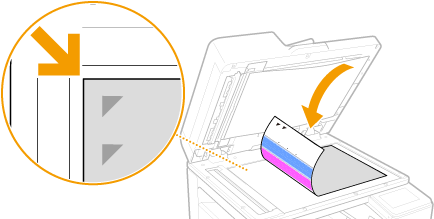 |
|
9
|
Feche o alimentador delicadamente.
|
|
10
|
Selecione <Iniciar Digital. (Start Scanning)>.
A imagem de ajuste colocada é digitalizada e a correção de incompatibilidade de cores começa.
|
|
11
|
Abra o alimentador e remova a imagem de ajuste.
|
|
12
|
Feche o alimentador delicadamente.
|
9
Verifique os resultados do diagnóstico e selecione <Fechar (Close)>.
10
Selecione <Fechar (Close)>.