
Sleutel en certificaat voor TLS configureren
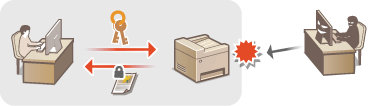
Met TLS (Transport Layer Security) kunt u de communicatie versleutelen die plaatsvindt tussen het apparaat en een webbrowser op de computer. TLS is een techniek voor het versleutelen van gegevens die via het netwerk worden verzonden of ontvangen. TLS moet zijn ingeschakeld wanneer u de externe UI gebruikt voor het opgeven van instellingen voor IPSec (Methode gedeelde sleutel (Pre-Shared Key Method)), IEEE 802.1X-verificatie (TTLS/PEAP) of SNMPv3. Als u communicatie met TLS-versleuteling wilt gebruiken voor de externe UI, moet u een "sleutel en certificaat" (servercertificaat) opgeven die u wilt gebruiken voordat u TLS inschakelt. Genereer of installeer de sleutel en certificaat voor TLS voordat u TLS inschakelt.
|
|
|
Voor meer informatie over de basishandelingen die moeten worden verricht wanneer u het apparaat instelt via de externe UI, raadpleegt u Menuopties instellen via de externe UI.
|
Controleer de versie van de hoofdcontrollerfirmware op het apparaat. De firmwareversie controleren
Sleutel en certificaat voor TLS configureren: Versie hoofdcontrollerfirmware: ver. 05.49 of lager
1
Start de Externe UI en meld u in de Systeembeheerder-modus aan. De externe UI starten
2
Klik op [Instellingen/registratie (Settings/Registration)] op de portaalpagina. Scherm van externe UI
3
Selecteer [Netwerkinstellingen (Network Settings)]  [TLS-instellingen (TLS Settings)].
[TLS-instellingen (TLS Settings)].4
Klik op [Sleutel en certificaat (Key and Certificate)].
5
Klik rechts naast de sleutel en het certificaat waarvan u gebruik wilt maken, op [Registreer standaardsleutel (Register Default Key)].

Details bekijken van een certificaat
U kunt de details van het certificaat controleren of het certificaat verifiëren door op de gewenste tekstkoppeling onder [Sleutelnaam (Key Name)] te klikken of op het pictogram van het certificaat.
6
Selecteer [Licentie/overig (License/Other)] [Instellingen externe UI (Remote UI Settings)].
[Instellingen externe UI (Remote UI Settings)].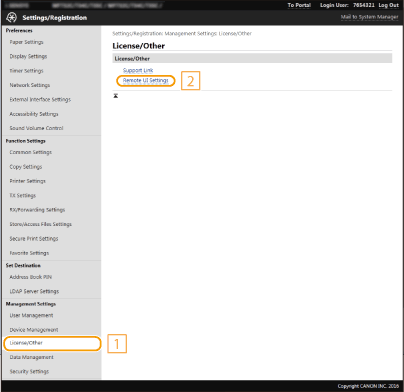
7
Klik op [Bewerken (Edit)].
8
Schakel het selectievakje [Gebruik TLS (Use TLS)] in en klik op [OK (OK)].
9
Start het apparaat opnieuw op.
Zet het apparaat uit, wacht minimaal 10 seconden en zet het apparaat weer aan.
|
|
Het bedieningspaneel gebruikenU kunt communicatie met TLS-versleuteling ook in- of uitschakelen vanuit <Menu (Menu)> in het scherm Start (Home). <Externe UI (Remote UI)>
De Externe UI starten terwijl TLS is ingeschakeldAls u probeert de Externe UI te starten terwijl TLS is ingeschakeld, kan er een waarschuwing worden weergegeven met betrekking tot het beveiligingscertificaat. Controleer in dat geval of de juiste URL is ingevoerd in het adresveld, en ga dan verder om het scherm van de externe UI weer te geven. De externe UI starten
TLS gebruiken om e-mail-/I-Faxcommunicatie te versleutelenAls de SMTP-server en de POP3-server ondersteuning bieden voor TLS, kunt u TLS inschakelen voor communicatie met deze servers (Communicatie-instellingen voor E-mail/I-Fax configureren). Neem voor meer informatie over de SMTP-server en de POP3-server contact op met uw internetprovider of netwerkbeheerder.
De TLS-versie beperkenSelecteer [Toegestane versies (Allowed Versions)] op de pagina [TLS-instellingen (TLS Settings)] van de Externe UI, en geef de boven- en ondergrens op.
|
Sleutel en certificaat voor TLS configureren: Versie hoofdcontrollerfirmware: ver. 05.50 of hoger
1
Start de externe UI en meld u in de systeembeheerdersmodus aan. De externe UI starten
2
Klik op [Instellingen/registratie (Settings/Registration)] op de portaalpagina. Scherm van externe UI
3
Selecteer [Netwerkinstellingen (Network Settings)] [TLS-instellingen (TLS Settings)].
[TLS-instellingen (TLS Settings)].4
Klik op [Sleutel en certificaat (Key and Certificate)].
5
Klik rechts naast sleutel en certificaat die u wilt gebruiken, op [Registreer standaardsleutel (Register Default Key)].
Details bekijken van een certificaat
U kunt de details van het certificaat controleren of het certificaat verifiëren door op de gewenste tekstkoppeling onder [Sleutelnaam (Key Name)] te klikken of op het pictogram van het certificaat.
6
Klik op [Bewerken (Edit)].
7
Configureer gedetailleerde TLS-instellingen.
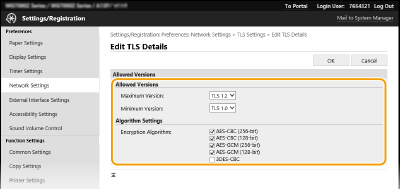
[Toegestane versies (Allowed Versions)]
Geef [Maximumversie (Maximum Version)] en [Minimumversie (Minimum Version)] van TLS op.
Geef [Maximumversie (Maximum Version)] en [Minimumversie (Minimum Version)] van TLS op.
[Algoritme-instellingen (Algorithm Settings)]
Schakel het selectievakje in voor het versleutelingsalgoritme voor TLS.
Schakel het selectievakje in voor het versleutelingsalgoritme voor TLS.
8
Klik op [OK (OK)].
9
Selecteer [Licentie/overig (License/Other)] [Instellingen externe UI (Remote UI Settings)].
[Instellingen externe UI (Remote UI Settings)].10
Klik op [Bewerken (Edit)].
11
Schakel het selectievakje [Gebruik TLS (Use TLS)] in en klik op [OK (OK)].
12
Start de machine opnieuw op.
Zet de machine uit, wacht minimaal 10 seconden en zet de machine weer aan.
|
|
Het bedieningspaneel gebruikenU kunt communicatie met TLS-versleuteling ook in- of uitschakelen vanuit <Menu (Menu)> in het scherm Start (Home). <Externe UI (Remote UI)>
De externe UI starten terwijl TLS is ingeschakeldAls u probeert de externe UI te starten terwijl TLS is ingeschakeld, kan er een waarschuwing worden weergegeven met betrekking tot het beveiligingscertificaat. Controleer in dat geval of de juiste URL is ingevoerd in het adresveld, en ga dan verder om het scherm van de externe UI weer te geven. De externe UI starten
TLS gebruiken om e-mail-/I-Faxcommunicatie te versleutelenAls de SMTP-server en de POP3-server ondersteuning bieden voor TLS, kunt u TLS inschakelen voor communicatie met deze servers (Communicatie-instellingen voor E-mail/I-Fax configureren). Neem voor meer informatie over de SMTP-server en de POP3-server contact op met uw internetprovider of netwerkbeheerder.
|