
Een sleutel en certificaatondertekeningsverzoek (CSR) aanmaken
Op het apparaat gegenereerde certificaten hebben geen CA-handtekening, een communicatiefout kan het gevolg zijn, afhankelijk van de apparaten waarmee het communiceert. Voordat de certificeringsinstantie het certificaat met CA-handtekening kan afgeven, moet u CSR-gegevens (Certificate Signing Request) verkrijgen die de beheerder van de externe UI kan genereren. Als het certificaat is verstrekt, registreer het dan in de sleutel met de gegenereerde CSR.
|
|
|
Voor meer informatie over de basishandelingen die moeten worden verricht wanneer u het apparaat instelt via de externe UI, raadpleegt u Menuopties instellen via de externe UI.
|
Een sleutel en CSR aanmaken
1
Start de externe UI en meld u in de systeembeheerdersmodus aan. De externe UI starten
2
Klik op [Instellingen/registratie (Settings/Registration)] op de portaalpagina. Scherm van externe UI
3
Selecteer [Apparaatbeheer (Device Management)]  [Instellingen sleutel en certificaat (Key and Certificate Settings)].
[Instellingen sleutel en certificaat (Key and Certificate Settings)].4
Klik op [Sleutel aanmaken (Generate Key)].

Een geregistreerde sleutel en certificaat verwijderen
Klik op [Verwijderen (Delete)] bij de sleutel en certificaat die u wilt verwijderen klik op [OK (OK)].
klik op [OK (OK)].U kunt een sleutelpaar niet verwijderen als dit momenteel in gebruik is, bijvoorbeeld wanneer "[TLS] ([TLS])" of "[IEEE 802.1X] ([IEEE 802.1X])" wordt weergegeven onder [Sleutelgebruik (Key Usage)]. In dat geval moet u de functie uitschakelen of het sleutelpaar vervangen voordat u het sleutelpaar kunt verwijderen.
5
Selecteer [Sleutel en certificaatondertekeningsverzoek (CSR) (Key and Certificate Signing Request (CSR))] en klik op [OK (OK)].
6
Geef instellingen op voor de sleutel en CSR.
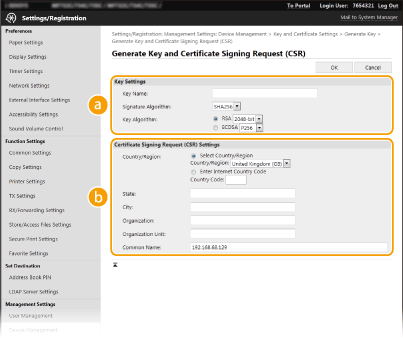
 [Sleutelinstellingen (Key Settings)]
[Sleutelnaam (Key Name)]
Gebruik alfanumerieke tekens voor de naam van de sleutel. Kies een naam die u eenvoudig kunt terugvinden in lijsten.
Gebruik alfanumerieke tekens voor de naam van de sleutel. Kies een naam die u eenvoudig kunt terugvinden in lijsten.
[Handtekeningalgoritme (Signature Algorithm)]
Selecteer het algoritme voor de handtekening in de vervolgkeuzelijst.
Selecteer het algoritme voor de handtekening in de vervolgkeuzelijst.
[Sleutelalgoritme (Key Algorithm)]
Selecteer het sleutelgenereeralgoritme uit [RSA (RSA)] of [ECDSA (ECDSA)], en selecteer dan de sleutellengte in de vervolgkeuzelijst. In alle gevallen: hoe groter het getal voor de sleutellengte is, hoe langzamer de communicatie verloopt. Maar het veiligheidsniveau wordt strakker.
Selecteer het sleutelgenereeralgoritme uit [RSA (RSA)] of [ECDSA (ECDSA)], en selecteer dan de sleutellengte in de vervolgkeuzelijst. In alle gevallen: hoe groter het getal voor de sleutellengte is, hoe langzamer de communicatie verloopt. Maar het veiligheidsniveau wordt strakker.
|
|
|
Als [SHA384 (SHA384)] of [SHA512 (SHA512)] is geselecteerd in [Handtekeningalgoritme (Signature Algorithm)], kan [512 bits (512-bit)] niet als sleutellengte worden geselecteerd als [RSA (RSA)] is geselecteerd in [Sleutelalgoritme (Key Algorithm)].
|
 [Instellingen sleutel en certificaatondertekeningsverzoek (CSR) (Certificate Signing Request (CSR) Settings)]
[Land/Regio (Country/Region)]
Selecteer het keuzerondje [Selecteer land/regio (Select Country/Region)] en selecteer uw land/regio in de vervolgkeuzelijst. U kunt ook het keuzerondje [Voer internetlandcode in (Enter Internet Country Code)] selecteren en een landcode invoeren, zoals NL voor Nederland.
Selecteer het keuzerondje [Selecteer land/regio (Select Country/Region)] en selecteer uw land/regio in de vervolgkeuzelijst. U kunt ook het keuzerondje [Voer internetlandcode in (Enter Internet Country Code)] selecteren en een landcode invoeren, zoals NL voor Nederland.
[Staat (State)]/[Plaats (City)]
Gebruik alfanumerieke tekens voor de locatie.
Gebruik alfanumerieke tekens voor de locatie.
[Organisatie (Organization)]/[Afdeling (Organization Unit)]
Gebruik alfanumerieke tekens voor de naam van de organisatie.
Gebruik alfanumerieke tekens voor de naam van de organisatie.
[Standaardnaam (Common Name)]
Gebruik alfanumerieke tekens voor de algemene naam (Common Name) van het certificaat. "Common Name" wordt vaak afgekort tot "CN".
Gebruik alfanumerieke tekens voor de algemene naam (Common Name) van het certificaat. "Common Name" wordt vaak afgekort tot "CN".
7
Klik op [OK (OK)].
Het genereren van sleutel en CSR kan enige tijd duren.
8
Klik op [Opslaan in bestand (Store in File)].
Er wordt een dialoogvenster voor het opslaan van het bestand weergegeven. Kies waar u het bestand wilt opslaan en klik op [Opslaan (Save)].
Het CSR-bestand wordt opgeslagen op de computer.
9
Hecht het opgeslagen bestand aan en leg de applicatie voor aan de certificeringsinstantie (CA).
Een certificaat bij een sleutel registreren
U kunt het sleutelpaar dat is gegenereerd door het Certificate Signing Request (CSR) pas gebruiken als de certificeringsinstantie op basis van de CSR het certificaat heeft verstrekt, en dit certificaat in de sleutel is geregistreerd. Zodra de certificeringsinstantie het certificaat heeft verstrekt, registreert u het met behulp van onderstaande procedure.
1
Start de externe UI en meld u in de systeembeheerdersmodus aan. De externe UI starten
2
Klik op [Instellingen/registratie (Settings/Registration)] op de portaalpagina. Scherm van externe UI
3
Selecteer [Apparaatbeheer (Device Management)] [Instellingen sleutel en certificaat (Key and Certificate Settings)].
[Instellingen sleutel en certificaat (Key and Certificate Settings)].4
Klik op [Sleutelnaam (Key Name)] of [Certificaat (Certificate)] die vereist zijn om het certificaat te registreren.
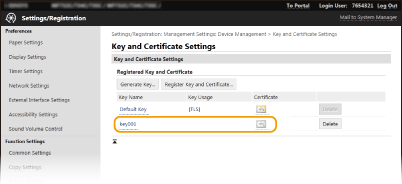
5
Klik op [Registreer certificaat (Register Certificate)].
6
Klik op [Bladeren (Browse)], geef het bestand voor het certificaatondertekeningsverzoek op en klik op [Registreren (Register)].