I-faxok küldése
Fax számítógépre vagy más, I-Fax-kompatibilis eszközre történő küldéséhez célhelyként adjon meg e-mail-címet faxszám helyett. Ha I-Faxot küld számítógépre, akkor a dokumentum elküldése e-mail-mellékletként, TIFF formátumban történik. Hasonlóan, amikor e-mailt küld egy számítógépre, több rendeltetési helyet is megadhat, és megadhatja a másolatok és a titkos másolatok rendeltetési helyét.
1
Helyezze be az eredetiket. Az eredetik elhelyezése
2
Válassza ki a <Beolvasás (Scan)> elemet a Főképernyő (Home) képernyőn. Főképernyő (Home) képernyő
Ha megjelenik a bejelentkezési képernyő, adja meg a felhasználónevet, a jelszót és a hitelesítési kiszolgálót. Bejelentkezés a Jogosult küldés funkcióba
3
Válassza ki az <I-Fax (I-Fax)> beállítást az Alapvető beolvasási műveletek képernyőn. A beolvasás alapvető funkcióinak képernyője
4
Adja meg a rendeltetési helyet.
Megadás a címjegyzékből
Hívókódok megadása
Célhelyek közvetlen megadása
LDAP-kiszolgálón tárolt rendeltetési helyek megadása
Megadás a címjegyzékből
 |
|
A címjegyzék lehetővé teszi, hogy egy előre bejegyzett címlistából válasszon rendeltetési helyet, illetve név szerint keressen a névvel együtt megadott rendeltetési helyek között.
|
 |
|
A funkció használatba vétele előtt rendeltetési helyeket kell regisztrálnia a címjegyzékbe. Rendeltetési helyek bejegyzése
|
1
Válassza ki a <Címjegyzék (Address Book)> lehetőséget a <Rend. hely megadása (Specify Destination)> lapon.
2
Válassza a <Címzett (To)> lehetőséget.
3
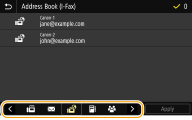
Válasszon egy indexet. Index
4
Jelölje be a kívánt rendeltetési hely jelölőnégyzetét, és válassza az <Alkalmaz (Apply)> lehetőséget.
 |
|
Ha ki van választva egy rendeltetési hely a <Címjegyzék (Address Book)> menüből a Főképernyő (Home) képernyőn, akkor megjeleníthető az Alapvető funkciók képernyő az i-Fax küldéshez, miközben a kiválasztott rendeltetési hely marad megadva.
|
Vissza az elejére
Hívókódok megadása
 |
|
A címjegyzékben szereplő címekhez a készülék három számjegyet rendel hozzá (a hívókódokat). A címeket a hívókódjuk beírásával is megadhatja.
|
|
|
|
A hívókódos tárcsázás használatához a célhelyet előbb be kell jegyezni a Címjegyzékbe. Rendeltetési helyek bejegyzése
|
1
Válassza ki a <Kódtárcsás (Coded Dial)> lehetőséget a <Rend. hely megadása (Specify Destination)> lapon.
2
Válassza a <Címzett (To)> lehetőséget.
3
Adjon meg egy három számjegyből álló kódot.
Ha helytelen értéket adott meg, törölje a  lehetőséggel.
lehetőséggel.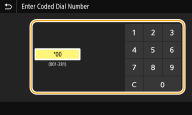

Ha megerősítő képernyő jelenik meg
Ha a <Kódtárcsás adás megerősítése (Confirm When Coded Dial TX)> beállítás a <Be (On)> értékre van állítva, akkor egy képernyőn megjelenik a számhoz tartozó rendeltetési hely és név. (Csoporthívás esetén a rendeltetés neve és a rendeltetési helyek száma jelenik meg.) Ellenőrizze a képernyő tartalmát, és ha minden megfelelő, akkor érintse meg az <OK (OK)> gombot. Másik rendeltetési hely megadásához válassza a <Mégse (Cancel)> lehetőséget, és adja meg ismét a három számjegyű kódtárcsás számot. A címjegyzékben szereplő rendeltetési helyek megjelenítése
Vissza az elejére
Célhelyek közvetlen megadása
Olyan rendeltetési hely esetén, amely nincs bejegyezve a Címjegyzékben, adja meg az I-Fax címet.
1
Válassza ki a <Billentyűzet használata (Use Keyboard)> lehetőséget a <Rend. hely megadása (Specify Destination)> lapon.
2
Adja meg az I-Fax-számot, és válassza az <Alkalmaz (Apply)> lehetőséget.
A szövegbevitel módjával kapcsolatban lásd: Szöveg beírása.
Vissza az elejére
LDAP-kiszolgálón tárolt rendeltetési helyek megadása
 |
|
Ha irodájába telepítettek LDAP-kiszolgálót, akkor megadhatja a kiszolgálón tárolt célhelyeket is. A célhelyek megadásához nyissa meg készülékéről az LDAP-kiszolgálót, és keresse meg a kívánt célhelyeket.
|
|
|
|
Ehhez a művelethez előbb meg kell határoznia az LDAP-kiszolgáló csatlakozási beállításait. LDAP-kiszolgálók bejegyzése
|
1
Válassza ki a <LDAP-kiszolgáló (LDAP Server)> lehetőséget a <Rend. hely megadása (Specify Destination)> lapon.
2
Válassza ki a használni kívánt LDAP-kiszolgálót.
3
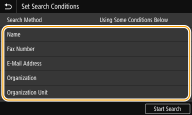
Válassza ki a feltételeket a keresendő felhasználói adatokhoz.
A címek között személynevek, faxszámok, e-mail-címek, szervezeti nevek és szervezeti egységek nevei szerint lehet keresni.
4
Adja meg a keresett karakterláncot, és válassza ki az <Alkalmaz (Apply)> lehetőséget.
A szövegbevitel módjával kapcsolatban lásd: Szöveg beírása.
Több keresési feltétel megadásához ismételje meg a 3. és 4. lépést.
5
Válassza a <Keresési módszer (Search Method)> lehetőséget.
6
Válassza ki, hogy mely feltételek esetén jelenjen meg a keresési találat.
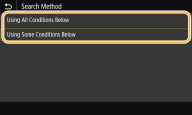
<Az alábbi összes feltétel használata (Using All Conditions Below)>
Azokat a felhasználókat keresi ki és jeleníti meg, akik a 3. és 4. lépésben megadott keresési feltételek mindegyikének megfelelnek.
Azokat a felhasználókat keresi ki és jeleníti meg, akik a 3. és 4. lépésben megadott keresési feltételek mindegyikének megfelelnek.
<Egyes alábbi feltételek használata (Using Some Conditions Below)>
Ha a felhasználók a 3. és 4. lépésben megadott akár egyetlen feltételnek is megfelelnek, akkor az összes ilyen felhasználó megjelenik.
Ha a felhasználók a 3. és 4. lépésben megadott akár egyetlen feltételnek is megfelelnek, akkor az összes ilyen felhasználó megjelenik.
7
Válassza a <Keresés indítása (Start Search)> lehetőséget.
A képernyőn megjelennek a keresési feltételeknek megfelelő felhasználók.
Ha a <Keresés indítása (Start Search)> lehetőség kiválasztása után megjelenik a hitelesítési képernyő, akkor adja meg a készülék LDAP-kiszolgálón bejegyzett felhasználónevét és jelszavát, majd válassza az <Alkalmaz (Apply)> lehetőséget. LDAP-kiszolgálók bejegyzése
8
Jelölje be annak a felhasználónak a négyzetét, akit célhelyként szeretne megadni, és válassza ki az <Alkalmaz (Apply)> lehetőséget.
Vissza az elejére
Ha olyan képernyő jelenik meg, amelyen már megadott célhely szerepel
A küldést csak a saját e-mail-címére végezheti. Más célhelyekre való küldéshez konfigurálnia kell a küldés funkció hitelesítési beállításait annak érdekében, hogy ne legyenek korlátozottak az e-mail-átvitelek. További tájékoztatást a rendszergazdától kaphat. LDAP-kiszolgálós hitelesítés.
Célhelyek megadása az átviteli rekordokból
Visszahívhat korábban használt rendeltetési helyeket is. Korábban használt küldési/mentési beállítások visszahívása (Beállítások visszahívása)
5
Igény szerint megadhat több címet, köztük a másolat és titkos másolat címzettjeit is.
Válassza ki a célhelyek megadásának módszerét a <Rend. hely megadása (Specify Destination)> lapon, majd adja meg a célhelyet.
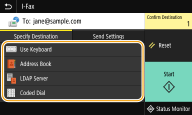
Ha az <LDAP-kiszolgáló (LDAP Server)> vagy az <Önmaga megadása címzettként (Specify Myself as Destination)> lehetőséget választja, a rendeltetési hely a <Címzett (To)> mezőben választható ki.
A <Másolatot kap (Cc)> és a <Titkos másolatot kap (Bcc)> címei csak a <Címjegyzék (Address Book)> vagy a <Kódtárcsás (Coded Dial)> használatával választhatók ki.
 Rendeltetési helyek törlése
Ha több rendeltetési helyet adott meg, akkor szükség esetén törölhet közülük.
|
1
|
Válassza a <Rend.h.megerősítése (Confirm Destination)> lehetőséget.
|
|
2
|
Jelölje be a törölni kívánt rendeltetési hely jelölőnégyzetét, és válassza az <Eltáv.rend.helyről (Remove from Dest.)> lehetőséget.
Ha bejelöli a Csoport jelölőnégyzetet, a csoportban bejegyzett rendeltetési helyeket a <Részletek (Details)>
 <Rendeltetési hely (Destination)> pont kiválasztásával tekintheti meg. <Rendeltetési hely (Destination)> pont kiválasztásával tekintheti meg. |
|
3
|
Válassza a <Igen (Yes)> lehetőséget.
|
6
Adja meg szükség szerint a beolvasási beállításokat.
Az egyes beállításokkal kapcsolatos további tudnivalókat lásd: Adatok küldése e-mailen/Adatok mentése megosztott mappába vagy FTP-kiszolgálóra vagy Tisztább minőségű beolvasás.
7
Adja meg szükség szerint az e-mail tárgyát, az üzenetet és a válaszcímet.
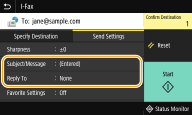
Tárgy/üzenet megadása
|
1
|
Válassza ki a <Tárgy/Üzenet (Subject/Message)> lehetőséget a <Küldési beállítások (Send Settings)> lapon.
|
|
2
|
Válassza a <Tárgy (Subject)> lehetőséget.
|
|
3
|
Adja meg a tárgyat, és válassza az <Alkalmaz (Apply)> lehetőséget.
|
|
4
|
Válassza a <Üzenet (Message)> lehetőséget.
|
|
5
|
Adja meg az üzenetet, és válassza az <Alkalmaz (Apply)> lehetőséget.
|
|
6
|
Válassza a <Alkalmaz (Apply)> lehetőséget.
|
Válaszcím megadása
Olyankor adjon meg válaszcímet, amikor értesíteni szeretné egy e-mail címzettjét arról, hogy a válaszhoz használandó cím eltér a készülék címétől. Válassza ki a Címjegyzékben bejegyzett címek közül a kívánt válaszcímet, és adja meg azt. Ha a célhely még nincs bejegyezve a Címjegyzékbe, lásd a következő részt: Rendeltetési helyek bejegyzése.
|
1
|
Válassza ki a <Válaszcím (Reply To)> lehetőséget a <Küldési beállítások (Send Settings)> lapon.
|
|
2
|
Válassza a <Címjegyzékből megadva (Specify from Address Book)> lehetőséget.
|
|
3
|
Jelölje be a kívánt válaszcím jelölőnégyzetét, és válassza az <Alkalmaz (Apply)> lehetőséget.
A megadható válaszcím mindig a címjegyzékben regisztrált egyik e-mail-cím.
|
8
Válassza a <Start (Start)> lehetőséget.
Ha megjelenik a <Rend.h.megerősítése (Confirm Destination)> képernyő, ellenőrizze, hogy helyes-e a rendeltetési hely, majd válassza a <Beolvasás indítása (Start Scanning)> lehetőséget.
Megkezdődik az eredeti beolvasása.
Ha meg kívánja szakítani a beolvasást, válassza a <Mégse (Cancel)> <Igen (Yes)> pontot. Faxküldések megszakítása
<Igen (Yes)> pontot. Faxküldések megszakításaHa az 1. lépésben az adagolóba helyezte az eredetiket
Mire a beolvasás befejeződik, a készülék elküldte az I-Faxokat.
Ha az 1. lépésben az üveglapra helyezte az eredetiket
A beolvasás befejeződése után hajtsa végre az alábbi eljárást.
|
1
|
Ha az eredetiknek vannak más beolvasandó oldalai, akkor helyezze a következő oldalt az üveglapra, és nyomja meg a <Köv. beolvasása (Scan Next)> gombot.
Ismételje ezt a lépést mindaddig, amíg minden oldalt be nem olvasott.
Ha csak egy oldalt kell beolvasni, akkor ugorjon a következő lépésre.
|
|
2
|
Válassza a <Küldés indítása (Start Sending)> lehetőséget.
A készülék elküldi az I-Faxokat.
|
Ha az <SMTP-hitelesítés (SMTP Authentication)> képernyő jelenik meg
Állítsa be a felhasználónevet és a jelszót, majd válassza az <Alkalmaz (Apply)> lehetőséget.
Küldési hiba esetén
A készülék néha hibaüzeneteket küld a készüléken beállított e-mail-címre. Ha az üzeneteket nem törli, előfordulhat, hogy a levelezési kiszolgálón elfogy a tárhelye. Javasoljuk, hogy a postafiókot rendszeresen ürítse.
A postafiók ürítése

A postafiók ürítésekor a kiszolgálón lévő postafiókból minden e-mail törlődik. Amikor megadja azt a postafiókot, amelyet rendszeresen használ, előbb ellenőrizze, hogy nincsenek-e benne olyan e-mailek, amelyeket meg akar őrizni.
|
1
|
Indítsa el a Távoli felhasználói felületet, és jelentkezzen be Rendszerkezelő módban. A Távoli felhasználói felület elindítása
|
|
2
|
Kattintson a [Beállítások/Bejegyzés (Settings/Registration)] lehetőségre a Portál oldalon (főoldalon). A Távoli felhasználói felület képernyője
|
|
3
|
Válassza a [Küldési beállítások (TX Settings)]
[Hálózati beállítások - E-mail/I-Fax beállításai (Network Settings - E-Mail/I-Fax Settings)] lehetőséget. |
|
4
|
Kattintson a [Törlés (Clear)] lehetőségre a [Postafiók tartalmának törlése (Clear Mail Box)] pontnál.
|
|
5
|
Olvassa el a megjelenő üzenetet, majd kattintson az [OK (OK)] gombra.
Ezzel az e-mail törlődik a postafiókból.
|
|
|
|
Ha mindig ugyanazokkal a beállításokat szeretné használni a küldéshez: Funkciók alapértelmezett beállításainak megváltoztatása
Ha előre be szeretne jegyezni egy később többször használandó beállításkombinációt: Gyakran használt beállítások bejegyzése
Ha szeretné megadni az i-fax feladójának nevét: <Készüléknév bejegyzése (Register Unit Name)>
|