
<Küldés (Send)>
A felsorolásban a faxok vagy beolvasott dokumentumok küldésével kapcsolatos összes beállítás megtalálható a hozzá tartozó leírással.
|
|
Csillagozások (*)Az Ön által használt típustól, továbbá a megadott beállításoktól függően előfordulhat, hogy a „*1” jelöléssel ellátott beállítások nem jelennek meg.
A „*2” jelzéssel megjelölt beállítások az Ön országától vagy régiójától függően esetlegesen nem állnak rendelkezésre, illetve eltérőek lehetnek.
A „*3” jelzéssel megjelölt beállítások nem importálhatók és nem exportálhatók.
|
<Általános beállítások (Common Settings)>
A megerősítési mód megadásával korlátozhatja a címzetteket a faxok, e-mailek vagy i-faxok küldése során, és megakadályozhatja a téves továbbítást.
<Új címek korlátozása (Restrict New Destinations)>
Itt beállíthatja, hogy csak olyan faxszámokat és e-mail/i-fax címeket lehessen megadni rendeltetési helyként, amelyek be vannak jegyezve a címjegyzékbe. A megadható új rendeltetési helyek korlátozása
<Naplóból tört.újraküld. korl. (Restrict Resending from Log)>
Itt engedélyezheti, hogy lehessen-e rendeltetési helyet választani a küldési naplókból. Korábban már használt rendeltetési helyek használatának letiltása
<Kódtárcsás adás megerősítése (Confirm When Coded Dial TX)>
Ezzel a beállítással megjelenítheti a megadott hívókód részletes adatait, amikor kiválasztják rendeltetési helyként. A címjegyzékben szereplő rendeltetési helyek megjelenítése
<Rend.h. megerős. küldés előtt (Confirm Dest. Before Sending)>
Beállíthatja, hogy a faxok, e-mailek vagy i-faxok küldésekor a készülék megjelenítse-e a címzettek jóváhagyására szolgáló képernyőt. Ha a <Csak körözvényadáshoz (Only for Sequential Broadcast)> lehetőség van kiválasztva, a megerősítő képernyő csak több címzett megadása esetén jelenik meg. Rendeltetési helyek ellenőrzése adatküldéskor
<Beolvasás és küldés beállításai (Scan and Send Settings)>
Itt módosíthatja és jegyezheti be az e-mailek és I-Fax dokumentumok küldésére vonatkozó beállításokat.
<Készüléknév bejegyzése (Register Unit Name)> 
Itt jegyezheti be az e-mailekben és i-faxokban feltüntetett küldő nevét. A bejegyzett név az e-mail-címmel együtt jelenik meg az e-mailekben. Ha a küldő neve nincs bejegyezve, akkor csak az e-mail-cím jelenik meg.
<Menü (Menu)>  <Funkcióbeállítások (Function Settings)> <Küldés (Send)> <Beolvasás és küldés beállításai (Scan and Send Settings)> <Készüléknév bejegyzése (Register Unit Name)> Írja be a küldő nevét <Alkalmaz (Apply)>
<Funkcióbeállítások (Function Settings)> <Küldés (Send)> <Beolvasás és küldés beállításai (Scan and Send Settings)> <Készüléknév bejegyzése (Register Unit Name)> Írja be a küldő nevét <Alkalmaz (Apply)> <E-mail beállításai (E-Mail Settings)>
Módosíthatja a dokumentumok e-mailbe történő beolvasására vonatkozó alapértelmezett beállításokat.
<Alapbeállítások módosítása (E-mail) (Change Default Settings (E-Mail))>
Adja meg a dokumentumok e-mailben történő küldéshez történő beolvasásának beállításait. A kiválasztott beállítások a dokumentumok beolvasásakor alapértelmezett beállításként szolgálnak. Funkciók alapértelmezett beállításainak megváltoztatása
<I-Fax beállításai (I-Fax Settings)>
Ezek az alapbeállítások a készülék i-fax eszközként történő használatához szükségesek.
<Alapbeállítások módosítása (I-Fax) (Change Default Settings (I-Fax))>
Itt módosíthatja és adhatja meg az i-faxok küldési beállításait. A kiválasztott beállítások a dokumentumok beolvasásakor alapértelmezett beállításként szolgálnak. Funkciók alapértelmezett beállításainak megváltoztatása
<Adókészülék azonosítója (TX Terminal ID)>
A továbbított dokumentumokba fejlécként felvehetők olyan adatok, mint az átvitel dátuma és ideje, valamint a készülék e-mail-címe (a feladó adatai). A címzett ezekből az adatokból tudhatja meg, hogy ki és mikor küldte az I-faxot. A művelet az Ön országától vagy régiójától függően eltérő lehet.
<Menü (Menu)> <Funkcióbeállítások (Function Settings)> <Küldés (Send)> <Beolvasás és küldés beállításai (Scan and Send Settings)> <I-Fax beállításai (I-Fax Settings)> <Adókészülék azonosítója (TX Terminal ID)> Válassza a <Be (On)> lehetőséget itt: <Adókészülék azon.-jának megadása (Add TX Terminal ID)> <Nyomtatási helyzet (Print Position)> Válasszon a következők közül: <Képen belül (Inside Image Area)> vagy <Képen kívül (Outside Image Area)> <Alkalmaz (Apply)>
<Funkcióbeállítások (Function Settings)> <Küldés (Send)> <Beolvasás és küldés beállításai (Scan and Send Settings)> <I-Fax beállításai (I-Fax Settings)> <Adókészülék azonosítója (TX Terminal ID)> Válassza a <Be (On)> lehetőséget itt: <Adókészülék azon.-jának megadása (Add TX Terminal ID)> <Nyomtatási helyzet (Print Position)> Válasszon a következők közül: <Képen belül (Inside Image Area)> vagy <Képen kívül (Outside Image Area)> <Alkalmaz (Apply)> <Fájl beállításai (File Settings)>
Módosíthatja és megadhatja a dokumentumok megosztott mappába vagy FTP-kiszolgálóra történő mentésekor használandó beállításokat.
<Alapbeállítások módosítása (Fájl) (Change Default Settings (File))>
Itt módosíthatja a dokumentumok megosztott mappába vagy FTP-kiszolgálóra történő mentésekor használandó alapértelmezett beállításokat. A kiválasztott beállítások beolvasáskor alapértelmezett beállításként szolgálnak.Funkciók alapértelmezett beállításainak megváltoztatása
<Faxbeállítások (Fax Settings)> *1
Ezek az alapbeállítások a készülék faxként történő használatához szükségesek.
<Alapbeállítások módosítása (Fax) (Change Default Settings (Fax))>
Adja meg a faxküldési beállításokat. A kiválasztott beállítások a dokumentumok beolvasásakor alapértelmezett beállításként szolgálnak. Funkciók alapértelmezett beállításainak megváltoztatása
<Felemelt telefon jelzése (Off-Hook Alarm)>
Itt beállíthatja, hogy a készülék hangjelzést adjon, ha egy telefon kézibeszélője nem megfelelően van letéve. A hangjelzés erősségét is beállíthatja.
<Menü (Menu)> <Funkcióbeállítások (Function Settings)> <Küldés (Send)> <Faxbeállítások (Fax Settings)> <Felemelt telefon jelzése (Off-Hook Alarm)> Válassza ki a hangjelzés hangerejét <Alkalmaz (Apply)>
<Funkcióbeállítások (Function Settings)> <Küldés (Send)> <Faxbeállítások (Fax Settings)> <Felemelt telefon jelzése (Off-Hook Alarm)> Válassza ki a hangjelzés hangerejét <Alkalmaz (Apply)> <ECM adás (ECM TX)>
Engedélyezheti, illetve letilthatja a hibajavító üzemmódot (ECM). Hibajavító üzemmódban a készülék ellenőrzi a faxadatokat, és ha hibát talál, akkor kijavítja. A faxfogadáskor fellépő hibák számának csökkentéséhez lásd: <ECM vétel (ECM RX)>.
<Menü (Menu)> <Funkcióbeállítások (Function Settings)> <Küldés (Send)> <Faxbeállítások (Fax Settings)> <ECM adás (ECM TX)> <Be (On)>
<Funkcióbeállítások (Function Settings)> <Küldés (Send)> <Faxbeállítások (Fax Settings)> <ECM adás (ECM TX)> <Be (On)> |
|
|
A hibajavító üzemmódot ezen a készüléken és a másik faxkészüléken is engedélyeznie kell, mivel a küldő és a fogadó készülék együtt végzi el a hibajavítást.
A telefonvonal állapotától függően még hibajavító üzemmódban is előfordulhatnak hibák.
Ha a hibajavító üzemmód engedélyezve van, akkor a szokásosnál tovább tarthat az adatok feldolgozása, mivel a készülékek az adatok átvitele közben hibaellenőrzést és hibajavítást is végeznek.
|
<Szünet ideje (Set Pause Time)>
Például, ha a hívásokat a „0 – (szünet) – (telefonszám)” tárcsázásával végzi, akkor az elsőként tárcsázott szám a 0, majd néhány másodperccel később következik a telefonszám. Tengerentúlra történő faxküldéskor a rendeltetési helyet a „(nemzetközi előhívó szám) – (országhívó szám) – (körzetszám) – (faxszám)” tárcsázásával kell megadni, de előfordulhat, hogy a szünet közbeiktatása nélkül, folyamatosan megadott számjegyeket a rendszer nem ismeri fel. Ilyen esetben szúrjon be szünetet a nemzetközi előhívó szám vagy a faxszám után. Ha a rendszer a kódot vagy a számot továbbra sem ismeri fel megfelelően, módosítsa a szünet időtartamát. A szünet megadására vonatkozó útmutatásért lásd a Faxok küldésének alapvető műveletei című rész 4. lépését.
<Menü (Menu)> <Funkcióbeállítások (Function Settings)> <Küldés (Send)> <Faxbeállítások (Fax Settings)> <Szünet ideje (Set Pause Time)> Adja meg a szünet időtartamát <Alkalmaz (Apply)>
<Funkcióbeállítások (Function Settings)> <Küldés (Send)> <Faxbeállítások (Fax Settings)> <Szünet ideje (Set Pause Time)> Adja meg a szünet időtartamát <Alkalmaz (Apply)> <Automatikus újratárcsázás (Auto Redial)>
Ebben a menüben adhatja meg az automatikus újrahívás beállításait. Ez a funkció automatikusan újrahívja a faxszámot néhány perc múlva, ha az első kísérlet a vonal foglaltsága miatt sikertelen volt. Megadhatja, hogy a készülék hányszor végezzen újrahívást, illetve az újrahívások közötti várakozás idejét.
<Menü (Menu)> <Funkcióbeállítások (Function Settings)> <Küldés (Send)> <Faxbeállítások (Fax Settings)> <Automatikus újratárcsázás (Auto Redial)> Válassza a <Be (On)> lehetőséget itt: <Autom. újratárcsázás haszn. (Use Auto Redial)> Adja meg a beállításokat <Alkalmaz (Apply)>
<Funkcióbeállítások (Function Settings)> <Küldés (Send)> <Faxbeállítások (Fax Settings)> <Automatikus újratárcsázás (Auto Redial)> Válassza a <Be (On)> lehetőséget itt: <Autom. újratárcsázás haszn. (Use Auto Redial)> Adja meg a beállításokat <Alkalmaz (Apply)> 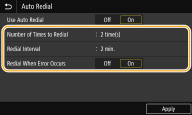
<Újratárcsázások száma (Number of Times to Redial)>
Ez a beállítás határozza meg, hogy hányszor tárcsáz újra a készülék. Adja meg a számot, majd válassza az <Alkalmaz (Apply)> lehetőséget.
Ez a beállítás határozza meg, hogy hányszor tárcsáz újra a készülék. Adja meg a számot, majd válassza az <Alkalmaz (Apply)> lehetőséget.
<Újratárcsázási időköz (Redial Interval)>
Az újrahívások közötti időközt határozza meg. Adja meg az időközt, majd válassza az <Alkalmaz (Apply)> lehetőséget.
Az újrahívások közötti időközt határozza meg. Adja meg az időközt, majd válassza az <Alkalmaz (Apply)> lehetőséget.
<Újratárcsázás hibánál (Redial When Error Occurs)>
A <Be (On)> érték kiválasztásával állíthatja be, hogy legyen újrahívás, ha átviteli hiba fordul elő.
A <Be (On)> érték kiválasztásával állíthatja be, hogy legyen újrahívás, ha átviteli hiba fordul elő.
<Tárcsah. ellenőr.küldés előtt (Check Dial Tone Before Send)> *2
Adja meg, hogy a készülék ellenőrizze-e a tárcsahangot, mielőtt tárcsázza a faxszámot.
<Menü (Menu)> <Funkcióbeállítások (Function Settings)> <Küldés (Send)> <Faxbeállítások (Fax Settings)> <Tárcsah. ellenőr.küldés előtt (Check Dial Tone Before Send)> <Be (On)>
<Funkcióbeállítások (Function Settings)> <Küldés (Send)> <Faxbeállítások (Fax Settings)> <Tárcsah. ellenőr.küldés előtt (Check Dial Tone Before Send)> <Be (On)> <Vonal beállítása (Set Line)>
Itt adhatja meg a faxszámot, az egység nevét és a vonal típusát.
<Készülék hívószámának bejegyzése (Register Unit Telephone Number)>
Itt jegyezheti be a készülék faxszámát. A faxszám és a saját név bejegyzése
<Készüléknév bejegyzése (Register Unit Name)>
Vállalat vagy személy nevének bejegyzése (A faxszám és a saját név bejegyzése). A bejegyzett nevet a rendszer a rendeltetési helyre küldőként továbbítja (<Adókészülék azonosítója (TX Terminal ID)>).
<Vonaltípus kiválasztása (Select Line Type)>
Válassza ki a faxátvitelhez használt telefonvonal típusát. A telefonvonal csatlakoztatása
<Kép forg.küld-hez(hossz.szél) (Rotate Img to Send(Long Edge))>
Válassza ki, hogy el szeretné-e forgatni a dokumentumot, amelyik oldalra néz 90 fokkal az automatikus küldés előtt.
<Menü (Menu)> <Funkcióbeállítások (Function Settings)> <Küldés (Send)> <Faxbeállítások (Fax Settings)> <Kép forg.küld-hez(hossz.szél) (Rotate Img to Send(Long Edge))> Válassza ki a <Ki (Off)> vagy <Be (On)> lehetőséget
<Funkcióbeállítások (Function Settings)> <Küldés (Send)> <Faxbeállítások (Fax Settings)> <Kép forg.küld-hez(hossz.szél) (Rotate Img to Send(Long Edge))> Válassza ki a <Ki (Off)> vagy <Be (On)> lehetőséget <Adási kezdősebesség (TX Start Speed)>
Ha a dokumentumküldés indítása sok időt vesz igénybe (például nem megfelelő minőségű telefonos kapcsolat esetén), az átviteli sebességet fokozatos lejjebb állíthatja.
<Menü (Menu)> <Funkcióbeállítások (Function Settings)> <Küldés (Send)> <Faxbeállítások (Fax Settings)> <Adási kezdősebesség (TX Start Speed)> Válasszon átviteli kezdősebességet
<Funkcióbeállítások (Function Settings)> <Küldés (Send)> <Faxbeállítások (Fax Settings)> <Adási kezdősebesség (TX Start Speed)> Válasszon átviteli kezdősebességet <R-gomb beállítása (R-Key Setting)>
Ha készüléke alközponthoz van csatlakoztatva, be kell állítani az elérési módszert. Ha az <Alközpont (PBX)> lehetőséget választja, az Alapvető faxolási funkciók képernyőn megjelenik az <R> gomb. Ha megadja a külső fővonal számát az <R> gombhoz, könnyen elérheti a külső vonalat.
<Menü (Menu)>  <Funkcióbeállítások (Function Settings)> <Küldés (Send)> <Faxbeállítások (Fax Settings)> <R-gomb beállítása (R-Key Setting)> <Alközpont (PBX)> Válasszon: <Előhívó (Prefix)> vagy <Hurokzárás (Hooking)> Adja meg a számot a külső vonal eléréséhez, ha az <Előhívó (Prefix)> lett kiválasztva <Alkalmaz (Apply)>
<Funkcióbeállítások (Function Settings)> <Küldés (Send)> <Faxbeállítások (Fax Settings)> <R-gomb beállítása (R-Key Setting)> <Alközpont (PBX)> Válasszon: <Előhívó (Prefix)> vagy <Hurokzárás (Hooking)> Adja meg a számot a külső vonal eléréséhez, ha az <Előhívó (Prefix)> lett kiválasztva <Alkalmaz (Apply)> 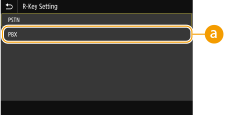
 <Alközpont (PBX)>
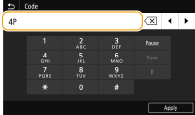
Ha a készüléket PBX (alközponti) hálózaton keresztül szeretné csatlakoztatni, válassza az <Alközpont (PBX)> lehetőséget. Állítsa az Alapvető faxolási funkciók képernyőn megjelenő <R> gomb funkcióját az <Előhívó (Prefix)> vagy <Hurokzárás (Hooking)> lehetőségre. Ha az <Előhívó (Prefix)> lehetőséget választja, akkor a következő képernyőn jegyezze be az előhívó számot. Adja meg a számgombokkal az előhívószámot, és válassza a <Szünet (Pause)>, majd az <Alkalmaz (Apply)> lehetőséget. Ha nem iktat be szünetet, az előtag nem lesz tárolva.
<Elküldött doku. archiválása (Archive TX Document)> *3
A fax elküldésekor megadott rendeltetési hely mellett megadhatja azt is, hogy a készülék egy előre beállított tárolóhelyre is elküldje a faxolt dokumentumokat archiválás céljából. Küldött eredeti másolatának mentése
<Beírt faxszám megerősítése (Confirm Entered Fax Number)>
Ezzel a beállítással megjelenítheti a megadott hívókód részletes adatait, amikor kiválasztják rendeltetési helyként. A beírt faxszám jóváhagyása
<Faxillesztő adásának enged. (Allow Fax Driver TX)>
Engedélyezheti, illetve letilthatja a számítógépes faxolást (faxok küldését számítógépről). A számítógépről történő faxküldés korlátozása
<Körözvényadás korlátozása (Restrict Sequential Broadcast)>
Ezzel a beállítással engedélyezheti, illetve letilthatja a körözvényadás funkciót, amellyel egymás után több rendeltetési helyre küldhet faxokat. Körözvényadások korlátozása
<Adókészülék azonosítója (TX Terminal ID)>
Beállíthatja, hogy a küldő milyen adatai jelenjenek meg a fax fejlécében. Megjeleníthető például a faxszám és a készülék neve. A címzett ezen információk alapján ellenőrizheti, hogy ki küldte a faxot.
<Menü (Menu)> <Funkcióbeállítások (Function Settings)> <Küldés (Send)> <Faxbeállítások (Fax Settings)> <Adókészülék azonosítója (TX Terminal ID)> Válassza a <Be (On)> lehetőséget itt: <Adókészülék azon.-jának megadása (Add TX Terminal ID)> Adja meg a beállításokat <Alkalmaz (Apply)>
<Funkcióbeállítások (Function Settings)> <Küldés (Send)> <Faxbeállítások (Fax Settings)> <Adókészülék azonosítója (TX Terminal ID)> Válassza a <Be (On)> lehetőséget itt: <Adókészülék azon.-jának megadása (Add TX Terminal ID)> Adja meg a beállításokat <Alkalmaz (Apply)> 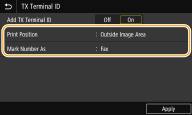
<Nyomtatási helyzet (Print Position)>
Meghatározza, hogy a küldött fax melyik pontján jelenjen meg a terminálazonosító. Ha az információt a kép területén belülre szeretné nyomtatni, akkor válassza a <Képen belül (Inside Image Area)> lehetőséget, ha azon kívülre, akkor a <Képen kívül (Outside Image Area)> lehetőséget.
Meghatározza, hogy a küldött fax melyik pontján jelenjen meg a terminálazonosító. Ha az információt a kép területén belülre szeretné nyomtatni, akkor válassza a <Képen belül (Inside Image Area)> lehetőséget, ha azon kívülre, akkor a <Képen kívül (Outside Image Area)> lehetőséget.
<Szám jelölése másként (Mark Number As)>
A készülékre bejegyzett faxszám elé beszúrhatja a „Fax (Fax)” vagy „Tel (Tel)” jelzést (A faxszám és a saját név bejegyzése). A <Tel (Tel)> beállítással jelezheti, hogy a feltüntetett szám egy telefonszám.
A készülékre bejegyzett faxszám elé beszúrhatja a „Fax (Fax)” vagy „Tel (Tel)” jelzést (A faxszám és a saját név bejegyzése). A <Tel (Tel)> beállítással jelezheti, hogy a feltüntetett szám egy telefonszám.
<VoIP-komm. sebességének aut. beállítása (Auto Adjust VoIP Comm. Speed)> Firmware elsődleges vezérlőjének verziója: 02.50 vagy újabb
A faxokat pontosabban lehet küldeni és fogadni, ha a vonal vagy a másik fél hajlamos a hibákra.
Ha ezt <Be (On)> értékre állítja, az átviteli sebesség <14400 bps> vagy alacsonyabb értékre korlátozódik a következő beállításokban, ami csökkenti a hibákat. Ha <Ki (Off)> értékre állítja, a sebességek visszatérnek az eredeti értékeikre.
Ha ezt <Be (On)> értékre állítja, az átviteli sebesség <14400 bps> vagy alacsonyabb értékre korlátozódik a következő beállításokban, ami csökkenti a hibákat. Ha <Ki (Off)> értékre állítja, a sebességek visszatérnek az eredeti értékeikre.
<Adási sebesség (TX Speed)> a címjegyzékbe bejegyzett rendeltetési helyek eseténRendeltetési helyek bejegyzése a Címjegyzékbe
A <Adási kezdősebesség (TX Start Speed)> beállításban megadott átviteli sebesség<Adási kezdősebesség (TX Start Speed)>
A <Vételi kezdősebesség (RX Start Speed)> beállításban megadott vételi sebesség<Vételi kezdősebesség (RX Start Speed)>