Rendeltetési helyek bejegyzése a Címjegyzékbe
Ez a szakasz a címek kezelőpanelen történő regisztrálásáról szól. A Távoli felhasználói felület segítségével is rögzíthet célhelyeket. Rendeltetési helyek regisztrálása a Távoli felhasználói felületről
1
Válassza ki a <Címjegyzék (Address Book)> elemet a Főképernyő (Home) képernyőn. Főképernyő (Home) képernyő
2
Válassza a <Rend.hely bejegyz. (Register Dest.)> lehetőséget.
Ha megjelenik egy képernyő, amelyen meg kell adnia egy PIN-kódot, akkor adja meg a PIN-kódot a Címjegyzékhez, és válassza az <Alkalmaz (Apply)> lehetőséget. A címjegyzék használatának korlátozása
3
Válassza ki a bejegyezni kívánt cím típusát.
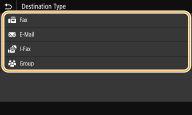
 Rendeltetési helyek bejegyzése az LDAP-kiszolgálóval
Ha irodájába telepítettek LDAP-kiszolgálót, akkor a kiszolgálóról kikeresett felhasználói adatokat bejegyezheti a Címjegyzékbe.

Ehhez a művelethez előbb meg kell adnia az LDAP-kiszolgáló csatlakozási beállításait. LDAP-kiszolgálók bejegyzése
|
1
|
Válassza a <LDAP-kiszolgáló (LDAP Server)> lehetőséget.
|
|
2
|
Válassza ki a használni kívánt LDAP-kiszolgálót.
|
|
3
|
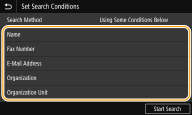
Válassza ki a feltételeket a keresendő felhasználói adatokhoz.
A címek között személynevek, faxszámok, e-mail-címek, szervezeti nevek és szervezeti egységek nevei szerint lehet keresni.
 |
|
4
|
Adja meg a keresett karakterláncot, és válassza ki az <Alkalmaz (Apply)> lehetőséget.
A szövegbevitel módjával kapcsolatban lásd: Szöveg beírása.
Több keresési feltétel megadásához ismételje meg a 3. és 4. lépést.
|
|
5
|
Válassza a <Keresési módszer (Search Method)> lehetőséget.
|
|
6
|
Válassza ki, hogy mely feltételek esetén jelenjen meg a keresési találat.
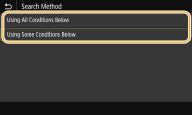 <Az alábbi összes feltétel használata (Using All Conditions Below)>
Azokat a felhasználókat keresi ki és jeleníti meg, akik a 3. és 4. lépésben megadott keresési feltételek mindegyikének megfelelnek. <Egyes alábbi feltételek használata (Using Some Conditions Below)>
Ha a felhasználók a 3. és 4. lépésben megadott akár egyetlen feltételnek is megfelelnek, akkor az összes ilyen felhasználó megjelenik. |
|
7
|
Válassza a <Keresés indítása (Start Search)> lehetőséget.
A képernyőn megjelennek a keresési feltételeknek megfelelő felhasználók.
Ha a <Keresés indítása (Start Search)> lehetőség kiválasztása után megjelenik a hitelesítési képernyő, akkor adja meg a készülék LDAP-kiszolgálón bejegyzett felhasználónevét és jelszavát, majd válassza az <Alkalmaz (Apply)> lehetőséget. LDAP-kiszolgálók bejegyzése
|
|
8
|
Válasszon ki egy, a Címjegyzékbe bejegyezni kívánt felhasználót.
|
|
9
|
Válassza a <Alkalmaz (Apply)> lehetőséget.
Az LDAP-kiszolgálóra bejegyzett kiválasztott felhasználó felhasználóneve, faxszáma vagy e-mail-címe bekerül a Címjegyzékbe.
|
Rendeltetési helyek bejegyzése a visszahívási beállításokból
Ha meg vannak adva a visszahívási beállítások, kiválaszthatja a <Visszahív. beáll. (Recall Settings)> lehetőséget, és bejegyezheti a rendeltetési helyeket.
4
Válassza a <Név (Name)> lehetőséget.
A <Név (Name)> bejegyzése nem kötelező. Ha bejegyzi a <Név (Name)> tulajdonságot, akkor a rendeltetési hely kikereshető betűrend szerint.
5
Írja be a nevet, és válassza az <Alkalmaz (Apply)> lehetőséget.
A szövegbevitel módjával kapcsolatban lásd: Szöveg beírása.
6
Válassza a <Faxszám (Fax Number)>, <E-mail cím (E-Mail Address)> vagy <I-Fax cím (I-Fax Address)> beállítást.
7
Írja be a rendeltetési helyet, és válassza az <Alkalmaz (Apply)> lehetőséget.
Részletes beállítások megadása (csak faxfunkció bejegyzése esetén)
A <Részletek beáll. (Set Details)> gomb megérintése után egy alábbihoz hasonló képernyő jelenik meg.
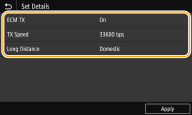
<ECM adás (ECM TX)>
Ha a beállítás <Be (On)>, akkor ha egy küldött képben hiba történik, a rendszer ellenőrzi és kijavítja a hibát, a nem megfelelő kép elküldésének megakadályozása érdekében.
Ha a beállítás <Be (On)>, akkor ha egy küldött képben hiba történik, a rendszer ellenőrzi és kijavítja a hibát, a nem megfelelő kép elküldésének megakadályozása érdekében.
<Adási sebesség (TX Speed)>
Ha az átvitel indítása időt igényel (például nem megfelelő minőségű telefonos kapcsolat esetén), akkor az átvitel indítási sebessége fokozatosan állítható lefelé.
Ha az átvitel indítása időt igényel (például nem megfelelő minőségű telefonos kapcsolat esetén), akkor az átvitel indítási sebessége fokozatosan állítható lefelé.
<Távolsági (Long Distance)>
Tengeren túli faxszámok bejegyzése esetén a <Nemzetközi (1) (International (1))> beállítást állítsa <Nemzetközi (3) (International (3))> értékre, az átviteli körülményeknek megfelelően.
Tengeren túli faxszámok bejegyzése esetén a <Nemzetközi (1) (International (1))> beállítást állítsa <Nemzetközi (3) (International (3))> értékre, az átviteli körülményeknek megfelelően.
 |
|
Megadhatja az <ECM adás (ECM TX)> és <Adási sebesség (TX Speed)> beállítást is innen: <Menü (Menu)>
 <Funkcióbeállítások (Function Settings)> <Küldés (Send)> <Faxbeállítások (Fax Settings)>. Mindazonáltal a <Címjegyzék (Address Book)> adataiból végzett beállítások a Címjegyzékbe bejegyzett rendeltetési helyek részletes beállításaihoz vannak engedélyezve. <Funkcióbeállítások (Function Settings)> <Küldés (Send)> <Faxbeállítások (Fax Settings)>. Mindazonáltal a <Címjegyzék (Address Book)> adataiból végzett beállítások a Címjegyzékbe bejegyzett rendeltetési helyek részletes beállításaihoz vannak engedélyezve. |
8
Válassza a <Bejegyzés, mint (Register As)> lehetőséget.
9
Válassza az <Kedvencek (Favorites)> vagy a <Kódtárcsás (Coded Dial)> lehetőséget.
A <Kódtárcsás (Coded Dial)> beállításnál válassza ki a rendeltetési hely számát, vagy válassza a <Számbill. haszn. (Use Numeric Keys)> lehetőséget, és írja be a rendeltetési hely számát.
10
Válassza a <Alkalmaz (Apply)> lehetőséget.
|
|
|
Létrehozhat egy, a Címjegyzékben már regisztrált címcsoportokból álló csoportot, és regisztrálhatja azt egy rendeltetési helyként. További információért lásd: Több rendeltetési hely bejegyzése csoportként.
Ha módosítani vagy törölni szeretné a Címjegyzékben szereplő címekkel kapcsolatos adatokat, lásd: A Címjegyzékben lévő rendeltetési helyek szerkesztése.
|