Senden von I-Faxen
Wenn Sie ein Fax an einen Computer oder ein anderes I-Fax-kompatibles Gerät senden wollen, geben Sie anstelle einer Faxnummer eine E-Mail-Adresse als Empfänger an. Wenn Sie ein I-Fax an einen Computer senden, wird es als E-Mail-Anhang im TIFF-Format gesendet. Und so wie beim Senden von E-Mails an einen Computer können Sie mehrere Empfänger sowie CC- und BCC-Empfänger angeben.
1
Legen Sie das Original oder die Originale ein. Einlegen von Originalen
2
Wählen Sie <Scan (Scan)> auf dem Bildschirm Startseite (Home). Bildschirm Startseite (Home)
Wenn der Anmeldebildschirm angezeigt wird, geben Sie den Benutzernamen, das Passwort und den Authentifizierungsserver an. Anmelden für Autorisiertes Senden
3
Wählen Sie <I-Fax (I-Fax)> auf dem Bildschirm Grundlegende Scanfunktionen. Bildschirm Grundlegende Scanfunktionen
4
Geben Sie den Empfänger an.
Angeben aus dem Adressbuch
Angeben der kodierten Wahl
Direktes Eingeben von Empfängern
Angeben von auf einem LDAP-Server gespeicherten Empfängern
Angeben aus dem Adressbuch
 |
|
Im Adressbuch können Sie einen Empfänger aus der Liste der gespeicherten Empfänger auswählen oder unter den Empfängern, für die ein Name gespeichert ist, nach einem Namen suchen.
|
 |
|
Sie müssen Empfänger im Adressbuch speichern, bevor Sie diese Funktionen nutzen können. Speichern von Empfängern
|
1
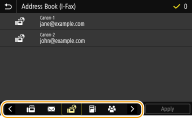
Wählen Sie <Adressbuch (Address Book)> in der Registerkarte <Empfänger defin. (Specify Destination)>.
2
Wählen Sie <An (To)>.
3
Wählen Sie einen Index. Index
4
Aktivieren Sie das Kontrollkästchen für den gewünschten Empfänger, und wählen Sie <Anwenden (Apply)>.
 |
|
Wenn Sie einen Empfänger aus dem <Adressbuch (Address Book)> auf dem Bildschirm Startseite (Home) auswählen, kann der Bildschirm Grundlegende Faxfunktionen für das Senden von I-Faxe angezeigt werden, während der ausgewählte Empfänger festgelegt bleibt.
|
Zurück nach oben
Angeben der kodierten Wahl
 |
|
Dreistellige Nummern (Nummern für die kodierte Wahl) werden Adressen im Adressbuch zugeordnet. Sie können eine Adresse angeben, indem Sie einfach die zugehörige Nummer für die kodierte Wahl eingeben.
|
|
|
|
Zur Verwendung der kodierten Wahl muss der Empfänger vorab im Adressbuch gespeichert werden. Speichern von Empfängern
|
1
Wählen Sie <Kodierte Wahl (Coded Dial)> in der Registerkarte <Empfänger defin. (Specify Destination)>.
2
Wählen Sie <An (To)>.
3
Geben Sie eine dreistellige Nummer ein.
Wenn Sie einen falschen Wert eingegeben haben, können Sie ihn mit  löschen.
löschen.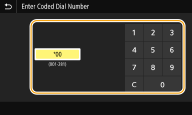

Wenn ein Bestätigungsbildschirm angezeigt wird
Wenn <Bestätigen bei kod. Wahl SE (Confirm When Coded Dial TX)> auf <Ein (On)> gesetzt ist, wird ein Bildschirm mit dem unter der Nummer gespeicherten Empfänger und Namen angezeigt. (Bei der Gruppenwahl werden der Empfängername und die Anzahl an Empfängern angezeigt.) Überprüfen Sie, ob die Angaben korrekt sind, und wählen Sie dann <OK (OK)>. Zur Angabe eines anderen Empfängers wählen Sie <Abbrechen (Cancel)>, und geben Sie die dreistellige Nummer für die kodierte Wahl dann erneut ein. Anzeigen von Empfängern im Adressbuch
Zurück nach oben
Direktes Eingeben von Empfängern
Geben Sie einen Empfänger, der nicht im Adressbuch registriert ist, durch die Eingabe einer I-Faxadresse an.
1
Wählen Sie <Tastatur verwenden (Use Keyboard)> in der Registerkarte <Empfänger defin. (Specify Destination)>.
2
Geben Sie die I-Fax-Adresse ein, und wählen Sie <Anwenden (Apply)>.
Näheres zur Eingabe von Text finden Sie unter Eingeben von Text.
Zurück nach oben
Angeben von auf einem LDAP-Server gespeicherten Empfängern
 |
|
Wenn im Büro ein LDAP-Server installiert ist, können Sie einen Empfänger bei Verwendung der Benutzerinformationen auf dem Server festlegen. Greifen Sie dazu über das Gerät auf den LDAP-Server zu, suchen Sie nach den entsprechenden Benutzerinformationen, und legen Sie diese dann als Empfänger fest.
|
|
|
|
Sie müssen vorab die Einstellungen für die Verbindung zu dem LDAP-Server vornehmen. Speichern von LDAP-Servern
|
1
Wählen Sie <LDAP-Server (LDAP Server)> in der Registerkarte <Empfänger defin. (Specify Destination)>.
2
Wählen Sie den verwendeten LDAP-Server aus.
3
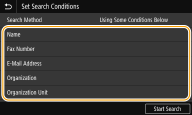
Wählen Sie die Bedingungen für die zu suchenden Benutzerinformationen aus.
Gültige Suchkriterien für die Suche nach Empfängern sind Namen, Faxnummern, E-Mail-Adressen sowie die Namen und Einheiten von Organisationen.
4
Geben Sie die Zeichenfolge für die Suche ein, und wählen Sie <Anwenden (Apply)>.
Näheres zur Eingabe von Text finden Sie unter Eingeben von Text.
Wenn Sie mehrere Suchkriterien angeben wollen, wiederholen Sie Schritt 3 und 4.
5
Wählen Sie <Suchmethode (Search Method)>.
6
Wählen Sie die Bedingungen, um das Suchergebnis anzuzeigen.
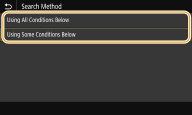
<Verwendung aller unten angegebenen Bedingungen (Using All Conditions Below)>
Sucht nach Benutzern und zeigt Benutzer an, die den in Schritten 3 und 4 festgelegten Suchkriterien entsprechen.
Sucht nach Benutzern und zeigt Benutzer an, die den in Schritten 3 und 4 festgelegten Suchkriterien entsprechen.
<Verwend. einiger u.a. Bedingungen (Using Some Conditions Below)>
Zeigt alle Benutzer an, die mindestens einem der in Schritten 3 und 4 festgelegten Kriterien entsprechen.
Zeigt alle Benutzer an, die mindestens einem der in Schritten 3 und 4 festgelegten Kriterien entsprechen.
7
Wählen Sie <Suche starten (Start Search)>.
Benutzer, die Ihren Suchkriterien entsprechen, werden angezeigt.
Wenn der Authentisierungsbildschirm eingeblendet wird, sobald Sie<Suche starten (Start Search)> wählen, geben Sie den Anwendernamen des Geräts und das auf dem LDAP-Server gespeicherte Passwort ein, und wählen Sie <Anwenden (Apply)>. Speichern von LDAP-Servern
8
Aktivieren Sie das Kontrollkästchen des Benutzers, den Sie als Empfänger festlegen möchten, und wählen Sie <Anwenden (Apply)>.
Zurück nach oben
Wenn ein Bildschirm eingeblendet wird, auf dem ein Empfänger bereits angegeben ist
Sie können nur an Ihre eigene E-Mail-Adresse senden. Wenn Sie an andere Empfänger senden wollen, müssen Sie die Authentisierungseinstellungen der Sendefunktion so konfigurieren, dass E-Mail-Übertragungen nicht eingeschränkt werden. Details erhalten Sie von Ihrem Administrator. LDAP-Serverauthentisierung.
Angabe von Empfängern aus den Übertragungsdatensätzen
Zuvor verwendete Empfänger können wieder abgerufen werden. Zurückrufen zuvor verwendeter Einstellungen zum Senden/Speichern (Einstellungen zurückrufen)
5
Legen Sie nach Bedarf mehrere Empfänger fest, darunter auch Cc/Bcc-Empfänger.
Wählen Sie die Methode aus, die für das Festlegen von Empfängern in der Registerkarte <Empfänger defin. (Specify Destination)> verwendet wird, und geben Sie dann den Empfänger an.
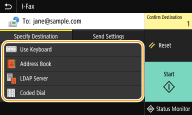
Wenn Sie <LDAP-Server (LDAP Server)> oder <Eigene Adresse als Empfänger definieren (Specify Myself as Destination)> ausgewählt haben, wird der Empfänger im Feld <An (To)> angegeben.
<Cc (Cc)>- und <Bcc (Bcc)>-Adressen können nur mit <Adressbuch (Address Book)> oder <Kodierte Wahl (Coded Dial)> ausgewählt werden.
 So löschen Sie Empfänger
Wenn Sie mehrere Empfänger angegeben haben, können Sie sie nötigenfalls auch wieder löschen.
|
1
|
Wählen Sie <Empfänger bestätigen (Confirm Destination)>.
|
|
2
|
Aktivieren Sie das Kontrollkästchen für den zu löschenden Empfänger, und wählen Sie <Aus Empf. entf. (Remove from Dest.)>.
Wenn Sie das Kontrollkästchen Gruppenwahl aktiviert haben, dann können Sie die in der Gruppe registrierten Empfänger durch Auswahl von <Details (Details)>
 <Empfänger (Destination)> anzeigen. <Empfänger (Destination)> anzeigen. |
|
3
|
Wählen Sie <Ja (Yes)>.
|
6
Legen Sie die gewünschten Scaneinstellungen fest.
Weitere Informationen über diese Funktion finden Sie in Senden von Daten per E-Mail / Speichern von Daten im gemeinsamen Ordner oder auf dem FTP-Server oder Deutliches Scannen.
7
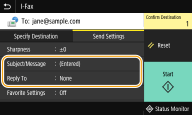
Geben Sie nach Bedarf den Betreff, die Nachricht und eine Antwortadresse für die E-Mail an.
So geben Sie den Betreff/Nachricht ein
|
1
|
Wählen Sie <Thema/Nachricht (Subject/Message)> in der Registerkarte <Einstellungen senden (Send Settings)>.
|
|
2
|
Wählen Sie <Thema (Subject)>.
|
|
3
|
Geben Sie das Thema ein, und wählen Sie <Anwenden (Apply)>.
|
|
4
|
Wählen Sie <Nachricht (Message)>.
|
|
5
|
Geben Sie die Nachricht ein, und wählen Sie <Anwenden (Apply)>.
|
|
6
|
Wählen Sie <Anwenden (Apply)>.
|
So geben Sie eine Antwortadresse an
Geben Sie die Antwortadresse an, wenn Sie den Empfänger einer E-Mail-Adresse, die sich von der des Geräts als Antwortadresse unterscheidet, benachrichtigen möchten. Wählen Sie die Ziel-Antwortadresse unter den im Adressbuch registrierten Empfänger, und legen Sie sie fest. Wenn kein Empfänger im Adressbuch registriert wurde, schlagen Sie unter Speichern von Empfängern nach.
|
1
|
Wählen Sie <Antwort an (Reply To)> in der Registerkarte <Einstellungen senden (Send Settings)>.
|
|
2
|
Wählen Sie <Aus Adressbuch angeben (Specify from Address Book)>.
|
|
3
|
Aktivieren Sie das Kontrollkästchen für die gewünschte Antwortadresse, und wählen Sie <Anwenden (Apply)>.
Bei der Antwort-an-Adresse, die festgelegt werden kann, handelt es sich immer um eine der im Adressbuch registrierten E-Mail-Adressen.
|
8
Wählen Sie <Start (Start)>.
Wenn der Bildschirm <Empfänger bestätigen (Confirm Destination)> angezeigt wird, prüfen Sie, ob der Empfänger korrekt ist, und wählen Sie dann <Scannen starten (Start Scanning)>.
Das Scannen des Originals beginnt.
Wenn Sie abbrechen möchten, wählen Sie <Abbrechen (Cancel)> <Ja (Yes)>. Abbrechen des Sendens von Faxen
<Ja (Yes)>. Abbrechen des Sendens von FaxenWenn Sie in Schritt 1 Originale in die Zufuhr einlegen
Die I-Faxe werden gesendet, wenn das Scannen abgeschlossen ist.
Wenn Sie in Schritt 1 Originale auf die Glasplatte legen
Gehen Sie wie unten erläutert vor, wenn das Scannen abgeschlossen ist.
|
1
|
Wenn weitere Originalseiten gescannt werden sollen, legen Sie die nächste Seite auf das Vorlagenglas, und wählen Sie <Nächst. scann. (Scan Next)>.
Wiederholen Sie diesen Schritt, bis alle gewünschten Seiten gescannt wurden.
Wenn nur eine Seite gescannt werden soll, fahren Sie mit dem nächsten Schritt fort.
|
|
2
|
Wählen Sie <Senden starten (Start Sending)>.
Die I-Faxe werden gesendet.
|
Wenn der Bildschirm <SMTP-Authentisierung (SMTP Authentication)> angezeigt wird
Geben Sie den Benutzernamen und das Passwort ein, und wählen Sie <Anwenden (Apply)>.
Wenn ein Sendefehler auftritt
Fehlermeldungen werden manchmal an die im Gerät eingerichtete E-Mail-Adresse gesendet. Wenn Sie es dabei belassen, kann dies je nach Ihrem Mailserver zu unzureichender Speicherkapazität der Mailbox führen. Es wird deshalb empfohlen, dass Sie das Postfach (Mailbox) in regelmäßigen Abständen löschen.
So löschen Sie den Inhalt der Mailbox

Wenn der Inhalt der Mailbox gelöscht wird, werden alle in der Server-Mailbox enthaltenen E-Mails gelöscht. Wenn Sie das E-Mail-Konto aufrufen, welches Sie normalerweise verwenden, sollten Sie zuerst überprüfen, ob irgendeine E-Mail in der Mailbox beibehalten werden soll.
|
1
|
Starten Sie Remote UI, und melden Sie sich im Modus Systemmanager an. Starten von Remote UI
|
|
2
|
Klicken Sie auf der Portalseite auf [Einstellungen/Registrierung (Settings/Registration)]. Remote UI-Bildschirm
|
|
3
|
Wählen Sie [SE-Einstellungen (TX Settings)]
[Netzwerkeinstellungen - Einstellungen E-Mail/I-Fax (Network Settings - E-Mail/I-Fax Settings)]. |
|
4
|
Klicken Sie in [Löschen (Clear)] auf [Mailbox löschen (Clear Mail Box)].
|
|
5
|
Lesen Sie die angezeigte Meldung, und klicken Sie auf [OK (OK)].
Die E-Mail wird aus der Mailbox gelöscht.
|
|
|
|
Wenn Sie immer mit denselben Einstellungen senden möchten: Ändern von Standardeinstellungen für Funktionen
Wenn Sie eine bei Bedarf zu verwendende Kombination von Einstellungen speichern möchten: Speichern häufig verwendeter Einstellungen
Wenn Sie den Namen des Absenders des I-Faxes angeben möchten: <Name der Einheit registrieren (Register Unit Name)>
|