
LDAP-Serverauthentisierung
Wenn auf Ihrem System ein LDAP-Server installiert ist, können Sie sicherstellen, dass die LDAP-Serverauthentisierung bei Verwendung der Sendefunktion durchgeführt wird. Auf diese Weise können Sie eine unbefugte Verwendung durch Dritte und eine Offenlegung von Informationen verhindern. Nach der Aktivierung der Autorisierungseinstellungen wird der Bildschirm für das Autorisierte Senden angezeigt, wenn die Fax- oder Scanfunktion verwendet wird, und der Vorgang kann nur fortgesetzt werden, wenn er vom LDAP-Server korrekt autorisiert wurde. Verwenden Sie für die Konfiguration der LDAP-Serverauthentisierung die hier beschriebenen Einstellungen. Weitere Informationen zum Speichern des für die Authentisierung zu verwendenden Servers finden Sie unter Speichern von LDAP-Servern.
|
|
|
Weitere Informationen über die Grundfunktionen, die bei der Konfiguration des Geräts über die Remote UI auszuführen sind, finden Sie unter Einstellen von Menüoptionen über Remote UI.
|
1
Starten Sie Remote UI, und melden Sie sich im Modus Systemmanager an. Starten von Remote UI
2
Klicken Sie auf der Portalseite auf [Einstellungen/Registrierung (Settings/Registration)]. Remote UI-Bildschirm
3
Wählen Sie [SE-Einstellungen (TX Settings)]  [Einstellungen Authentisierung für Sendefunktion (Authentication Settings for Send Function)].
[Einstellungen Authentisierung für Sendefunktion (Authentication Settings for Send Function)].4
Klicken Sie auf [Bearbeiten (Edit)].
5
Aktivieren Sie das Kontrollkästchen [Authentisierungsanzeige bei Start des Sendevorgangs anzeigen (Display Authentication Screen When Sending Operation Starts)] und wählen Sie aus, ob bei der Abmeldung ein Bestätigungsbildschirm angezeigt werden soll.
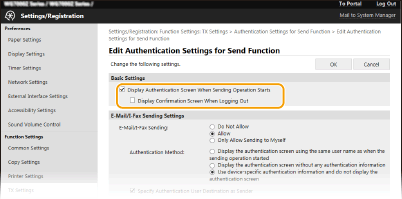
[Authentisierungsanzeige bei Start des Sendevorgangs anzeigen (Display Authentication Screen When Sending Operation Starts)]
Aktivieren Sie dieses Kontrollkästchen, um den Anmeldebildschirm für das Autorisierte Senden anzuzeigen, wenn die Fax- oder Scanfunktion verwendet wird (LDAP-Serverauthentisierung).
Aktivieren Sie dieses Kontrollkästchen, um den Anmeldebildschirm für das Autorisierte Senden anzuzeigen, wenn die Fax- oder Scanfunktion verwendet wird (LDAP-Serverauthentisierung).
[Bestätigungsanzeige bei Logout anzeigen (Display Confirmation Screen When Logging Out)]
Aktivieren Sie dieses Kontrollkästchen, um einen Bildschirm anzuzeigen, auf dem Sie sich selektiv abmelden können, wenn Sie sowohl bei Autorisiertes Senden als auch bei Verwaltung per Abteilungs-ID angemeldet sind. Wenn Sie dieses Kontrollkästchen deaktivieren, wird bei der Abmeldung kein Auswahlbildschirm angezeigt, und Sie werden sowohl von Autorisiertes Senden als auch von Verwaltung per Abteilungs-ID abgemeldet.
Aktivieren Sie dieses Kontrollkästchen, um einen Bildschirm anzuzeigen, auf dem Sie sich selektiv abmelden können, wenn Sie sowohl bei Autorisiertes Senden als auch bei Verwaltung per Abteilungs-ID angemeldet sind. Wenn Sie dieses Kontrollkästchen deaktivieren, wird bei der Abmeldung kein Auswahlbildschirm angezeigt, und Sie werden sowohl von Autorisiertes Senden als auch von Verwaltung per Abteilungs-ID abgemeldet.
6
Konfigurieren Sie die Einstellungen für das Senden von E-Mails/I-Faxen.
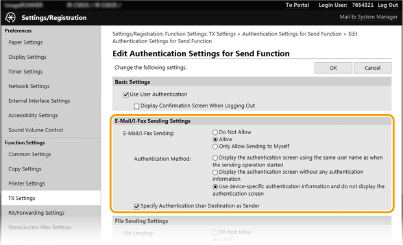
[E-Mail/I-Fax senden (E-Mail/I-Fax Sending)]
Wählen Sie, ob das Senden von E-Mails und I-Faxen erlaubt sein soll.
Wählen Sie, ob das Senden von E-Mails und I-Faxen erlaubt sein soll.
|
[Nicht zulassen (Do Not Allow)]
|
Blockiert das Senden von E-Mails und I-Faxen. <E-Mail (E-Mail)> und <I-Fax (I-Fax)> können in der Scanfunktion nicht mehr verwendet werden.
|
|
[Zulassen (Allow)]
|
Erlaubt ausgehende E-Mails und I-Faxe.
|
|
[Nur an eig. Adr. senden zulass. (Only Allow Sending to Myself)]
|
Blockiert alle ausgehenden E-Mails- und I-Faxe mit Ausnahme der E-Mails und I-Faxe an Benutzer mit autorisierten E-Mail-Adressen. Die E-Mail-Adressen autorisierter Benutzer müssen auf dem LDAP-Server gespeichert werden.
|
[Authentisierungsmethode (Authentication Method)]
Wenn [Zulassen (Allow)] oder [Nur an eig. Adr. senden zulass. (Only Allow Sending to Myself)] unter [E-Mail/I-Fax senden (E-Mail/I-Fax Sending)] ausgewählt wird, können Sie festlegen, ob beim Senden einer E-Mail ein Authentisierungsbildschirm des SMTP-Servers angezeigt werden soll.
Wenn [Zulassen (Allow)] oder [Nur an eig. Adr. senden zulass. (Only Allow Sending to Myself)] unter [E-Mail/I-Fax senden (E-Mail/I-Fax Sending)] ausgewählt wird, können Sie festlegen, ob beim Senden einer E-Mail ein Authentisierungsbildschirm des SMTP-Servers angezeigt werden soll.
|
[Authentisierungsanzeige mit dem Namen anzeigen, der für den Start des Sendevorgangs verwendet wird (Display the authentication screen using the same user name as when the sending operation started)]
|
Zeigt den Authentisierungsbildschirm an, auf dem dieselben Angaben für Anwendername und Passwort angezeigt werden, die auf dem Anmeldebildschirm für das Autorisierte Senden eingegeben wurden.
|
|
[Authentisierungsanzeige ohne Authentisierungsinformationen anzeigen (Display the authentication screen without any authentication information)]
|
Zeigt den Authentisierungsbildschirm mit leeren Feldern für Anwendername und Passwort an.
|
|
[Gerätespezifische Authentisierungsinformationen verwenden und keine Bestätigungsanzeige anzeigen (Use device-specific authentication information and do not display the authentication screen)]
|
Beim Senden von E-Mails oder I-Faxen wird kein Authentisierungsbildschirm angezeigt. Die Autorisierung auf dem SMTP-Server erfolgt mit den in [Einstellungen E-Mail/I-Fax (E-Mail/I-Fax Settings)] Konfigurieren von Einstellungen für die E-Mail-/I-Fax-Kommunikation festgelegten Angaben für Anwendername und Passwort.
|
[Empfänger des authentisierten Anwenders als Sender definieren (Specify Authentication User Destination as Sender)]
Aktivieren Sie dieses Kontrollkästchen, wenn die E-Mail-Adresse eines autorisierten Benutzers als Absender festgelegt wird. Die E-Mail-Adressen autorisierter Benutzer müssen auf dem LDAP-Server registriert werden. Wenn Sie dieses Kontrollkästchen deaktivieren, wird die in [Einstellungen E-Mail/I-Fax (E-Mail/I-Fax Settings)] festgelegte E-Mail-Adresse als Absender festgelegt.
Aktivieren Sie dieses Kontrollkästchen, wenn die E-Mail-Adresse eines autorisierten Benutzers als Absender festgelegt wird. Die E-Mail-Adressen autorisierter Benutzer müssen auf dem LDAP-Server registriert werden. Wenn Sie dieses Kontrollkästchen deaktivieren, wird die in [Einstellungen E-Mail/I-Fax (E-Mail/I-Fax Settings)] festgelegte E-Mail-Adresse als Absender festgelegt.
7
Konfigurieren Sie die Dateiübertragungseinstellungen (für das Speichern in gemeinsamen Ordnern oder auf FTP-Servern).
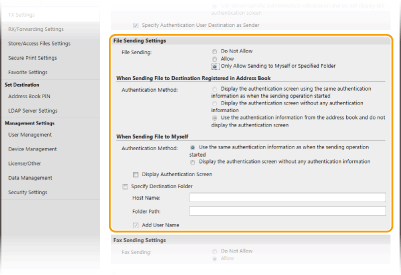
[Datei senden (File Sending)]
Wählen Sie, ob das Speichern in gemeinsamen Ordnern und auf FTP-Servern erlaubt sein soll.
Wählen Sie, ob das Speichern in gemeinsamen Ordnern und auf FTP-Servern erlaubt sein soll.
|
[Nicht zulassen (Do Not Allow)]
|
Blockiert das Speichern in gemeinsamen Ordnern oder auf FTP-Servern. <Datei (File)> in der Scanfunktion kann nicht mehr verwendet werden.
|
|
[Zulassen (Allow)]
|
Das Speichern in gemeinsamen Ordnern und auf FTP-Servern ist nicht blockiert.
|
|
[Nur an eigene Adresse o. def. Ordner senden zulassen (Only Allow Sending to Myself or Specified Folder)]
|
Blockiert das Speichern in allen gemeinsamen Ordnern oder auf allen FTP-Servern mit Ausnahme der festgelegten Ordner. Die Daten werden in den auf dem LDAP-Server registrierten Ordnern oder in dem in [Zielordner definieren (Specify Destination Folder)] festgelegten Ordner gespeichert.
|
 Bei Angabe von [Zulassen (Allow)] in [Datei senden (File Sending)]
[Authentisierungsmethode (Authentication Method)]
Hiermit können Sie angeben, ob beim Senden ein Authentisierungsbildschirm auf dem Server angezeigt werden soll.
Hiermit können Sie angeben, ob beim Senden ein Authentisierungsbildschirm auf dem Server angezeigt werden soll.
|
[Authentisierungsanzeige mit den Authentisierungsinformationen anzeigen, die für den Start des Sendevorgangs verwendet wird (Display the authentication screen using the same authentication information as when the sending operation started)]
|
Zeigt den Authentisierungsbildschirm an, auf dem dieselben Angaben für Anwendername und Passwort angezeigt werden, die auf dem Anmeldebildschirm für das Autorisierte Senden eingegeben wurden.
|
|
[Authentisierungsanzeige ohne Authentisierungsinformationen anzeigen (Display the authentication screen without any authentication information)]
|
Zeigt den Authentisierungsbildschirm mit leeren Feldern für Anwendername und Passwort an.
|
|
[Authentisierungsinformationen aus dem Adressbuch verwenden und Authentisierungsanzeige nicht anzeigen (Use the authentication information from the address book and do not display the authentication screen)]
|
Beim Senden wird kein Authentisierungsbildschirm angezeigt. Die Authentisierung erfolgt auf dem Server mit den im Adressbuch festgelegten Angaben für Benutzername und Passwort.
|
Bei Angabe von [Nur an eigene Adresse o. def. Ordner senden zulassen (Only Allow Sending to Myself or Specified Folder)] in [Datei senden (File Sending)]
[Authentisierungsmethode (Authentication Method)]
Hiermit können Sie angeben, ob beim Senden ein Authentisierungsbildschirm auf dem Server angezeigt werden soll.
Hiermit können Sie angeben, ob beim Senden ein Authentisierungsbildschirm auf dem Server angezeigt werden soll.
|
[Dieselben Authentisierungsinformationen verwenden, die auch bei Start des Sendevorgangs verwendet werden (Use the same authentication information as when the sending operation started)]
|
Die Autorisierung erfolgt auf dem Server mit den Angaben für Anwendername und Passwort, die auf dem Anmeldebildschirm für das Autorisierte Senden eingegeben wurden. Bei Aktivierung des Kontrollkästchens [Authentiserungsanzeige anzeigen (Display Authentication Screen)] wird der Authentisierungsbildschirm beim Senden der Daten angezeigt, wobei diese Angaben für Anwendername und Passwort bereits eingegeben sind.
|
|
[Authentisierungsanzeige ohne Authentisierungsinformationen anzeigen (Display the authentication screen without any authentication information)]
|
Zeigt den Authentisierungsbildschirm mit leeren Feldern für Anwendername und Passwort an.
|
[Zielordner definieren (Specify Destination Folder)]
Wenn Sie dieses Kontrollkästchen aktivieren, können Sie den Ordner für die Speicherung der Daten angeben. Wenn das Kontrollkästchen nicht aktiviert ist, wird das Speicherziel anhand der Informationen zum autorisierten Anwender festgelegt, die auf dem LDAP-Server gespeichert sind.
Wenn Sie dieses Kontrollkästchen aktivieren, können Sie den Ordner für die Speicherung der Daten angeben. Wenn das Kontrollkästchen nicht aktiviert ist, wird das Speicherziel anhand der Informationen zum autorisierten Anwender festgelegt, die auf dem LDAP-Server gespeichert sind.
|
[Hostname (Host Name)]
|
Geben Sie einen Hostnamen für den gemeinsamen Ordner oder FTP-Server ein.
|
|
[Ordnerpfad (Folder Path)]
|
Geben Sie einen Pfadnamen für den Speicherzielordner (ausschließlich des Hostnamens) ein. Wenn das Kontrollkästchen [Anwendername hinzufügen (Add User Name)] aktiviert ist, werden der für die LDAP-Authentisierung verwendete Anwendername und Pfad hinzugefügt.
|
8
Konfigurieren Sie die Einstellungen für das Senden von Faxen.
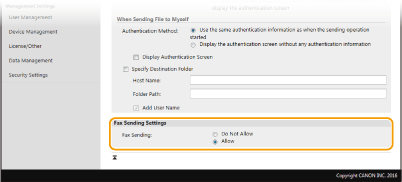
[Fax senden (Fax Sending)]
Legen Sie fest, ob das Senden von Faxnachrichten zugelassen werden soll. [Nicht zulassen (Do Not Allow)] verhindert, dass der Benutzer Faxnachrichten vom Gerät aus sendet.
9
Klicken Sie auf [OK (OK)].