Speichern von LDAP-Servern
 |
|
Wenn im Netzwerk ein LDAP-Server implementiert ist, können Sie auf dem Server nach Faxnummern und E-Mail-Adressen suchen und diese als Empfänger angeben oder im Adressbuch speichern. Beachten Sie zudem, dass Sie bei aktivierter Authentisierungseinstellung der Sendefunktion (LDAP-Serverauthentisierung) den für die Authentisierung verwendeten Server speichern müssen. Sie können jeweils maximal fünf LDAP-Server für die Suche und die Authentisierung im Gerät speichern. Verwenden Sie Remote UI zum Speichern von LDAP-Servern.
|
 |
|
Weitere Informationen über die Grundfunktionen, die bei der Konfiguration des Geräts über die Remote UI auszuführen sind, finden Sie unter Einstellen von Menüoptionen über Remote UI.
|
1
Starten Sie Remote UI, und melden Sie sich im Modus Systemmanager an. Starten von Remote UI
2
Klicken Sie auf der Portalseite auf [Einstellungen/Registrierung (Settings/Registration)]. Remote UI-Bildschirm
3
Klicken Sie auf [Einstellungen LDAP-Server (LDAP Server Settings)].
4
Klicken Sie für [Neuen Server registrieren (Register New Server)] oder [LDAP-Server (für Suche) (LDAP Server (For Search))] auf [LDAP-Server (für Authentisierung) (LDAP Server (For Authentication))].
Die LDAP-Server-Registrierung muss separat entweder für die Suche oder für die Authentifizierung durchgeführt werden. Um einen LDAP-Server für die Suche nach Fax- und E-Mail-Zielen zu verwenden, registrieren Sie ihn für die Suche, und um ihn zum Authentifizieren des Versendens von E-Mails oder Faxen zu verwenden, registrieren Sie ihn für die Authentifizierung.

So bearbeiten Sie gespeicherte Serverinformationen
Klicken Sie auf einen Textlink unter [Servername (Server Name)], um den Bearbeitungsbildschirm anzuzeigen.
So löschen Sie gespeicherte Serverinformationen
Klicken Sie rechts neben dem Namen des zu löschenden Servers auf [Löschen (Delete)]  klicken Sie auf [OK (OK)].
klicken Sie auf [OK (OK)].5
Speichern Sie den LDAP-Server.
 Speichern Sie den für die Suche zu verwendenden Server
Registrieren Sie den Server für die Suche nach Fax- oder E-Mail-Zielen.
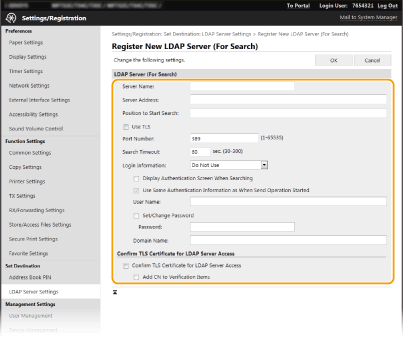
[Servername (Server Name)]
Geben Sie den Namen ein, der dem LDAP-Server zugewiesen werden soll.
Geben Sie den Namen ein, der dem LDAP-Server zugewiesen werden soll.
[Serveradresse (Server Address)]
Geben Sie die IP-Adresse des LDAP-Servers ein, oder geben Sie alphanumerische Zeichen für den Hostnamen des Servers ein (Beispiel: ldap.example.com).
Geben Sie die IP-Adresse des LDAP-Servers ein, oder geben Sie alphanumerische Zeichen für den Hostnamen des Servers ein (Beispiel: ldap.example.com).
 [Serveradresse (Server Address)] und DNS
Damit bei der Suche nach Empfängern keine Fehler auftreten, achten Sie auf Folgendes:
Vergewissern Sie sich, dass im Netzwerk ein DNS-Server zur Verfügung steht, wenn Sie in [Serveradresse (Server Address)] den Hostnamen eingeben.
Überprüfen Sie, ob der DNS-Server nur das Forward-Lookup unterstützt, wenn Sie in [Serveradresse (Server Address)] die IP-Adresse eingeben. Wenn der Server nur das Forward-Lookup unterstützt, wählen Sie für [Nicht verwenden (Do Not Use)] die Einstellung [Verwenden (Use)] oder [Login-Informationen (Login Information)]. Vergewissern Sie sich, dass der DNS-Server das Reverse-Lookup unterstützt, wenn Sie [Verwenden (Sicherheitsauth.) (Use (Security Authentication))] wählen.
|
[Position des Suchstarts (Position to Start Search)]
Geben Sie den Knoten im Directory Information Tree (DIT) an, bei dem die Suche beginnen soll. Wenn Sie das Textfeld leer lassen, beginnt das Gerät bei einem automatisch nach dem Zufallsprinzip ausgewählten Knoten mit der Suche.
Geben Sie den Knoten im Directory Information Tree (DIT) an, bei dem die Suche beginnen soll. Wenn Sie das Textfeld leer lassen, beginnt das Gerät bei einem automatisch nach dem Zufallsprinzip ausgewählten Knoten mit der Suche.
Geben Sie beim Angeben des Knotens "DC=" gefolgt von einem Hostnamen (eine durch Punkte getrennte Zeichenfolge im Active Directory-Domänennamen) ein, und trennen Sie die einzelnen Einträge durch ein Komma. Wenn der Domänenname beispielsweise "mustermann.example.com" lautet, geben Sie "DC=mustermann,DC=example,DC=com" ein.
[TLS verwenden (Use TLS)]
Aktivieren Sie dieses Kontrollkästchen, wenn Sie die Kommunikation mit dem LDAP-Server mit TLS verschlüsseln möchten.
Aktivieren Sie dieses Kontrollkästchen, wenn Sie die Kommunikation mit dem LDAP-Server mit TLS verschlüsseln möchten.
|
Dies wird nur aktiviert, wenn [Verwenden (Use)] oder [Verwenden (Sicherheitsauth.) (Use (Security Authentication))] unter [Login-Informationen (Login Information)] gewählt ist.
|
[Portnummer (Port Number)]
Geben Sie die für die Kommunikation mit dem LDAP-Server verwendete Portnummer ein.
Geben Sie die für die Kommunikation mit dem LDAP-Server verwendete Portnummer ein.
[Timeout Suche (Search Timeout)]
Legen Sie fest, wie lange das Gerät suchen soll.
Legen Sie fest, wie lange das Gerät suchen soll.
[Login-Informationen (Login Information)]
Wählen Sie [Nicht verwenden (Do Not Use)], [Verwenden (Use)] oder [Verwenden (Sicherheitsauth.) (Use (Security Authentication))], je nach dem vom LDAP-Server implementierten Authentisierungstyp. Wenn Sie [Verwenden (Use)] oder [Verwenden (Sicherheitsauth.) (Use (Security Authentication))] auswählen, müssen Sie den Anwendernamen und das Passwort angeben.
Wählen Sie [Nicht verwenden (Do Not Use)], [Verwenden (Use)] oder [Verwenden (Sicherheitsauth.) (Use (Security Authentication))], je nach dem vom LDAP-Server implementierten Authentisierungstyp. Wenn Sie [Verwenden (Use)] oder [Verwenden (Sicherheitsauth.) (Use (Security Authentication))] auswählen, müssen Sie den Anwendernamen und das Passwort angeben.
|
[Nicht verwenden (Do Not Use)]
|
Wählen Sie diese Einstellung, wenn das Gerät nicht anhand der Login-Informationen authentisiert werden soll.
|
|
[Verwenden (Use)]
|
Wählen Sie diese Einstellung, wenn das Gerät anhand der Login-Informationen authentisiert werden soll.
|
|
[Verwenden (Sicherheitsauth.) (Use (Security Authentication))]
|
Wählen Sie diese Einstellung, wenn von dem Netzwerkauthentisierungsprotokoll Kerberos abgerufene Daten für das Authentisierungspasswort verwendet werden sollen. Wenn Sie diese Einstellung wählen, muss die Uhr des Geräts mit der des LDAP-Servers synchronisiert sein.
|
[Authentisierungsanzeige bei Suche anzeigen (Display Authentication Screen When Searching)]
Aktivieren Sie das Kontrollkästchen, wenn der Anwender bei einer Suchanfrage den Anwendernamen und das Passwort eingeben soll. Wenn das Kontrollkästchen [Authentisierungsinfos verwenden, die für den Start des Sendevorgangs verwendet werden (Use Same Authentication Information as When Send Operation Started)] aktiviert wird, werden hier auch die Angaben zu Anwendername und Passwort verwendet, die für die Authentisierung beim Senden von Faxen oder Scans verwendet werden. Wenn das Kontrollkästchen deaktiviert wird, erfolgt die Authentisierung mithilfe der in [Anwendername (User Name)] und [Passwort (Password)] eingegebenen Informationen.
Aktivieren Sie das Kontrollkästchen, wenn der Anwender bei einer Suchanfrage den Anwendernamen und das Passwort eingeben soll. Wenn das Kontrollkästchen [Authentisierungsinfos verwenden, die für den Start des Sendevorgangs verwendet werden (Use Same Authentication Information as When Send Operation Started)] aktiviert wird, werden hier auch die Angaben zu Anwendername und Passwort verwendet, die für die Authentisierung beim Senden von Faxen oder Scans verwendet werden. Wenn das Kontrollkästchen deaktiviert wird, erfolgt die Authentisierung mithilfe der in [Anwendername (User Name)] und [Passwort (Password)] eingegebenen Informationen.
[Authentisierungsinfos verwenden, die für den Start des Sendevorgangs verwendet werden (Use Same Authentication Information as When Send Operation Started)]
Legen Sie fest, ob die bei der Verwendung der Fax- oder Scanfunktion verwendeten Authentisierungsinformationen auch bei einer Suche verwendet werden sollen. Dieses Kontrollkästchen ist normalerweise aktiviert; es ist jedoch nur gültig, wenn das Kontrollkästchen [Authentisierungsanzeige bei Suche anzeigen (Display Authentication Screen When Searching)] aktiviert ist.
Legen Sie fest, ob die bei der Verwendung der Fax- oder Scanfunktion verwendeten Authentisierungsinformationen auch bei einer Suche verwendet werden sollen. Dieses Kontrollkästchen ist normalerweise aktiviert; es ist jedoch nur gültig, wenn das Kontrollkästchen [Authentisierungsanzeige bei Suche anzeigen (Display Authentication Screen When Searching)] aktiviert ist.
[Anwendername (User Name)]
Geben Sie den Benutzernamen des Geräts ein, der beim LDAP-Server registriert werden soll.
Geben Sie den Benutzernamen des Geräts ein, der beim LDAP-Server registriert werden soll.
Wenn Sie für [Verwenden (Use)] die Einstellung [Login-Informationen (Login Information)] wählen, geben Sie den Anwendernamen im Format "(Domänenname)\(Anwendername)" ein (Beispiel: domäne1\anwender1).
Wenn Sie die Einstellung [Verwenden (Sicherheitsauth.) (Use (Security Authentication))] wählen, geben Sie nur den Anwendernamen ein (Beispiel: anwender1).
[Passwort einstellen/ändern (Set/Change Password)]
Aktivieren Sie das Kontrollkästchen, um das Passwort festzulegen oder zu ändern, und geben Sie alphanumerische Zeichen in das Textfeld [Passwort (Password)] ein.
Aktivieren Sie das Kontrollkästchen, um das Passwort festzulegen oder zu ändern, und geben Sie alphanumerische Zeichen in das Textfeld [Passwort (Password)] ein.
[Domänenname (Domain Name)]
Wenn Sie [Verwenden (Sicherheitsauth.) (Use (Security Authentication))] für [Login-Informationen (Login Information)] wählen, geben Sie alphanumerische Zeichen für den Namen in der Active Directory-Verzeichnisstruktur ein (Beispiel: example.com).
Wenn Sie [Verwenden (Sicherheitsauth.) (Use (Security Authentication))] für [Login-Informationen (Login Information)] wählen, geben Sie alphanumerische Zeichen für den Namen in der Active Directory-Verzeichnisstruktur ein (Beispiel: example.com).
[TLS-Zertifikat für Zugriff auf LDAP-Server bestätigen (Confirm TLS Certificate for LDAP Server Access)]
Aktivieren Sie dieses Kontrollkästchen, wenn Sie die Kommunikation mit dem LDAP-Server mit TLS verschlüsseln möchten. Aktivieren Sie wie erforderlich das Kontrollkästchen [CN zu Verifizierungspunkten hinzufügen (Add CN to Verification Items)].
Aktivieren Sie dieses Kontrollkästchen, wenn Sie die Kommunikation mit dem LDAP-Server mit TLS verschlüsseln möchten. Aktivieren Sie wie erforderlich das Kontrollkästchen [CN zu Verifizierungspunkten hinzufügen (Add CN to Verification Items)].
Speichern des Authentisierungsservers
Wenn die Verwendung der Fax- und Scanfunktionen eingeschränkt ist, speichern Sie den für die Authentisierung verwendeten Server.
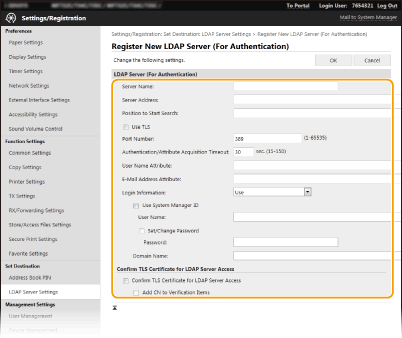
[Servername (Server Name)]
Geben Sie den Namen ein, der dem LDAP-Server zugewiesen werden soll.
Geben Sie den Namen ein, der dem LDAP-Server zugewiesen werden soll.
[Serveradresse (Server Address)]
Geben Sie die IP-Adresse des LDAP-Servers ein, oder geben Sie alphanumerische Zeichen für den Hostnamen des Servers ein (Beispiel: ldap.example.com).
Geben Sie die IP-Adresse des LDAP-Servers ein, oder geben Sie alphanumerische Zeichen für den Hostnamen des Servers ein (Beispiel: ldap.example.com).
|
[Serveradresse (Server Address)] und DNS
Damit bei der Suche nach Empfängern keine Fehler auftreten, achten Sie auf Folgendes:
Vergewissern Sie sich, dass im Netzwerk ein DNS-Server zur Verfügung steht, wenn Sie in [Serveradresse (Server Address)] den Hostnamen eingeben.
Überprüfen Sie, ob der DNS-Server nur das Forward-Lookup unterstützt, wenn Sie in [Serveradresse (Server Address)] die IP-Adresse eingeben. Wenn der Server nur das Forward-Lookup unterstützt, wählen Sie für [Verwenden (Use)] die Einstellung [Login-Informationen (Login Information)]. Vergewissern Sie sich, dass der DNS-Server das Reverse-Lookup unterstützt, wenn Sie [Verwenden (Sicherheitsauth.) (Use (Security Authentication))] wählen.
|
[Position des Suchstarts (Position to Start Search)]
Geben Sie den Knoten im Directory Information Tree (DIT) an, bei dem die Suche beginnen soll. Wenn Sie das Textfeld leer lassen, beginnt das Gerät bei einem automatisch nach dem Zufallsprinzip ausgewählten Knoten mit der Suche.
Geben Sie den Knoten im Directory Information Tree (DIT) an, bei dem die Suche beginnen soll. Wenn Sie das Textfeld leer lassen, beginnt das Gerät bei einem automatisch nach dem Zufallsprinzip ausgewählten Knoten mit der Suche.
Geben Sie beim Angeben des Knotens "DC=" gefolgt von einem Hostnamen (eine durch Punkte getrennte Zeichenfolge im Active Directory-Domänennamen) ein, und trennen Sie die einzelnen Einträge durch ein Komma. Wenn der Domänenname beispielsweise "mustermann.example.com" lautet, geben Sie "DC=mustermann,DC=example,DC=com" ein.
[TLS verwenden (Use TLS)]
Aktivieren Sie dieses Kontrollkästchen, wenn Sie die Kommunikation mit dem LDAP-Server mit TLS verschlüsseln möchten.
Aktivieren Sie dieses Kontrollkästchen, wenn Sie die Kommunikation mit dem LDAP-Server mit TLS verschlüsseln möchten.
|
Dieses Kontrollkästchen steht nur zur Verfügung, wenn Sie für [Verwenden (Use)] die Einstellung [Login-Informationen (Login Information)] wählen.
|
[Portnummer (Port Number)]
Geben Sie die für die Kommunikation mit dem LDAP-Server verwendete Portnummer ein.
Geben Sie die für die Kommunikation mit dem LDAP-Server verwendete Portnummer ein.
[Timeout Erfassung Authentisierung/Attribut (Authentication/Attribute Acquisition Timeout)]
Geben Sie an, wie lange die Authentisierung und der Attributabruf fortgeführt werden können.
Geben Sie an, wie lange die Authentisierung und der Attributabruf fortgeführt werden können.
[Attribut Anwendername (User Name Attribute)]
Geben Sie mit alphanumerischen Zeichen den Attributnamen ein, der mit einem während der Authentifizierung eingegebenen Benutzernamen verglichen wird (Beispiel: "sAMAccountName").
Geben Sie mit alphanumerischen Zeichen den Attributnamen ein, der mit einem während der Authentifizierung eingegebenen Benutzernamen verglichen wird (Beispiel: "sAMAccountName").
|
Ist nicht erforderlich, wenn unter [Verwenden (Sicherheitsauth.) (Use (Security Authentication))] die Option [Login-Informationen (Login Information)] ausgewählt wurde.
|
[Attribut E-Mail-Adresse (E-Mail Address Attribute)]
Geben Sie mit alphanumerischen Zeichen den Attributnamen ein, der für den Bezug einer E-Mail-Adresse vom Authentifizierungsserver verwendet wird (Beispiel: "mail").
Geben Sie mit alphanumerischen Zeichen den Attributnamen ein, der für den Bezug einer E-Mail-Adresse vom Authentifizierungsserver verwendet wird (Beispiel: "mail").
[Login-Informationen (Login Information)]
Wählen Sie [Verwenden (Use)] oder [Verwenden (Sicherheitsauth.) (Use (Security Authentication))], je nach dem vom LDAP-Server implementierten Authentisierungstyp.
Wählen Sie [Verwenden (Use)] oder [Verwenden (Sicherheitsauth.) (Use (Security Authentication))], je nach dem vom LDAP-Server implementierten Authentisierungstyp.
|
[Verwenden (Use)]
|
Wählen Sie diese Einstellung, wenn das Gerät anhand der Systemmanager-ID authentisiert werden soll.
|
|
[Verwenden (Sicherheitsauth.) (Use (Security Authentication))]
|
Wählen Sie diese Einstellung, wenn von dem Netzwerkauthentisierungsprotokoll Kerberos abgerufene Daten für das Authentisierungspasswort verwendet werden sollen. Wenn Sie diese Einstellung wählen, muss die Uhr des Geräts mit der des LDAP-Servers synchronisiert sein.
|
[Systemmanager-ID verwenden (Use System Manager ID)]
Wenn [Verwenden (Use)] unter [Login-Informationen (Login Information)] ausgewählt ist, gibt dies an, ob die Authentifizierung mittels Systemmanager-ID verwendet wird. Um die Systemmanager-ID zu verwenden, aktivieren Sie das Kontrollkästchen, und legen Sie den Benutzernamen und das Passwort für die Authentifizierung fest. Wenn Sie das Kontrollkästchen deaktivieren, sind die Anmeldungen anonym (kein Benutzername).
Wenn [Verwenden (Use)] unter [Login-Informationen (Login Information)] ausgewählt ist, gibt dies an, ob die Authentifizierung mittels Systemmanager-ID verwendet wird. Um die Systemmanager-ID zu verwenden, aktivieren Sie das Kontrollkästchen, und legen Sie den Benutzernamen und das Passwort für die Authentifizierung fest. Wenn Sie das Kontrollkästchen deaktivieren, sind die Anmeldungen anonym (kein Benutzername).
[Anwendername (User Name)]
Geben Sie den auf dem LDAP-Server gespeicherten Anwendernamen des Geräts in der Form "(Domänenname)\(Anwendername)" ein (Beispiel: domäne1\anwender1).
Geben Sie den auf dem LDAP-Server gespeicherten Anwendernamen des Geräts in der Form "(Domänenname)\(Anwendername)" ein (Beispiel: domäne1\anwender1).
[Passwort einstellen/ändern (Set/Change Password)]
Aktivieren Sie das Kontrollkästchen, um das Passwort festzulegen oder zu ändern, und geben Sie alphanumerische Zeichen in das Textfeld [Passwort (Password)] ein.
Aktivieren Sie das Kontrollkästchen, um das Passwort festzulegen oder zu ändern, und geben Sie alphanumerische Zeichen in das Textfeld [Passwort (Password)] ein.
[Domänenname (Domain Name)]
Wenn Sie [Verwenden (Sicherheitsauth.) (Use (Security Authentication))] für [Login-Informationen (Login Information)] wählen, geben Sie alphanumerische Zeichen für den Namen in der Active Directory-Verzeichnisstruktur ein (Beispiel: example.com).
Wenn Sie [Verwenden (Sicherheitsauth.) (Use (Security Authentication))] für [Login-Informationen (Login Information)] wählen, geben Sie alphanumerische Zeichen für den Namen in der Active Directory-Verzeichnisstruktur ein (Beispiel: example.com).
[TLS-Zertifikat für Zugriff auf LDAP-Server bestätigen (Confirm TLS Certificate for LDAP Server Access)]
Aktivieren Sie dieses Kontrollkästchen, wenn Sie die Kommunikation mit dem LDAP-Server mit TLS verschlüsseln möchten. Aktivieren Sie wie erforderlich das Kontrollkästchen [CN zu Verifizierungspunkten hinzufügen (Add CN to Verification Items)].
Aktivieren Sie dieses Kontrollkästchen, wenn Sie die Kommunikation mit dem LDAP-Server mit TLS verschlüsseln möchten. Aktivieren Sie wie erforderlich das Kontrollkästchen [CN zu Verifizierungspunkten hinzufügen (Add CN to Verification Items)].
6
Klicken Sie auf [OK (OK)].