Bildschirm Grundlegende Scanfunktionen
Wenn Sie <Scan (Scan)> auf dem Bildschirm Startseite (Home) auswählen, erscheint der Bildschirm Grundlegende Scanfunktionen.
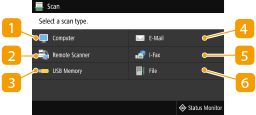
 <Computer (Computer)>
Speichern gescannter Daten auf einem Computer. Bildschirm Grundlegende Funktionen für das Computer-Scannen
 <Remote-Scanner (Remote Scanner)>
Setzt das Gerät in den Onlinestatus, wenn Originale von einem Computer gescannt werden. Verwenden des Computers zum Scannen (Remote-Scan)
 <USB-Speicher (USB Memory)>
Speichern gescannter Daten auf einem USB-Speichergerät. Bildschirm Grundlegende Funktionen für das USB-Scannen
 <E-Mail (E-Mail)>
Sendet die gescannten Daten per E-Mail. Bildschirm Grundlegende Funktionen für das E-Mail/I-Fax senden/Datei speichern
 <I-Fax (I-Fax)>
Sendet die gescannten Daten per I-Fax. Bildschirm Grundlegende Funktionen für das E-Mail/I-Fax senden/Datei speichern
 <Datei (File)>
Speichert die gescannten Daten in einem gemeinsamen Ordner oder auf dem FTP-Server. Bildschirm Grundlegende Funktionen für das E-Mail/I-Fax senden/Datei speichern
Bildschirm Grundlegende Funktionen für das Computer-Scannen
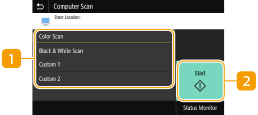
Scantyp
Wählen Sie die Scaneinstellung. Scannen und Speichern auf einem Computer
<Start (Start)>
Mit dieser Schaltfläche starten Sie den Scanvorgang.
Bildschirm Grundlegende Funktionen für das USB-Scannen
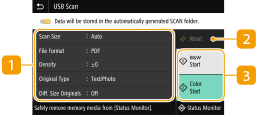
Einstellungen senden
Das Original wird basierend auf den hier festgelegten Einstellungen gescannt.
<Zurücksetzen (Reset)>
Sie können die Standardeinstellungen wiederherstellen.
<Start (Start)>
Starten Sie den Scanvorgang mit dieser Schaltfläche. Die Auswahl von <SW (B&W)> startet den Schwarzweiß-Scanvorgang. Die Auswahl von <Farbig (Color)> startet den farbigen Scanvorgang.
Bildschirm Grundlegende Funktionen für das E-Mail/I-Fax senden/Datei speichern
|
E-Mail senden
 |
|
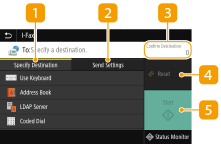
I-Fax senden
 |
|
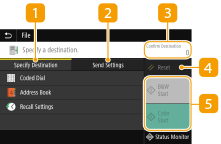
Datei speichern
 |
|
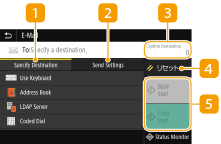
Registerkarte <Empfänger defin. (Specify Destination)>
Wählen Sie diese Registerkarte für die Suche nach einem Empfänger im Adressbuch oder einem LDAP-Server, geben Sie eine kodierte Wahl ein oder geben Sie einen Empfänger mithilfe der Option Einstellungen zurückrufen an.
Senden von Daten per E-Mail / Speichern von Daten im gemeinsamen Ordner oder auf dem FTP-Server
Senden von Daten per E-Mail / Speichern von Daten im gemeinsamen Ordner oder auf dem FTP-Server
Registerkarte <Einstellungen senden (Send Settings)>
Wählen Sie diese Registerkarte, um die Scaneinstellungen festzulegen.
<Empfänger bestätigen (Confirm Destination)>
Sie können den Namen und die Adresse des festgelegten Empfängers und die Anzahl der Empfänger überprüfen oder ändern.
<Zurücksetzen (Reset)>
Sie können die Standardeinstellungen wiederherstellen.
<Start (Start)>
Starten Sie den Scanvorgang mit dieser Schaltfläche. Die Auswahl von <SW (B&W)> startet den Schwarzweiß-Scanvorgang. Die Auswahl von <Farbig (Color)> startet den farbigen Scanvorgang.