
<Senden (Send)>
Zu allen Einstellungen zum Senden von Faxnachrichten oder gescannten Originalen ist eine kurze Erläuterung angegeben.
|
|
Sterne (*)Mit "*1" markierte Einstellungen werden je nach dem von Ihnen verwendeten Modell, Optionen oder anderen Einstellungselementen eventuell nicht angezeigt.
Mit "*2" markierte Einstellungen stehen je nach Ihrem Land oder Ihrer Region möglicherweise nicht zur Verfügung oder sie variieren.
Mit "*3" markierte Einstellungen können nicht importiert oder exportiert werden.
|
<Allgemeine Einstellungen (Common Settings)>
Legen Sie die Bestätigungsmethode fest, die für das Einschränken von Empfängern zum Sendezeitpunkt von Faxe, E-Mails oder I-Faxe oder zur Vermeidung von Übertragungsfehlern verwendet wird.
<Neue Empfänger beschränken (Restrict New Destinations)>
Wählen Sie aus, ob nur die bereits im Adressbuch gespeicherten Faxnummern und E-Mail-/I-Faxadressen als Empfänger angegeben werden können. Beschränken neuer Empfänger, die angegeben werden können
<Neusenden aus Log beschränk. (Restrict Resending from Log)>
Legen Sie fest, ob das Auswählen eines Empfängers aus den Sendeauftragslogs unterbunden werden soll. Deaktivieren der Verwendung von zuvor verwendeten Empfängern
<Bestätigen bei kod. Wahl SE (Confirm When Coded Dial TX)>
Legen Sie fest, ob die Details zu einer eingegebenen Nummer für die kodierte Wahl angezeigt werden sollen, wenn diese als Empfänger gewählt wird. Anzeigen von Empfängern im Adressbuch
<Empf. vor Senden bestätigen (Confirm Dest. Before Sending)>
Legen Sie fest, ob der Bestätigungsbildschirm des Empfängers angezeigt werden soll, wenn Faxe, E-Mail oder I-Faxe gesendet werden. Bei Auswahl von <Nur für Rundsendung (Only for Sequential Broadcast)> wird der Bestätigungsbildschirm nur angezeigt, wenn mehrere Empfänger angegeben sind. Überprüfen von Empfängern beim Senden von Daten
<Einstellungen scannen und senden (Scan and Send Settings)>
Sie können die Einstellungen für das Senden von E-Mails oder I-Faxen ändern und registrieren.
<Name der Einheit registrieren (Register Unit Name)> 
Speichern Sie den Absendernamen für E-Mails und I-Faxe. Der gespeicherte Name wird zusammen mit der E-Mail-Adresse in E-Mails angezeigt. Wenn Sie keinen Absendernamen speichern, wird nur die E-Mail-Adresse angezeigt.
<Menü (Menu)>  <Funktionseinstellungen (Function Settings)> <Senden (Send)> <Einstellungen scannen und senden (Scan and Send Settings)> <Name der Einheit registrieren (Register Unit Name)> Geben Sie den Absendernamen ein <Anwenden (Apply)>
<Funktionseinstellungen (Function Settings)> <Senden (Send)> <Einstellungen scannen und senden (Scan and Send Settings)> <Name der Einheit registrieren (Register Unit Name)> Geben Sie den Absendernamen ein <Anwenden (Apply)> <E-Mail-Einstellungen (E-Mail Settings)>
Ändern Sie die Standardeinstellungen, die für das Scannen von als E-Mail zu sendenden Originalen verwendet werden sollen.
<Standardeinstellungen ändern (E-Mail) (Change Default Settings (E-Mail))>
Legen Sie Einstellungen für das Senden gescannter Originale per E-Mail fest. Die ausgewählten Einstellungen werden als Standardeinstellungen beim Scannen von Originalen verwendet. Ändern von Standardeinstellungen für Funktionen
<I-Faxeinstellungen (I-Fax Settings)>
Legen Sie die Grundeinstellungen für die Verwendung des Geräts als I-Faxgerät fest.
<Standardeinstellungen ändern (I-Fax) (Change Default Settings (I-Fax))>
Sie können die Standardeinstellungen ändern, die für das Senden von I-Faxen verwendet werden. Die ausgewählten Einstellungen werden beim Scannen von Originalen als Standardeinstellungen verwendet. Ändern von Standardeinstellungen für Funktionen
<Kopfzeile (TX Terminal ID)>
Informationen wie Datum und Uhrzeit der Übertragung und die E-Mail-Adresse des Geräts (Absenderinformationen) können in übertragenen Dokumenten als Kopfzeile hinzugefügt werden. Anhand dieser Informationen sieht der Empfänger, wann und von wem das I-Fax gesendet wurde. Je nach Land oder Region kann der Vorgang abweichen.
<Menü (Menu)> <Funktionseinstellungen (Function Settings)> <Senden (Send)> <Einstellungen scannen und senden (Scan and Send Settings)> <I-Faxeinstellungen (I-Fax Settings)> <Kopfzeile (TX Terminal ID)> Wählen Sie <Ein (On)> unter <Kopfzeile hinzufügen (Add TX Terminal ID)> <Druckposition (Print Position)> Wählen Sie <Innerhalb des Bildbereiches (Inside Image Area)> oder <Außerhalb des Bildbereiches (Outside Image Area)> <Anwenden (Apply)>
<Funktionseinstellungen (Function Settings)> <Senden (Send)> <Einstellungen scannen und senden (Scan and Send Settings)> <I-Faxeinstellungen (I-Fax Settings)> <Kopfzeile (TX Terminal ID)> Wählen Sie <Ein (On)> unter <Kopfzeile hinzufügen (Add TX Terminal ID)> <Druckposition (Print Position)> Wählen Sie <Innerhalb des Bildbereiches (Inside Image Area)> oder <Außerhalb des Bildbereiches (Outside Image Area)> <Anwenden (Apply)> <Dateieinstellungen (File Settings)>
Ändern Sie die Standardeinstellungen, die verwendet werden, wenn Originale in einem gemeinsamen Ordner oder auf einem FTP-Server gespeichert werden.
<Standardeinstellungen ändern (Datei) (Change Default Settings (File))>
Sie können die Standardeinstellungen ändern, die verwendet werden, wenn Originale in einem gemeinsamen Ordner oder auf einem FTP-Server gespeichert werden. Die ausgewählten Einstellungen werden beim Scannen als Standardeinstellungen verwendet.Ändern von Standardeinstellungen für Funktionen
<Faxeinstellungen (Fax Settings)> *1
Legen Sie die Grundeinstellungen für die Verwendung des Geräts als Faxgerät fest.
<Standardeinstellungen ändern (Fax) (Change Default Settings (Fax))>
Legen Sie die beim Senden von Faxen verwendeten Einstellungen fest. Die ausgewählten Einstellungen werden als Standardeinstellungen für das Scannen von Originalen verwendet. Ändern von Standardeinstellungen für Funktionen
<Alarm Hörer auflegen (Off-Hook Alarm)>
Legen Sie fest, ob ein Warnton zu hören sein soll, wenn der Hörer eines an das Gerät angeschlossenen Telefons nicht richtig aufgelegt ist. Sie können auch die Lautstärke des Warntons einstellen.
<Menü (Menu)> <Funktionseinstellungen (Function Settings)> <Senden (Send)> <Faxeinstellungen (Fax Settings)> <Alarm Hörer auflegen (Off-Hook Alarm)> Wählen Sie die Lautstärke des Warntons <Anwenden (Apply)>
<Funktionseinstellungen (Function Settings)> <Senden (Send)> <Faxeinstellungen (Fax Settings)> <Alarm Hörer auflegen (Off-Hook Alarm)> Wählen Sie die Lautstärke des Warntons <Anwenden (Apply)> <ECM SE (ECM TX)>
Aktivieren oder deaktivieren Sie ECM (Error Correction Mode). ECM prüft Faxe auf Datenfehler und korrigiert sie. Informationen zum Reduzieren von Fehlern in empfangenen Faxen finden Sie in <ECM EM (ECM RX)>.
<Menü (Menu)> <Funktionseinstellungen (Function Settings)> <Senden (Send)> <Faxeinstellungen (Fax Settings)> <ECM SE (ECM TX)> <Ein (On)>
<Funktionseinstellungen (Function Settings)> <Senden (Send)> <Faxeinstellungen (Fax Settings)> <ECM SE (ECM TX)> <Ein (On)> |
|
|
ECM muss am Gerät und am anderen Faxgerät aktiviert sein, da die Fehlerprüfung am Sende- und am Empfangsgerät vorgenommen wird.
Auch wenn ECM aktiviert ist, kann es aufgrund des Zustands der Telefonleitung zu Fehlern kommen.
Die Datenverarbeitung kann bei aktiviertem ECM länger als üblich dauern, da beim Übertragen der Daten auf Fehler geprüft wird und diese gegebenenfalls korrigiert werden.
|
<Pausenzeit einstellen (Set Pause Time)>
Wenn Sie zum Beispiel einen Anruf tätigen, indem Sie "0 - (Pause) - (Telefonnummer)" wählen, wird 0 zuerst gewählt und ein paar Sekunden später die Telefonnummer. Wenn Sie Faxe ins Ausland senden, müssen Sie die Empfänger angeben, indem Sie "(internationale Vorwahl) - (Ländervorwahl) - (Vorwahl) - (Faxnummer)" wählen, aber fortlaufende Ziffern, die ohne Pausen eingegeben werden, werden möglicherweise nicht richtig erkannt. Versuchen Sie in diesem Fall, eine Pause nach der internationalen Vorwahl oder vor der Faxnummer einzugeben. Wenn der Code oder die Nummer dennoch nicht korrekt erkannt wird, ändern Sie die Dauer der Pause. Anweisungen zum Eingeben einer Pause finden Sie unter Schritt 4 von Grundfunktionen für das Senden von Faxen.
<Menü (Menu)> <Funktionseinstellungen (Function Settings)> <Senden (Send)> <Faxeinstellungen (Fax Settings)> <Pausenzeit einstellen (Set Pause Time)> Legen Sie die Dauer der Pause fest <Anwenden (Apply)>
<Funktionseinstellungen (Function Settings)> <Senden (Send)> <Faxeinstellungen (Fax Settings)> <Pausenzeit einstellen (Set Pause Time)> Legen Sie die Dauer der Pause fest <Anwenden (Apply)> <Auto Wahlwiederholung (Auto Redial)>
Legen Sie die Einstellungen für die automatische Wahlwiederholung fest. Bei dieser Funktion wird eine Faxnummer, die beim ersten Wählversuch aufgrund einer besetzten Leitung nicht erreicht wurde, nach mehreren Minuten automatisch erneut gewählt. Sie können die Anzahl an Wahlwiederholungen und das Intervall zwischen den Wahlwiederholungen festlegen.
<Menü (Menu)> <Funktionseinstellungen (Function Settings)> <Senden (Send)> <Faxeinstellungen (Fax Settings)> <Auto Wahlwiederholung (Auto Redial)> Wählen Sie <Ein (On)> unter <Auto Wahlwiederholung verw. (Use Auto Redial)> Legen Sie die Einstellungen fest <Anwenden (Apply)>
<Funktionseinstellungen (Function Settings)> <Senden (Send)> <Faxeinstellungen (Fax Settings)> <Auto Wahlwiederholung (Auto Redial)> Wählen Sie <Ein (On)> unter <Auto Wahlwiederholung verw. (Use Auto Redial)> Legen Sie die Einstellungen fest <Anwenden (Apply)> 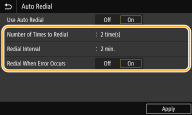
<Anzahl Wahlwiederholung (Number of Times to Redial)>
Legt die Anzahl der Wahlwiederholungen fest. Geben Sie eine Nummer ein, und wählen Sie <Anwenden (Apply)>.
Legt die Anzahl der Wahlwiederholungen fest. Geben Sie eine Nummer ein, und wählen Sie <Anwenden (Apply)>.
<Intervall Wahlwiederholung (Redial Interval)>
Legt das Intervall zwischen Wahlwiederholungen fest. Geben Sie eine Nummer für das Intervall ein, und wählen Sie <Anwenden (Apply)>.
Legt das Intervall zwischen Wahlwiederholungen fest. Geben Sie eine Nummer für das Intervall ein, und wählen Sie <Anwenden (Apply)>.
<Wahlwiederholung bei Fehler (Redial When Error Occurs)>
Mit der Einstellung <Ein (On)> wird die Wahlwiederholung bei einem Übertragungsfehler angegeben.
Mit der Einstellung <Ein (On)> wird die Wahlwiederholung bei einem Übertragungsfehler angegeben.
<Vor Send. auf freie Leit. prüf. (Check Dial Tone Before Send)> *2
Legen Sie fest, ob vor dem Wählen einer Faxnummer auf freie Leitung geprüft wird.
<Menü (Menu)> <Funktionseinstellungen (Function Settings)> <Senden (Send)> <Faxeinstellungen (Fax Settings)> <Vor Send. auf freie Leit. prüf. (Check Dial Tone Before Send)> <Ein (On)>
<Funktionseinstellungen (Function Settings)> <Senden (Send)> <Faxeinstellungen (Fax Settings)> <Vor Send. auf freie Leit. prüf. (Check Dial Tone Before Send)> <Ein (On)> <Leitung einstellen (Set Line)>
Geben Sie eine Faxnummer, den Namen der Einheit und den Leitungstyp an.
<Telefonnummer der Einheit registrieren (Register Unit Telephone Number)>
Speichern Sie die Faxnummer des Geräts. Speichern der Faxnummer und des Gerätenamens
<Name der Einheit registrieren (Register Unit Name)>
Registrieren Sie den Namen eines Unternehmens oder einer Person (Speichern der Faxnummer und des Gerätenamens). Der registrierte Name wird als Absenderinformation an den Empfänger gesendet (<Kopfzeile (TX Terminal ID)>).
<Leitungstyp wählen (Select Line Type)>
Wählen Sie den für die Faxübertragung verwendeten Telefonleitungstyp. Anschließen an die Telefonleitung
<Bild z.Send.drehen (Lg.Kante) (Rotate Img to Send(Long Edge))>
Wählen Sie, ob das Original, das seitwärts eingestellt ist, um 90 Grad rotiert und automatisch gesendet werden soll.
<Menü (Menu)> <Funktionseinstellungen (Function Settings)> <Senden (Send)> <Faxeinstellungen (Fax Settings)> <Bild z.Send.drehen (Lg.Kante) (Rotate Img to Send(Long Edge))> Wählen Sie <Aus (Off)> oder <Ein (On)>
<Funktionseinstellungen (Function Settings)> <Senden (Send)> <Faxeinstellungen (Fax Settings)> <Bild z.Send.drehen (Lg.Kante) (Rotate Img to Send(Long Edge))> Wählen Sie <Aus (Off)> oder <Ein (On)> <SE-Startgeschwindigkeit (TX Start Speed)>
Wenn der Start für das Senden von Originalen einige Zeit dauert, wie beispielsweise bei einer schlechten Telefonverbindung, können Sie die Startgeschwindigkeit für die Übertragung in Schritten nach unten anpassen.
<Menü (Menu)> <Funktionseinstellungen (Function Settings)> <Senden (Send)> <Faxeinstellungen (Fax Settings)> <SE-Startgeschwindigkeit (TX Start Speed)> Wählen Sie die Startgeschwindigkeit für die Kommunikation
<Funktionseinstellungen (Function Settings)> <Senden (Send)> <Faxeinstellungen (Fax Settings)> <SE-Startgeschwindigkeit (TX Start Speed)> Wählen Sie die Startgeschwindigkeit für die Kommunikation <Einstellung R-Taste (R-Key Setting)>
Wenn Ihr Gerät über eine PBX (Nebenstellenanlage) angeschlossen ist, müssen Sie die Zugriffsmethode einstellen. Wenn Sie sie auf <PBX (PBX)> einstellen, erscheint die Taste <R> auf dem Bildschirm Grundlegende Faxfunktionen. Wenn Sie die Zugriffsnummer für die Amtsholung der Taste <R> zuweisen, können Sie problemlos auf die Amtsleitung zugreifen.
<Menü (Menu)>  <Funktionseinstellungen (Function Settings)> <Senden (Send)> <Faxeinstellungen (Fax Settings)> <Einstellung R-Taste (R-Key Setting)> <PBX (PBX)> Wählen Sie <Präfix (Prefix)> oder <Flash (Hooking)> Geben Sie die Zugriffsnummer für die Amtsholung ein, wenn Sie <Präfix (Prefix)> gewählt haben <Anwenden (Apply)>
<Funktionseinstellungen (Function Settings)> <Senden (Send)> <Faxeinstellungen (Fax Settings)> <Einstellung R-Taste (R-Key Setting)> <PBX (PBX)> Wählen Sie <Präfix (Prefix)> oder <Flash (Hooking)> Geben Sie die Zugriffsnummer für die Amtsholung ein, wenn Sie <Präfix (Prefix)> gewählt haben <Anwenden (Apply)> 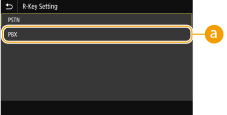
 <PBX (PBX)>
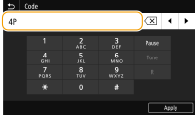
Wählen Sie <PBX (PBX)>, wenn Sie das Gerät an eine Nebenstellenanlage anschließen möchten. Legen Sie die Funktion der <R>-Taste, die auf dem Bildschirm Grundlegende Faxfunktionen angezeigt wird, auf <Präfix (Prefix)> oder <Flash (Hooking)> fest. Wenn Sie <Präfix (Prefix)> wählen, registrieren Sie den Präfixcode auf dem nächsten Bildschirm. Geben Sie mit den Zahlentasten den Präfixcode ein, wählen Sie <Pause (Pause)>, und wählen Sie dann <Anwenden (Apply)>. Wenn Sie keine Pause einfügen, wird der Präfixcode nicht registriert.
<SE-Dokument archivieren (Archive TX Document)> *3
Neben dem beim Senden des Faxes angegebenen Empfänger können Sie angeben, ob gefaxte Dokumente zur Archivierung auch an eine voreingestellte Speicheradresse gesendet werden sollen. Speichern einer Kopie eines gesendeten Originals
<Eingegebene Faxnr. bestätigen (Confirm Entered Fax Number)>
Legen Sie fest, ob die Details zu einer eingegebenen Nummer für die kodierte Wahl angezeigt werden sollen, wenn diese als Empfänger gewählt wird. Bestätigen der eingegebenen Faxnummer
<SE Faxtreiber zulassen (Allow Fax Driver TX)>
Aktivieren oder deaktivieren Sie die PC-Faxfunktion (Senden von Faxen vom Computer aus). Einschränken des Faxversands von einem Computer
<Rundsendung beschränken (Restrict Sequential Broadcast)>
Legen Sie fest, ob Rundsendungen unterbunden werden sollen. Bei dieser Funktion werden Faxe nacheinander an mehrere Empfänger gesendet. Einschränken von Rundsendungen
<Kopfzeile (TX Terminal ID)>
Legen Sie Einstellungen zum Hinzufügen der Absenderinformationen, einschließlich der Faxnummer und des Gerätenamens, zur Faxkopfzeile fest. Der Empfänger kann anhand der hinzugefügten Informationen erkennen, von wem das Fax gesendet wurde.
<Menü (Menu)> <Funktionseinstellungen (Function Settings)> <Senden (Send)> <Faxeinstellungen (Fax Settings)> <Kopfzeile (TX Terminal ID)> Wählen Sie <Ein (On)>unter <Kopfzeile hinzufügen (Add TX Terminal ID)> Legen Sie die Einstellungen fest <Anwenden (Apply)>
<Funktionseinstellungen (Function Settings)> <Senden (Send)> <Faxeinstellungen (Fax Settings)> <Kopfzeile (TX Terminal ID)> Wählen Sie <Ein (On)>unter <Kopfzeile hinzufügen (Add TX Terminal ID)> Legen Sie die Einstellungen fest <Anwenden (Apply)> 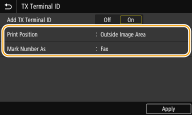
<Druckposition (Print Position)>
Legt die Position fest, an der die Kopfzeile im gesendeten Fax gedruckt wird. Wählen Sie <Innerhalb des Bildbereiches (Inside Image Area)>, wenn die Informationen im Bildbereich gedruckt werden sollen, oder <Außerhalb des Bildbereiches (Outside Image Area)>, um die Informationen außerhalb des Bildbereichs zu drucken.
Legt die Position fest, an der die Kopfzeile im gesendeten Fax gedruckt wird. Wählen Sie <Innerhalb des Bildbereiches (Inside Image Area)>, wenn die Informationen im Bildbereich gedruckt werden sollen, oder <Außerhalb des Bildbereiches (Outside Image Area)>, um die Informationen außerhalb des Bildbereichs zu drucken.
<Nummer markieren als (Mark Number As)>
Fügt die Markierung "Fax (Fax)" oder "Tel (Tel)" vor der im Gerät gespeicherten Faxnummer ein (Speichern der Faxnummer und des Gerätenamens). Wählen Sie <Tel (Tel)>, wenn es sich bei der markierten Nummer um eine Telefonnummer handelt.
Fügt die Markierung "Fax (Fax)" oder "Tel (Tel)" vor der im Gerät gespeicherten Faxnummer ein (Speichern der Faxnummer und des Gerätenamens). Wählen Sie <Tel (Tel)>, wenn es sich bei der markierten Nummer um eine Telefonnummer handelt.
<VoIP-Komm.-Geschw. auto. jus. (Auto Adjust VoIP Comm. Speed)> Firmwareversion des Hauptcontrollers: Version 02.50 oder höher
Bei einer fehleranfälligen Leitung oder Gegenstelle können Sie Faxdokumente genauer senden und empfangen.
Wenn Sie dieses Element auf <Ein (On)> setzen, wird die Kommunikationsgeschwindigkeit in den folgenden Einstellungen auf <14400 bps> oder weniger begrenzt, sodass Fehler reduziert werden. Wenn Sie dieses Element auf <Aus (Off)> setzen, werden die Geschwindigkeiten auf ihre ursprünglichen Werte zurückgesetzt.
Wenn Sie dieses Element auf <Ein (On)> setzen, wird die Kommunikationsgeschwindigkeit in den folgenden Einstellungen auf <14400 bps> oder weniger begrenzt, sodass Fehler reduziert werden. Wenn Sie dieses Element auf <Aus (Off)> setzen, werden die Geschwindigkeiten auf ihre ursprünglichen Werte zurückgesetzt.
<SE-Geschwindigkeit (TX Speed)> für im Adressbuch gespeicherte EmpfängerSpeichern von Empfängern im Adressbuch
Die in <SE-Startgeschwindigkeit (TX Start Speed)> festgelegte Übertragungsgeschwindigkeit<SE-Startgeschwindigkeit (TX Start Speed)>
Die in <EM-Startgeschwindigkeit (RX Start Speed)> festgelegte Empfangsgeschwindigkeit<EM-Startgeschwindigkeit (RX Start Speed)>