
<Empfangen/Weiterleiten (Receive/Forward)>
Zu allen Einstellungen zum Empfang von Faxen und E-Mails ist eine kurze Erläuterung angegeben.
|
|
Sterne (*)Mit "*1" markierte Einstellungen werden je nach dem von Ihnen verwendeten Modell, Optionen oder anderen Einstellungselementen eventuell nicht angezeigt.
Mit "*2" markierte Einstellungen können nicht importiert oder exportiert werden.
|
<Allgemeine Einstellungen (Common Settings)>
Konfigurieren Sie die Einstellungen für das Empfangen von Faxen.
<Fax/I-Fax-Eingang einstellen (Set Fax/I-Fax Inbox)>
<Einstellungen für Fax-Speicherempfang (Fax Memory Lock Settings)>
Legen Sie fest, ob empfangene Faxe gespeichert werden sollen, ohne sie sofort zu drucken. Sie können gespeicherte Faxdokumente jederzeit drucken, indem Sie die Einstellung in <Aus (Off)> ändern. Speichern von empfangenen Dokumenten im Gerät (Speicherempfang)
<I-Faxeinstellungen (I-Fax Settings)>
Konfigurieren Sie Einstellungen für das Drucken empfangener I-Faxdokumente.
<Doppelseitig drucken (Print on Both Sides)> 
Legen Sie die Einstellungen für das Drucken von empfangenen Dokumenten auf beiden Seiten des Papiers fest.
<Menü (Menu)>  <Funktionseinstellungen (Function Settings)> <Empfangen/Weiterleiten (Receive/Forward)> <I-Faxeinstellungen (I-Fax Settings)> <Doppelseitig drucken (Print on Both Sides)> <Ein (On)>
<Funktionseinstellungen (Function Settings)> <Empfangen/Weiterleiten (Receive/Forward)> <I-Faxeinstellungen (I-Fax Settings)> <Doppelseitig drucken (Print on Both Sides)> <Ein (On)> <EM-Druckformat (RX Print Size)>
Geben Sie das für den Druck zu verwendende Papierformat an.
<Menü (Menu)> <Funktionseinstellungen (Function Settings)> <Empfangen/Weiterleiten (Receive/Forward)> <I-Faxeinstellungen (I-Fax Settings)> <EM-Druckformat (RX Print Size)> Wählen Sie das Papierformat
<Funktionseinstellungen (Function Settings)> <Empfangen/Weiterleiten (Receive/Forward)> <I-Faxeinstellungen (I-Fax Settings)> <EM-Druckformat (RX Print Size)> Wählen Sie das Papierformat <Faxeinstellungen (Fax Settings)> *1
Konfigurieren Sie die Einstellungen für das Empfangen und Senden von Faxen.
<Doppelseitig drucken (Print on Both Sides)>
Druckt das empfangene Dokument auf beiden Seiten des Papiers.
<Menü (Menu)> <Funktionseinstellungen (Function Settings)> <Empfangen/Weiterleiten (Receive/Forward)> <Faxeinstellungen (Fax Settings)> <Doppelseitig drucken (Print on Both Sides)> <Ein (On)>
<Funktionseinstellungen (Function Settings)> <Empfangen/Weiterleiten (Receive/Forward)> <Faxeinstellungen (Fax Settings)> <Doppelseitig drucken (Print on Both Sides)> <Ein (On)> <Kassette auswählen (Select Drawer)>
Hier können Sie entscheiden, auf welches Papier das System empfangene Dokumente drucken soll, wenn kein Papier im passenden Format verfügbar ist.
<Menü (Menu)> <Funktionseinstellungen (Function Settings)> <Empfangen/Weiterleiten (Receive/Forward)> <Faxeinstellungen (Fax Settings)> <Kassette auswählen (Select Drawer)> Legen Sie das Einstellungselement fest <Anwenden (Apply)>
<Funktionseinstellungen (Function Settings)> <Empfangen/Weiterleiten (Receive/Forward)> <Faxeinstellungen (Fax Settings)> <Kassette auswählen (Select Drawer)> Legen Sie das Einstellungselement fest <Anwenden (Apply)> <ECM EM (ECM RX)>
Aktivieren oder deaktivieren Sie ECM (Error Correction Mode). ECM prüft Faxe auf Datenfehler und korrigiert sie. Informationen zum Reduzieren von Fehlern in gesendeten Faxen finden Sie in <ECM SE (ECM TX)>.
<Menü (Menu)> <Funktionseinstellungen (Function Settings)> <Empfangen/Weiterleiten (Receive/Forward)> <Faxeinstellungen (Fax Settings)> <ECM EM (ECM RX)> <Ein (On)>
<Funktionseinstellungen (Function Settings)> <Empfangen/Weiterleiten (Receive/Forward)> <Faxeinstellungen (Fax Settings)> <ECM EM (ECM RX)> <Ein (On)> |
|
|
ECM muss am Gerät und am anderen Faxgerät aktiviert sein, da die Fehlerprüfung am Sende- und am Empfangsgerät vorgenommen wird.
Auch wenn ECM aktiviert ist, kann es aufgrund des Zustands der Telefonleitung zu Fehlern kommen.
Die Datenverarbeitung kann bei aktiviertem ECM länger als üblich dauern, da beim Übertragen der Daten auf Fehler geprüft wird und diese gegebenenfalls korrigiert werden.
|
<Eingehender Anruf (Incoming Ring)>
Legen Sie die Einstellungen für ein Klingelzeichen zur Benachrichtigung bei eingehenden Faxen fest. Diese Funktion steht nur zur Verfügung, wenn Sie als Empfangsmodus <Auto (Auto)> oder <Fax/Tel (Auto umschalten) (Fax/Tel (Auto Switch))> gewählt haben. Legen Sie fest, wie oft das Klingelzeichen zu hören sein soll, wenn das Gerät einen Faxanruf empfängt. Sie können die Einstellungen auch deaktivieren, sodass bei eingehenden Anrufen kein Klingelzeichen zu hören ist.
<Menü (Menu)> <Funktionseinstellungen (Function Settings)> <Empfangen/Weiterleiten (Receive/Forward)> <Faxeinstellungen (Fax Settings)> <Eingehender Anruf (Incoming Ring)> Wählen Sie <Ein (On)> unter <Eingehende Anrufe verwenden (Use Incoming Ring)> Geben Sie die gewünschte Anzahl unter <Anzahl Klingelzeichen (Number of Rings)> ein <Anwenden (Apply)>
<Funktionseinstellungen (Function Settings)> <Empfangen/Weiterleiten (Receive/Forward)> <Faxeinstellungen (Fax Settings)> <Eingehender Anruf (Incoming Ring)> Wählen Sie <Ein (On)> unter <Eingehende Anrufe verwenden (Use Incoming Ring)> Geben Sie die gewünschte Anzahl unter <Anzahl Klingelzeichen (Number of Rings)> ein <Anwenden (Apply)> |
|
|
Wenn <Ein (On)> festgelegt ist, müssen Sie vorab ein Telefon an das Gerät anschließen.
Wenn <Aus (Off)> festgelegt ist, schaltet das Gerät nicht in den Schlafmodus um.
|
<Remote EM (Remote RX)>
Legen Sie die Einstellungen für das Empfangen von Faxen über ein an das Gerät angeschlossenes Telefon fest (Fernempfang). Wenn ein Fax an das Gerät gesendet wird, können Sie es empfangen, indem Sie den Hörer des Telefons abheben und über das Telefon eine bestimmte ID eingeben. So brauchen Sie den Faxempfang nicht mehr am Gerät selbst einzuschalten. Anweisungen zum Verwenden des Fernempfangs finden Sie in Empfangen von Faxen über ein Telefon (Fernempfang).
<Menü (Menu)> <Funktionseinstellungen (Function Settings)> <Empfangen/Weiterleiten (Receive/Forward)> <Faxeinstellungen (Fax Settings)> <Remote EM (Remote RX)> Wählen Sie <Ein (On)> unter <Remote EM verwenden (Use Remote RX)> Geben Sie die ID-Nummer unter <ID Remote EM (Remote RX ID)> ein <Anwenden (Apply)>
<Funktionseinstellungen (Function Settings)> <Empfangen/Weiterleiten (Receive/Forward)> <Faxeinstellungen (Fax Settings)> <Remote EM (Remote RX)> Wählen Sie <Ein (On)> unter <Remote EM verwenden (Use Remote RX)> Geben Sie die ID-Nummer unter <ID Remote EM (Remote RX ID)> ein <Anwenden (Apply)> <Umschalten zu Auto EM (Switch to Auto RX)>
Legen Sie mit diesen Einstellungen fest, ob Faxe automatisch empfangen werden, nachdem das Telefon bei einem eingehenden Anruf eine bestimmte Zeit lang geklingelt hat. Diese Funktion steht nur zur Verfügung, wenn Sie als Empfangsmodus <Manuell (Manual)> gewählt haben. Diese Funktion ermöglicht das Empfangen von Faxen, auch wenn niemand den Hörer abnehmen kann.
<Menü (Menu)> <Funktionseinstellungen (Function Settings)> <Empfangen/Weiterleiten (Receive/Forward)> <Faxeinstellungen (Fax Settings)> <Umschalten zu Auto EM (Switch to Auto RX)> Wählen Sie <Ein (On)> unter <Umschaltung zu Auto EM verwenden (Use Switch to Auto RX)> Geben Sie die gewünschte Anzahl von Sekunden unter <Klingelzeit bis Auto EM (Ring Time Until Auto RX)> ein <Anwenden (Apply)>
<Funktionseinstellungen (Function Settings)> <Empfangen/Weiterleiten (Receive/Forward)> <Faxeinstellungen (Fax Settings)> <Umschalten zu Auto EM (Switch to Auto RX)> Wählen Sie <Ein (On)> unter <Umschaltung zu Auto EM verwenden (Use Switch to Auto RX)> Geben Sie die gewünschte Anzahl von Sekunden unter <Klingelzeit bis Auto EM (Ring Time Until Auto RX)> ein <Anwenden (Apply)> <EM-Startgeschwindigkeit (RX Start Speed)>
Wenn der Start für das Empfangen von Originalen einige Zeit dauert, wie beispielsweise bei einer schlechten Telefonverbindung, können Sie die Startgeschwindigkeit für die Übertragung in Schritten nach unten anpassen.
<Menü (Menu)> <Funktionseinstellungen (Function Settings)> <Empfangen/Weiterleiten (Receive/Forward)> <Faxeinstellungen (Fax Settings)> <EM-Startgeschwindigkeit (RX Start Speed)> Wählen Sie die Startgeschwindigkeit für die Kommunikation
<Funktionseinstellungen (Function Settings)> <Empfangen/Weiterleiten (Receive/Forward)> <Faxeinstellungen (Fax Settings)> <EM-Startgeschwindigkeit (RX Start Speed)> Wählen Sie die Startgeschwindigkeit für die Kommunikation <EM-Format reduzieren verw. (Use Reduce RX Size)>
Legen Sie die Einstellungen für die Verkleinerung des Bildformats eines empfangenen Dokuments fest. Sie können einen automatischen Verkleinerungsfaktor auswählen, mit dem das empfangene Dokument auf das Format des eingelegten Papiers verkleinert wird. Sie können auch einen Faktor aus einer Liste auswählen.
<Menü (Menu)> <Funktionseinstellungen (Function Settings)> <Empfangen/Weiterleiten (Receive/Forward)> <Faxeinstellungen (Fax Settings)> <EM-Format reduzieren verw. (Use Reduce RX Size)> Wählen Sie <Ein (On)> unter <EM-Format reduzieren verw. (Use Reduce RX Size)> Legen Sie die jeweiligen Einstellungselemente fest <Anwenden (Apply)>
<Funktionseinstellungen (Function Settings)> <Empfangen/Weiterleiten (Receive/Forward)> <Faxeinstellungen (Fax Settings)> <EM-Format reduzieren verw. (Use Reduce RX Size)> Wählen Sie <Ein (On)> unter <EM-Format reduzieren verw. (Use Reduce RX Size)> Legen Sie die jeweiligen Einstellungselemente fest <Anwenden (Apply)> 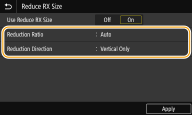
<Verkleinerungsfaktor (Reduction Ratio)>
<Auto (Auto)> verkleinert das Bild um einen auf der Grundlage des eingelegten Papiers ermittelten Faktor. <97 % (97%)>, <95 % (95%)>, <90 % (90%)> und <75 % (75%)> verkleinern das Bild um den jeweiligen Faktor.
<Auto (Auto)> verkleinert das Bild um einen auf der Grundlage des eingelegten Papiers ermittelten Faktor. <97 % (97%)>, <95 % (95%)>, <90 % (90%)> und <75 % (75%)> verkleinern das Bild um den jeweiligen Faktor.
<Verkleinerungsrichtung (Reduction Direction)>
Wählen Sie <Vertikal/Horizontal (Vertical/Horizontal)>, um das Bild in der Vertikalen und Horizontalen zu verkleinern. Wählen Sie <Nur Vertikal (Vertical Only)>, wenn es nur vertikal verkleinert werden soll.
Wählen Sie <Vertikal/Horizontal (Vertical/Horizontal)>, um das Bild in der Vertikalen und Horizontalen zu verkleinern. Wählen Sie <Nur Vertikal (Vertical Only)>, wenn es nur vertikal verkleinert werden soll.
<Fußzeile bei Empfang drucken (Print RX Page Footer)>
Legen Sie fest, ob Informationen wie Empfangsdatum und -uhrzeit und die Seitenzahlen unten auf die empfangenen Dokumente gedruckt werden sollen.
<Menü (Menu)> <Funktionseinstellungen (Function Settings)> <Empfangen/Weiterleiten (Receive/Forward)> <Faxeinstellungen (Fax Settings)> <Fußzeile bei Empfang drucken (Print RX Page Footer)> <Ein (On)>
<Funktionseinstellungen (Function Settings)> <Empfangen/Weiterleiten (Receive/Forward)> <Faxeinstellungen (Fax Settings)> <Fußzeile bei Empfang drucken (Print RX Page Footer)> <Ein (On)> <Weiterleitungseinstellungen (Forwarding Settings)>
Legen Sie die Einstellungen für das Weiterleiten von Faxen fest.
<Weiterleitungsfunktion (Forwarding Function)> *2
Legen Sie fest, ob alle empfangenen Faxdokumente an einen angegebenen Empfänger weitergeleitet werden sollen. Zusätzlich zur Faxnummer können Sie auch eine E-Mail-Adresse oder einen gemeinsamen Ordner auf einem Computer usw. als Empfänger für die Weiterleitung angeben. Automatisches Weiterleiten der empfangenen Dokumente
<Bilder drucken (Print Images)>
Legen Sie fest, ob weitergeleitete Faxdokumente gedruckt werden sollen. Sie können das Gerät so einstellen, dass weitergeleitete Dokumente nur gedruckt werden, wenn ein Fehler auftritt. Drucken der weiterzuleitenden Dokumente
<Bilder im Speicher speichern (Store Images in Memory)>
Legen Sie fest, ob Faxdokumente im Gerät gespeichert werden sollen, wenn sie nicht erfolgreich weitergeleitet wurden. Sie können die Dokumente später bei Bedarf neu senden oder drucken. Drucken/Neusenden/Löschen von Dokumenten, die nicht weitergeleitet werden konnten