
Další nastavení sítě
Nakonfigurujte následující nastavení podle svého síťového prostředí.
Konfigurace režimu PASV serveru FTP
PASV je komunikační režim serveru FTP, který se používá k přenosu souborů. Režim PASV je třeba použít, chcete-li se připojit k serveru FTP přes bránu firewall. Nejdříve si zkontrolujte, zda je režim PASV nastaven na straně serveru FTP.
|
|
|
To, zda se má režim PASV použít pro server FTP, závisí na prostředí sítě a nastavení na serveru FTP, na který odesíláte data. Další informace získáte od správce sítě.
|
<Nabídka (Menu)>  <Možnosti (Preferences)> <Síť (Network)> <Nastavení TCP/IP (TCP/IP Settings)> <Použít režim FTP PASV (Use FTP PASV Mode)> <Zapnuto (On)> Restartujte zařízení
<Možnosti (Preferences)> <Síť (Network)> <Nastavení TCP/IP (TCP/IP Settings)> <Použít režim FTP PASV (Use FTP PASV Mode)> <Zapnuto (On)> Restartujte zařízeníKonfigurace protokolu SNTP
Protokol SNTP (Simple Network Time Protocol) umožňuje upravit systémové hodiny pomocí časového serveru v síti. Používá-li se server SNTP, časový server se kontroluje v určených intervalech; proto lze vždy zachovat správný čas. Čas se upravuje na základě světového času UTC (Coordinated Universal Time), před konfigurací protokolu SNTP tedy zadejte časové pásmo (Nastavení data a času). Nastavení protokolu SNTP lze provést pomocí Vzdáleného UR.
 |
|
Funkce SNTP zařízení podporuje server NTP (verze 3) i SNTP (verze 3 a 4).
Další informace o základních operacích, které se provádějí při nastavování zařízení ze Vzdáleného UR, najdete v části Nastavení možností nabídky prostřednictvím Vzdáleného UR.
|
1
Spusťte Vzdálené UR a přihlaste se do Režimu správce systému. Spuštění Vzdáleného UR
2
Klikněte na [Nastavení/Uložení (Settings/Registration)] na stránce portálu. Obrazovka Vzdáleného UR
3
Vyberte možnost [Nastavení sítě (Network Settings)] [Nastavení SNTP (SNTP Settings)].
[Nastavení SNTP (SNTP Settings)].4
Klikněte na [Editovat (Edit)].
5
Zaškrtněte políčko [Použít SNTP (Use SNTP)] a zadejte požadovaná nastavení.
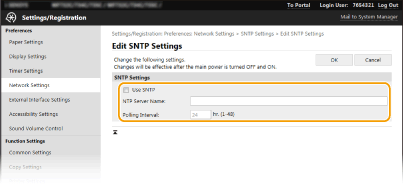
[Použít SNTP (Use SNTP)]
Políčko zaškrtněte, chcete-li provádět synchronizaci pomocí funkce SNTP. Pokud funkci SNTP nechcete používat, zaškrtnutí políčka zrušte.
Políčko zaškrtněte, chcete-li provádět synchronizaci pomocí funkce SNTP. Pokud funkci SNTP nechcete používat, zaškrtnutí políčka zrušte.
[Název serveru NTP (NTP Server Name)]
Zadejte IP adresu serveru NTP nebo SNTP. Je-li v síti dostupná služba DNS, můžete místo toho zadat název hostitele (nebo FQDN) obsahující alfanumerické znaky (příklad: ntp.example.com).
Zadejte IP adresu serveru NTP nebo SNTP. Je-li v síti dostupná služba DNS, můžete místo toho zadat název hostitele (nebo FQDN) obsahující alfanumerické znaky (příklad: ntp.example.com).
[Interval pollingu (Polling Interval)]
Zadejte interval mezi dvěma synchronizacemi.
Zadejte interval mezi dvěma synchronizacemi.
6
Klikněte na [OK (OK)].
7
Restartujte zařízení.
Vypněte zařízení, počkejte nejméně 10 sekund a opět jej zapněte.
|
|
Testování komunikace se serverem NTP/SNTPStav komunikace s registrovaným serverem můžete zobrazit kliknutím na tlačítko [Nastavení/Uložení (Settings/Registration)]
[Nastavení sítě (Network Settings)] [Kontrola serveru NTP (Check NTP Server)] v části [Nastavení SNTP (SNTP Settings)]. Pokud bylo vytvořeno funkční připojení, výsledek se zobrazí v následující podobě. Upozorňujeme, že touto operací se neupraví systémové hodiny.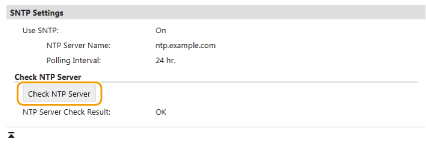 |
Monitorování zařízení ze systémů pro správu zařízení
Shromažďování a správu různých informací o síťových zařízeních můžete zjednodušit tak, že do sítě implementujete software pro správu zařízení, například imageWARE Enterprise Management Console (iW Management Console)*. Informace, jako jsou nastavení zařízení a chybové protokoly, se získávají a distribuují prostřednictvím serverového počítače. Je-li zařízení zapojeno do takové sítě, nástroj imageWARE Enterprise Management Console (iW Management Console) vyhledá zařízení v síti pomocí protokolů, jako je SLP (Service Location Protocol), s cílem získat od zařízení informace, například o stavu napájení. Nastavení protokolu SLP lze provést pomocí Vzdáleného UR. V této části je popsán postup konfigurace protokolu nastavení pro komunikaci mezi zařízením a pluginy pro nástroj imageWARE Enterprise Management Console (iW Management Console).
* Další informace o nástroji imageWARE Enterprise Management Console (iW Management Console) získáte od místního autorizovaného prodejce společnosti Canon.
|
|
Použití pluginů nástroje imageWARE Enterprise Management Console (iW Management Console)Musíte povolit nastavení vyhrazeného portu a protokolu SNMP. Při nastavování SNMP nastavte [Povolení přístupu MIB (MIB Access Permission)] na [Čtení/Zápis (Read/Write)] pro SNMPv1 i SNMPv3.
<Použít vyčleněný port (Use Dedicated Port)> Monitorování a ovládání zařízení pomocí protokolu SNMP Použití Vzdáleného URDalší informace o základních operacích, které se provádějí při nastavování zařízení ze Vzdáleného UR, najdete v části Nastavení možností nabídky prostřednictvím Vzdáleného UR.
|
Konfigurace komunikace SLP se softwarem pro správu zařízení
1
Spusťte Vzdálené UR a přihlaste se do Režimu správce systému. Spuštění Vzdáleného UR
2
Klikněte na [Nastavení/Uložení (Settings/Registration)] na stránce portálu. Obrazovka Vzdáleného UR
3
Klikněte na [Nastavení sítě (Network Settings)].
4
Zadejte nastavení protokolu SLP.
 Zadání vícesměrového zjišťování zařízení
|
1
|
Vyberte možnost [Nastavení Multicast Discovery (Multicast Discovery Settings)]
[Editovat (Edit)]. |
|
2
|
Zaškrtněte políčko [Odpovědět Discovery (Respond to Discovery)] a zadejte požadovaná nastavení.
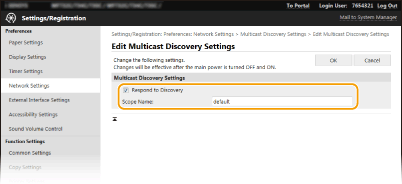 [Odpovědět Discovery (Respond to Discovery)]
Políčko zaškrtněte, chcete-li nastavit zařízení, aby odpovídalo na pakety vícesměrového zjišťování softwaru pro správu zařízení, a povolit monitorování softwarem pro správu zařízení.  Informace o změně čísla portu pro vícesměrové zjišťování najdete v Změna čísel portů.
[Název rozsahu (Scope Name)]
Chcete-li zařízení zahrnout do určitého oboru, formou alfanumerických znaků zadejte název oboru. |
|
3
|
Klikněte na [OK (OK)].
|
Upozornění softwaru pro správu zařízení na stav zařízení
|
1
|
Vyberte možnost [Nastavení oznámení režimu spánku (Sleep Mode Notification Settings)]
[Editovat (Edit)]. |
|
2
|
Zaškrtněte políčko [Oznámit (Notify)] a zadejte požadovaná nastavení.
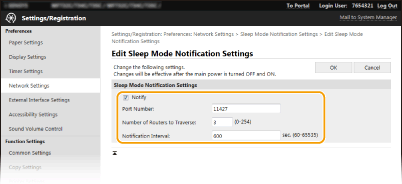 [Oznámit (Notify)]
Políčko zaškrtněte, chcete-li software pro správu zařízení upozorňovat na stav napájení zařízení. Když je zaškrtnuto políčko [Oznámit (Notify)], můžete očekávat, že nebude docházet k nepotřebné komunikaci zařízení během režimu spánku a sníží se celková spotřeba energie. [Číslo portu (Port Number)]
Změňte číslo portu pro tuto funkci podle prostředí sítě. [Počet routerů na trase (Number of Routers to Traverse)]
Zadejte počet směrovačů, jimiž mohou procházet pakety upozornění. [Interval oznámení (Notification Interval)]
Zadejte, jak často má zařízení upozorňovat software pro správu zařízení na stav napájení. |
|
3
|
Klikněte na [OK (OK)].
|
5
Restartujte zařízení.
Vypněte zařízení, počkejte nejméně 10 sekund a opět jej zapněte.
Konfigurace nastavení komunikace mezi zařízením a pluginy
Nastavení můžete provést tak, aby byla povolena komunikace mezi zařízením a pluginy nástroje imageWARE Enterprise Management Console (iW Management Console). Pomocí pluginů budete moci spravovat nastavení zařízení z nástroje imageWARE Enterprise Management Console (iW Management Console).
<Nabídka (Menu)> <Možnosti (Preferences)> <Síť (Network)> <Správa nastavení zařízení (Device Settings Management)> <Zapnuto (On)> 
<Možnosti (Preferences)> <Síť (Network)> <Správa nastavení zařízení (Device Settings Management)> <Zapnuto (On)>