
Nastavení data a času
Nastavte datum a čas zařízení. Datum a čas využívají funkce, které uvádějí čas, a proto je nutné zadat tyto hodnoty přesně.
|
|
|
Některé položky nastavení nemusejí být pro vaši zemi nebo oblast zobrazeny.
|
Nastavení časového pásma
Změní-li se nastavení časového pásma, odpovídajícím způsobem se změní také hodnoty nastavené v <Nastavení aktuálního data/času (Current Date/Time Settings)>.
1
Vyberte možnost <Nabídka (Menu)> na obrazovce Domů (Home). Obrazovka Domů (Home)
2
Vyberte možnost <Možnosti (Preferences)>  <Nastavení časovače/energie (Timer/Energy Settings)> <Nastavení data/času (Date/Time Settings)> <Časová zóna (Time Zone)>.
<Nastavení časovače/energie (Timer/Energy Settings)> <Nastavení data/času (Date/Time Settings)> <Časová zóna (Time Zone)>.3
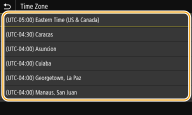
Nastavte časové pásmo.
|
|
Co je UTC?Světový čas UTC představuje primární standard, podle něhož se po světě regulují hodiny a čas. Čas se liší podle toho, v jaké zemi či oblasti se zařízení používá. Správné nastavení časového pásma UTC je nutné pro internetové komunikace.
|
Nastavení aktuálního data a času
1
Vyberte možnost <Nabídka (Menu)> na obrazovce Domů (Home). Obrazovka Domů (Home)
2
Vyberte možnost <Možnosti (Preferences)> <Nastavení časovače/energie (Timer/Energy Settings)> <Nastavení aktuálního data/času (Current Date/Time Settings)>.
<Nastavení časovače/energie (Timer/Energy Settings)> <Nastavení aktuálního data/času (Current Date/Time Settings)>.3
Zadejte datum a čas.
Klepněte na zadávací pole a zadejte datum a čas.
4
Vyberte <Použít (Apply)>.
 |
|
Před nastavením aktuálního data a času nastavte <Časová zóna (Time Zone)>. Změní-li se později nastavení <Časová zóna (Time Zone)>, změní se také aktuální datum a čas.
|
|
|
|
Formát zobrazení data a času lze změnit v tomto pořadí.
<Formát data (Date Format)> <Formát času (Time Format)> |
Nastavení letního času
Povolíte-li posun na letní čas, zadejte data, kdy začíná a kdy končí letní čas.
1
Vyberte možnost <Nabídka (Menu)> na obrazovce Domů (Home). Obrazovka Domů (Home)
2
Vyberte možnost <Možnosti (Preferences)> <Nastavení časovače/energie (Timer/Energy Settings)> <Nastavení data/času (Date/Time Settings)> <Nastavení letního času (Daylight Saving Time Settings)>.
<Nastavení časovače/energie (Timer/Energy Settings)> <Nastavení data/času (Date/Time Settings)> <Nastavení letního času (Daylight Saving Time Settings)>.3
Vyberte možnost <Vyp (Off)> nebo <Zap (On)> v části <Nastavení letního času (Daylight Saving Time)>.
Pokud vyberete <Zap (On)>, vyberte <Počáteční datum (Start Date)> a <Konečné datum (End Date)> a u každé položky nastavte měsíc a den. Při zadávání dne určete „který den kterého týdne“.
4
Vyberte <Použít (Apply)>.