
Spuštění Vzdáleného UR
Chcete-li zařízení vzdáleně ovládat, je třeba do webového prohlížeče zadat IP adresu zařízení a spustit Vzdálené UR. Adresu IP nastavenou pro zařízení si předem zkontrolujte (Zobrazení nastavení sítě). V případě jakýchkoli dotazů kontaktujte správce sítě.
V případě nenastavené správy ID odděleníChcete-li se přihlásit ke Vzdálenému UR, musíte v zařízení nejprve nastavit Přístupový PIN vzdáleného UR. Nastavení kódu PIN Vzdáleného UR
Přihlašování k režimu správce systému (u modelů [WG7250Z/WG7250F/WG7250/WG7240])Chcete-li se přihlásit k režimu správce systému (ID správce systému), musíte změnit výchozí hodnotu PIN správce systému. Změna ID a kódu PIN správce systému
|
1
Spusťte internetový prohlížeč.
2
Do pole adresy zadejte „http://<IP adresa zařízení>/“ a stiskněte klávesu [ENTER].
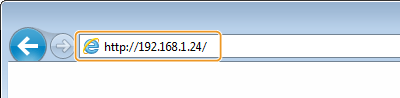
Chcete-li použít adresu IPv6, vložte adresu IPv6 do závorek (příklad: http://[fe80::2e9e:fcff:fe4e:dbce]/).

Pokud se zobrazí upozornění zabezpečení
Upozornění zabezpečení se může zobrazit v případě, kdy je komunikace Vzdáleného UR šifrovaná (Konfigurace klíče a certifikátu pro protokol TLS). Jsou-li nastavení certifikátu či TLS bez chyb, pokračujte v procházení webu.
Pokud se zobrazí zpráva přístupu ke Vzdálenému UR
Zadejte přístupový PIN vzdáleného UR. Nastavení kódu PIN Vzdáleného UR
Zadejte ID správce systému a PIN správce systému. Změna ID a kódu PIN správce systému
3
Přihlaste se ke Vzdálenému UR.
 Když je zakázána správa ID oddělení
Vyberte možnost [Režim správce systému (System Manager Mode)] nebo [Režim obecného uživatele (General User Mode)] a podle potřeby zadejte hodnotu do pole [Přístupový PIN vzdáleného UR (Remote UI Access PIN)].
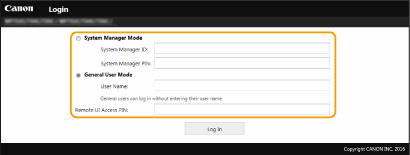
[Režim správce systému (System Manager Mode)]
Prostřednictvím Vzdáleného UR můžete provádět všechny operace a nastavení. Zadejte příslušné ID do pole [ID správce systému (System Manager ID)] a PIN do pole [PIN správce systému (System Manager PIN)]. Změna ID a kódu PIN správce systému
Prostřednictvím Vzdáleného UR můžete provádět všechny operace a nastavení. Zadejte příslušné ID do pole [ID správce systému (System Manager ID)] a PIN do pole [PIN správce systému (System Manager PIN)]. Změna ID a kódu PIN správce systému
[Režim obecného uživatele (General User Mode)]
Můžete zkontrolovat stav dokumentů či zařízení a také změnit některá nastavení. Chcete-li ověřit, zda je některý váš dokument v tiskové frontě, nebo zrušit tisk některého svého dokumentu v tiskové frontě, zadejte uživatelské jméno do pole [Uživatelské jméno (User Name)]. Uživatelské jméno se nastaví automaticky pro tisk dokumentů na základě údajů, jako je název počítače nebo přihlašovací jméno k počítači.
Můžete zkontrolovat stav dokumentů či zařízení a také změnit některá nastavení. Chcete-li ověřit, zda je některý váš dokument v tiskové frontě, nebo zrušit tisk některého svého dokumentu v tiskové frontě, zadejte uživatelské jméno do pole [Uživatelské jméno (User Name)]. Uživatelské jméno se nastaví automaticky pro tisk dokumentů na základě údajů, jako je název počítače nebo přihlašovací jméno k počítači.
[Přístupový PIN vzdáleného UR (Remote UI Access PIN)]
Zadejte přístupový PIN vzdáleného UR v následujících případech. Nastavení kódu PIN Vzdáleného UR
Zadejte přístupový PIN vzdáleného UR v následujících případech. Nastavení kódu PIN Vzdáleného UR
Není-li nastaveno ID správce systému a přihlašujete se k režimu správce systému.
Přihlašujete-li se v režimu obecného uživatele.
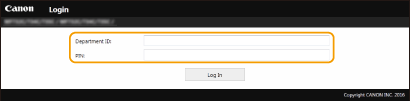
Když je povolena správa ID oddělení
Zadejte příslušné ID do pole [ID oddělení (Department ID)] a PIN do pole [PIN (PIN)]. Nastavení správy ID oddělení
4
Klikněte na [Přihlásit (Log In)].
Zobrazí se stránka portálu (hlavní stránka). Obrazovka Vzdáleného UR
Obrazovka Vzdáleného UR
Když se přihlásíte do Vzdáleného UR, objeví se následující stránka portálu. V této části jsou popsány položky zobrazené na stránce portálu a základní operace.
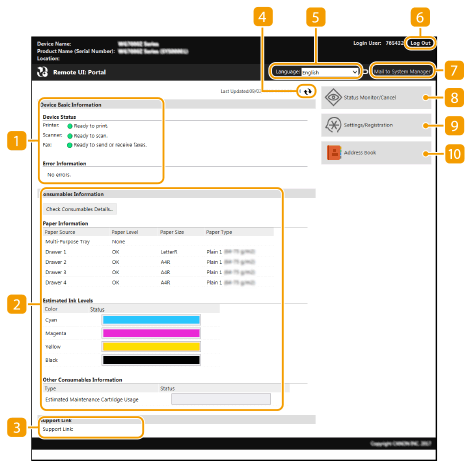
 [Základní informace o zařízení (Device Basic Information)]
Zobrazí aktuální stav zařízení a chybové zprávy. Pokud došlo k výskytu chyby, zobrazí se také odkaz na stránku s informacemi o chybě.
 [Informace o spotřebním materiálu (Consumables Information)]
Zobrazí informace o papíru a zbývajícím množství inkoustu.
 [Odkazy podpory (Support Link)]
Zobrazí odkaz na technickou podporu, který je zadán v položce [Odkazy podpory (Support Link)] v nabídce [Licence/Jiná (License/Other)].
 Ikona aktualizace
Aktualizuje právě zobrazenou stránku.
 [Language (Language)]
Slouží k výběru zobrazovaného jazyka používaného ve Vzdáleném UR.
 [Odhlásit (Log Out)]
Dojde k odhlášení od Vzdáleného UR. Zobrazí se přihlašovací obrazovka.
 [Poslat správci systému (Mail to System Manager)]
Zobrazí se okno pro vytvoření e-mailu správci systému zadanému v poli [Informace správce systému (System Manager Information)] v části [Správa uživatelů (User Management)].
 [Monitor stavu/Zrušit (Status Monitor/Cancel)]
Zobrazí se stránka [Monitor stavu/Zrušit (Status Monitor/Cancel)]. U čekajících dokumentů můžete zkontrolovat stav nebo historii nebo zrušit zpracování.
 [Nastavení/Uložení (Settings/Registration)]
Zobrazí se stránka [Nastavení/Uložení (Settings/Registration)]. Pokud jste přihlášeni v Režimu správce systému, můžete měnit nastavení položek a ukládat nebo načítat registrovaná data. Nastavení možností nabídky prostřednictvím Vzdáleného UR
 [Adresář (Address Book)]
Zobrazí čísla kódovaných voleb a seznam oblíbených položek zaregistrovaný v adresáři. Pokud jste přihlášeni v Režimu správce systému, lze také ukládat či měnit položky adresáře. Uložení míst určení ze Vzdáleného UR