
Použití služby AirPrint
Tato funkce vyžaduje hlavní ovladač s firmwarem verze 04.00 nebo novější. Kontrola verze firmwaru
Tato část popisuje nastavení vyžadované pro použití služby AirPrint a postup na zařízení Apple.
Tato část popisuje nastavení vyžadované pro použití služby AirPrint a postup na zařízení Apple.
|
Nastavení služby AirPrint
|
|
Funkce služby AirPrint
|
|
Odstraňování problémů
|
Konfigurace nastavení služby AirPrint
Můžete zaregistrovat údaje, včetně názvu zařízení a instalačního umístění, pomocí nichž lze zařízení identifikovat. Můžete také deaktivovat službu AirPrint zařízení. Tato nastavení lze změnit pomocí Vzdáleného UR.
|
|
|
Další informace o základních operacích, které se provádějí při nastavování zařízení ze Vzdáleného UR, najdete v části Nastavení možností nabídky prostřednictvím Vzdáleného UR.
|
1
Spusťte Vzdálené UR a přihlaste se do Režimu správce systému. Spuštění Vzdáleného UR
2
Klikněte na [Nastavení/Uložení (Settings/Registration)] na stránce portálu. Obrazovka Vzdáleného UR
Používáte-li mobilní zařízení, například iPad, iPhone nebo iPod touch, výrazu „klikněte“ v tomto oddíle rozumějte jako „klepněte“.
3
Vyberte možnost [Nastavení sítě (Network Settings)]  [Nastavení AirPrint (AirPrint Settings)].
[Nastavení AirPrint (AirPrint Settings)].4
Klikněte na [Editovat (Edit)].
5
Zadejte požadovaná nastavení.
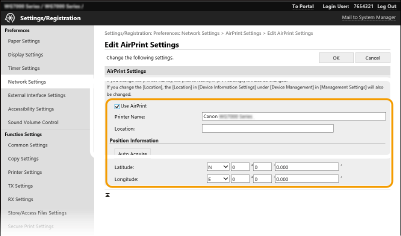
[Použít AirPrint (Use AirPrint)]
Zaškrtnutím tohoto políčka povolte službu AirPrint. Službu AirPrint lze zakázat tak, že zrušíte zaškrtnutí políčka.
Zaškrtnutím tohoto políčka povolte službu AirPrint. Službu AirPrint lze zakázat tak, že zrušíte zaškrtnutí políčka.
[Název tiskárny (Printer Name)]
Zadejte název zařízení. Pokud je název mDNS již uložen v části [Nastavení mDNS (mDNS Settings)] (Konfigurace služby DNS), zobrazí se uložený název.
Zadejte název zařízení. Pokud je název mDNS již uložen v části [Nastavení mDNS (mDNS Settings)] (Konfigurace služby DNS), zobrazí se uložený název.
[Umístění (Location)]
Zadejte umístění zařízení. Pokud je umístění již uloženo v části [Nastavení informací o zařízení (Device Information Settings)] ([Správa zařízení (Device Management)] v nabídce [Nastavení správy (Management Settings)] (Nastavení/Uložení (Settings/Registration))), zobrazí se uložený název.
Zadejte umístění zařízení. Pokud je umístění již uloženo v části [Nastavení informací o zařízení (Device Information Settings)] ([Správa zařízení (Device Management)] v nabídce [Nastavení správy (Management Settings)] (Nastavení/Uložení (Settings/Registration))), zobrazí se uložený název.
[Zeměpisná šířka (Latitude)]
Zadejte zeměpisnou šířku místa, kde je zařízení nainstalováno.
Zadejte zeměpisnou šířku místa, kde je zařízení nainstalováno.
[Zeměpisná délka (Longitude)]
Zadejte zeměpisnou délku místa, kde je zařízení nainstalováno.
Zadejte zeměpisnou délku místa, kde je zařízení nainstalováno.
6
Klikněte na [OK (OK)].
 |
Pokud vyberete [Použít AirPrint (Use AirPrint)], následující nastavení v části <Síť (Network)> se nastaví na <Zapnuto (On)>.Použít HTTP (Use HTTP)
Nastavení tisku IPP (IPP Print Settings)
IPv4 (IPv4) Použít mDNS (Use mDNS)
IPv6 (IPv6) Použít mDNS (Use mDNS)
Použít Network Link Scan (Use Network Link Scan)
|
|
|
|
Pokud změníte [Název tiskárny (Printer Name)], který jste jednou určili, můžete přijít o možnost tisku ze zařízení Mac, které bylo doposud schopno tisknout. K tomuto jevu dochází, protože se současně automaticky změní <Název mDNS (mDNS Name)> (Konfigurace služby DNS) adresy IPv4. V takovém případě znovu přidejte toto zařízení do počítače Mac.
Když zadáte název tiskárny, bude snazší rozpoznat několik tiskáren, které podporují službu AirPrint.
|
Změna nastavení funkcí dostupných pomocí služby AirPrint
Chcete-li zakázat funkce, které nebudete používat se službou AirPrint, nebo šifrovat komunikaci, nakonfigurujte nezbytné nastavení pomocí ovládacího panelu.
Změna nastavení tisku a faxu
Pro provedení tisku nebo odeslání faxu pomocí služby AirPrint se používá protokol IPP.
|
Zapnutí a vypnutí funkce
Můžete zadat, zda chcete provádět tisk a odesílat fax pomocí služby AirPrint. Výchozí nastavení výrobce je <Zap (On)>.
<Nabídka (Menu)>
<Možnosti (Preferences)> <Síť (Network)> <Nastavení TCP/IP (TCP/IP Settings)> <Nastavení tisku IPP (IPP Print Settings)> Nastavte <Použít tisk IPP (Use IPP Printing)> na <Vyp (Off)> nebo <Zap (On)> <Použít (Apply)>  |
|
Změna nastavení TLS
Můžete zadat, zda chcete šifrovat komunikaci pomocí TLS při provádění tisku nebo odesílání faxů prostřednictvím služby AirPrint. Výchozí nastavení výrobce je <Zap (On)>.
<Nabídka (Menu)>
<Možnosti (Preferences)> <Síť (Network)> <Nastavení TCP/IP (TCP/IP Settings)> <Nastavení tisku IPP (IPP Print Settings)> Nastavte <Použít TLS (Use TLS)> na <Vyp (Off)> nebo <Zap (On)> <Použít (Apply)> |
Změna nastavení skenování
Nakonfigurujte nastavení skenování pomocí služby AirPrint.
|
Zapnutí nebo vypnutí funkce
Funkci skenování pomocí služby AirPrint můžete zapnout nebo vypnout. Výchozí nastavení výrobce je <Zap (On)>.
<Nabídka (Menu)>
<Možnosti (Preferences)> <Síť (Network)> <Nastavení TCP/IP (TCP/IP Settings)> <Nastavení Network Link Scan (Network Link Scan Settings)> Nastavte <Použít Network Link Scan (Use Network Link Scan)> na <Vyp (Off)> nebo <Zap (On)> <Použít (Apply)> |
|
Změna nastavení TLS
Můžete zadat, zda chcete při skenování dat pomocí služby AirPrint šifrovat komunikaci TLS. Výchozí nastavení výrobce je <Zap (On)>.
<Nabídka (Menu)>
<Možnosti (Preferences)> <Síť (Network)> <Nastavení TCP/IP (TCP/IP Settings)> <Nastavení Network Link Scan (Network Link Scan Settings)> Nastavte <Použít TLS (Use TLS)> na <Vyp (Off)> nebo <Zap (On)> <Použít (Apply)> |
Otevření obrazovky služby AirPrint
Můžete zobrazit obrazovku služby AirPrint, z níž máte přístup k nastavením služby AirPrint a také k informacím o spotřebním materiálu, například papíru a nádržkách s inkoustem. Dále můžete konfigurovat nastavení funkce zabezpečení.
1
Vyberte možnost [Předvolby systému (System Preferences)] [Tiskárny a skenery (Printers & Scanners)] a poté přidejte zařízení do používaného počítače Mac.
[Tiskárny a skenery (Printers & Scanners)] a poté přidejte zařízení do používaného počítače Mac.Pokud již zařízení bylo přidáno, tato operace není nutná.
2
Vyberte toto zařízení ze seznamu tiskáren v části [Tiskárny a skenery (Printers & Scanners)].
3
Klikněte na [Volby a materiály (Options & Supplies)].
4
Klikněte na [Zobrazit webovou stránku tiskárny (Show Printer Webpage)].
5
Přihlaste se ke Vzdálenému UR.
Chcete-li nastavení služby AirPrint změnit, musíte se do systému přihlásit jako administrátor (správce).
Stránka služby AirPrint
Když se přihlásíte s oprávněními správce, zobrazí se následující stránka služby AirPrint.
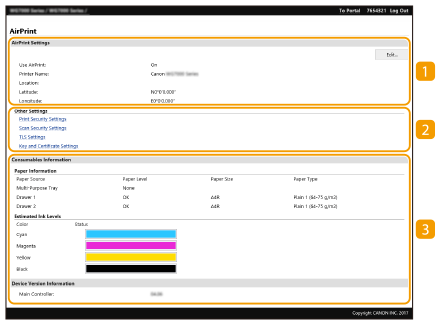
 [Nastavení AirPrint (AirPrint Settings)]
Umožňuje zkontrolovat hodnoty zadané v nastaveních služby AirPrint, jako například název a umístění zařízení. Chcete-li nastavení změnit, klikněte na možnost [Editovat (Edit)].
 [Ostatní nastavení (Other Settings)]
[Nastavení zabezpečení tisku (Print Security Settings)]
Nakonfigurujte nastavení zabezpečení tisku pomocí protokolu TLS nebo ověřování.
[Nastavení zabezpečení skenování (Scan Security Settings)]
Nakonfigurujte nastavení zabezpečení skenování pomocí protokolu TLS nebo ověřování.
[Nastavení TLS (TLS Settings)]
Umožňuje změnit klíč a certifikát používaný protokolem TLS. Konfigurace klíče a certifikátu pro protokol TLS
[Nastavení klíče a certifikátu (Key and Certificate Settings)]
Umožňuje vygenerovat a nainstalovat klíč a certifikát nebo požádat o vydání certifikátu. Konfigurace klíče a certifikátu pro protokol TLS
 [Informace o spotřebním materiálu (Consumables Information)]
Umožňuje zkontrolovat informace o každém zdroji papíru a spotřebním materiálu a verzi zařízení.
Ochranné známky
Apple, Bonjour, iPad, iPhone, iPod touch, Mac, macOS, OS X a Safari jsou ochranné známky společnosti Apple Inc., registrované v USA a v dalších zemích. AirPrint a logo AirPrint jsou ochranné známky společnosti Apple Inc.