Skenování pomocí služby AirPrint
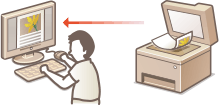
Službu AirPrint můžete použít k přenosu dat naskenovaných zařízením přímo do počítače Mac.
Požadavky na systém
Chcete-li skenovat pomocí služby AirPrint, je třeba mít počítač Mac se systémem OS X 10.9 nebo novějším. Chcete-li skenovat pomocí protokolu TLS, je třeba mít počítač Mac se systémem OS X 10.11 nebo novějším.
Síťové prostředí
Akce vyžaduje jedno z následujících prostředí.
Prostředí, ve kterém je zařízení Apple i toto zařízení připojeno do stejné sítě LAN
Prostředí, ve kterém je k tomuto zařízení připojen počítač Mac přes rozhraní USB
 |
|
Pro skenování je nutné nastavit možnost <Použít Network Link Scan (Use Network Link Scan)> na <Zap (On)>. Změna nastavení funkcí dostupných pomocí služby AirPrint
Před zahájením skenování se musí zařízení přepnout do stavu online. Když je funkce automatického připojení k internetu (<Automatické přepnutí online (Auto Online)>) nastavena na <Vyp (Off)>, nejprve připojte zařízení k internetu výběrem možnosti <Skenovat (Scan)>
 <Vzdálený skener (Remote Scanner)> a pak zahajte postup skenování. <Vzdálený skener (Remote Scanner)> a pak zahajte postup skenování.Nemůžete skenovat v průběhu provádění nastavení činností, nebo když zařízení provádí jakoukoliv operaci.
|
Skenování z počítače Mac
1
Ujistěte se, že je zařízení zapnuté a připojené k počítači Mac.
Informace o tom, jak to provést, najdete v části Nastavení síťového prostředí.
2
Přidejte zařízení do počítače Mac z nabídky [Předvolby systému (System Preferences)] [Tiskárny a skenery (Printers & Scanners)].
[Tiskárny a skenery (Printers & Scanners)].Pokud již zařízení bylo přidáno, tato operace není nutná.
3
Vyberte toto zařízení ze seznamu tiskáren v části [Tiskárny a skenery (Printers & Scanners)].
4
Klikněte na [Skenovat (Scan)].
5
Klikněte na [Otevřít skener (Open Scanner)].
Zobrazí se obrazovka [Skener (Scanner)].
6
Nastavení skenování podle potřeby nakonfigurujte.
7
Klikněte na [Skenovat (Scan)].
Originál se naskenuje a zobrazí se obraz.