
<Běžné (Common)>
Všechny položky týkající se nastavení společných pro každou funkci jsou uvedeny s popisem.
|
|
Hvězdičky (*)Nastavení označená údajem „*“ nelze importovat ani exportovat.
|
<Nast. podávání papíru (Paper Feed Settings)>
Nakonfigurujte nastavení podávání papíru.
<Automatický výběr zdroje papíru (Paper Source Auto Selection)>
Zapněte nebo vypněte funkci automatického výběru zásuvky pro zdroje papíru. Je-li automatický výběr zásuvky nastavený při tisku dokumentů na <Zapnuto (On)>, zařízení automaticky vybírá zdroj papíru, v němž je vložen papír příslušné velikosti. Když dojde papír, toto nastavení také zajišťuje plynulý tisk přepínáním z jednoho zdroje papíru na jiný, v němž je vložen papír stejné velikosti.
<Přepnout způsob podávání papíru (Switch Paper Feed Method)> 
Toto nastavení zadejte, chcete-li dokument tisknout na papír s logy. Chcete-li při běžném používání tisknout na papír s logy, je třeba změnit umístění lícové strany papíru ve zdroji papíru podle toho, zda tisknete 1stranně nebo 2stranně. Změníte-li však nastavení na možnost <Priorita tiskové strany (Print Side Priority)>, lze papír vkládat stejným způsobem lícem dolů při 1stranném i 2stranném tisku. Další informace najdete v části Ukládání předtištěného papíru.
<Nabídka (Menu)>  <Nastavení funkcí (Function Settings)> <Běžné (Common)> <Nast. podávání papíru (Paper Feed Settings)> <Přepnout způsob podávání papíru (Switch Paper Feed Method)> Vyberte zdroj papíru Vyberte možnost <Priorita rychlosti (Speed Priority)> nebo <Priorita tiskové strany (Print Side Priority)>
<Nastavení funkcí (Function Settings)> <Běžné (Common)> <Nast. podávání papíru (Paper Feed Settings)> <Přepnout způsob podávání papíru (Switch Paper Feed Method)> Vyberte zdroj papíru Vyberte možnost <Priorita rychlosti (Speed Priority)> nebo <Priorita tiskové strany (Print Side Priority)> 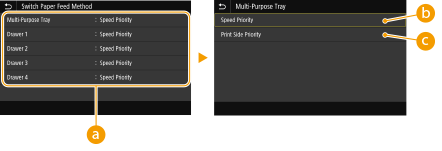
 Zdroje papíru
Vyberte zdroj papíru, jehož nastavení chcete změnit.
 <Priorita rychlosti (Speed Priority)>
Při používání papíru s předtištěným logem je třeba obrátit vložený papír, když provádíte 1stranný a 2stranný tisk.

Pokud se nechcete zabývat tím, na kterou stranu tisknout, doporučujeme vybrat možnost <Priorita rychlosti (Speed Priority)>.
 <Priorita tiskové strany (Print Side Priority)>
Chcete-li tisknout na určitou stranu papíru, není třeba obracet papír ve zdroji papíru, ať už je vybrán 1stranný nebo 2stranný tisk.
Je-li pro zdroj papíru, v němž je vložen papír, který nelze použít k 2strannému tisku, zadána možnost <Priorita tiskové strany (Print Side Priority)> (Použitelný papír), pro zdroj papíru se namísto toho použije možnost <Priorita rychlosti (Speed Priority)>. V takovém případě je třeba papír vložit stejným způsobem, jako když je vybrána možnost <Priorita rychlosti (Speed Priority)> (Ukládání předtištěného papíru).
Je-li vybrána možnost <Priorita tiskové strany (Print Side Priority)>, může se 1stranný tisk zpomalit.
<Nastavení skenování (Scan Settings)>
Nakonfigurujte nastavení skenování.
<Výběr originálu LTRR/STMT (LTRR/STMT Original Selection)>
Na zařízení lze vynutit, jakým způsobem má zpracovat originály LTRR a STMT uložené na skleněné desce.
<Nabídka (Menu)> <Nastavení funkcí (Function Settings)> <Běžné (Common)> <Nastavení skenování (Scan Settings)> <Výběr originálu LTRR/STMT (LTRR/STMT Original Selection)> Vyberte možnost <Vybrat ručně (Select Manually)>, <Použít formát LTRR (Use LTRR Format)> nebo <Použít formát STMT (Use STMT Format)>
<Nastavení funkcí (Function Settings)> <Běžné (Common)> <Nastavení skenování (Scan Settings)> <Výběr originálu LTRR/STMT (LTRR/STMT Original Selection)> Vyberte možnost <Vybrat ručně (Select Manually)>, <Použít formát LTRR (Use LTRR Format)> nebo <Použít formát STMT (Use STMT Format)> 
<Vybrat ručně (Select Manually)>
Když originály LTRR nebo STMT nastavíte na skleněnou desku, během čtení se zobrazí obrazovka pro zadání velikosti originálu.
Když originály LTRR nebo STMT nastavíte na skleněnou desku, během čtení se zobrazí obrazovka pro zadání velikosti originálu.
<Použít formát LTRR (Use LTRR Format)>
Když originály LTRR nebo STMT nastavíte na skleněnou desku, originál se během čtení načte s velikostí LTRR.
Když originály LTRR nebo STMT nastavíte na skleněnou desku, originál se během čtení načte s velikostí LTRR.
<Použít formát STMT (Use STMT Format)>
Když originály LTRR nebo STMT nastavíte na skleněnou desku, originál se během čtení načte s velikostí STMT.
Když originály LTRR nebo STMT nastavíte na skleněnou desku, originál se během čtení načte s velikostí STMT.
<Automatické přepnutí online (Auto Online)>
Když skenujete z počítače, pomocí této možnosti můžete nastavit automatický přechod do režimu online za účelem použití vzdáleného skenování (pohotovostní režim skeneru) bez použití ovládacího panelu.
<Nabídka (Menu)> <Nastavení funkcí (Function Settings)> <Běžné (Common)> <Nastavení skenování (Scan Settings)> <Automatické přepnutí online (Auto Online)> Vyberte možnost <Vypnuto (Off)> nebo <Zapnuto (On)>
<Nastavení funkcí (Function Settings)> <Běžné (Common)> <Nastavení skenování (Scan Settings)> <Automatické přepnutí online (Auto Online)> Vyberte možnost <Vypnuto (Off)> nebo <Zapnuto (On)> <Automatické přepnutí offline (Auto Offline)>
|
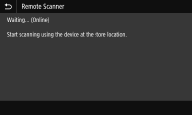
Pokud po zadanou dobu od zobrazení následující obrazovky není provedeno skenování (zařízení je nastaveno online na skenování), zařízení automaticky přejde do režimu offline. Zadejte dobu, po níž zařízení přejde do režimu offline.
 |
<Nabídka (Menu)> <Nastavení funkcí (Function Settings)> <Běžné (Common)> <Nastavení skenování (Scan Settings)> <Automatické přepnutí offline (Auto Offline)> Vyberte možnost <Zapnuto (On)> v nabídce <Nastavit tuto funkci (Set This Function)> Zadejte čas v nabídce <Nastavit čas (Set Time)> <Použít (Apply)>
<Nastavení funkcí (Function Settings)> <Běžné (Common)> <Nastavení skenování (Scan Settings)> <Automatické přepnutí offline (Auto Offline)> Vyberte možnost <Zapnuto (On)> v nabídce <Nastavit tuto funkci (Set This Function)> Zadejte čas v nabídce <Nastavit čas (Set Time)> <Použít (Apply)> <Generovat klíč (Generate File)>
Nakonfigurujte nastavení generování souboru.
<Nastavení obrazu výstupního souboru (Output File Image Settings)>
Zadejte nastavení hodnoty gamma sloužící k převodu naskenovaných originálů na soubory.
<Hodnota gama VYS. YCbCr (YCbCr TX Gamma Value)>
Vyberte hodnotu gamma používanou při převodu naskenovaných barevných originálů na určený formát souborů. Můžete zadat stejnou hodnotu gamma jako u monitoru, který je používán k prohlížení převedených souborů. Soubory budou zobrazeny s úrovní jasu odpovídající originálním dokumentům.
<Nabídka (Menu)> <Nastavení funkcí (Function Settings)> <Běžné (Common)> <Generovat klíč (Generate File)> <Nastavení obrazu výstupního souboru (Output File Image Settings)> <Hodnota gama VYS. YCbCr (YCbCr TX Gamma Value)> Vyberte hodnotu gamma
<Nastavení funkcí (Function Settings)> <Běžné (Common)> <Generovat klíč (Generate File)> <Nastavení obrazu výstupního souboru (Output File Image Settings)> <Hodnota gama VYS. YCbCr (YCbCr TX Gamma Value)> Vyberte hodnotu gamma Informace o hodnotách gamma monitoru naleznete v příručce dodané s monitorem.
<Nastavení OCR (Prohledatelný text) (OCR (Text Searchable) Settings)>
Chcete-li spustit funkci optického rozpoznávání znaků (OCR) pro textový originál a vytvořit soubor PDF umožňující hledání, zadejte, zda má zařízení určit směr textu originálu a orientaci originálu.
<Nabídka (Menu)> <Nastavení funkcí (Function Settings)> <Běžné (Common)> <Generovat klíč (Generate File)> <Nastavení OCR (Prohledatelný text) (OCR (Text Searchable) Settings)> Vyberte možnost <Vypnuto (Off)> nebo <Zapnuto (On)> v nabídce <Inteligentní skenování (Smart Scan)> <Použít (Apply)>
<Nastavení funkcí (Function Settings)> <Běžné (Common)> <Generovat klíč (Generate File)> <Nastavení OCR (Prohledatelný text) (OCR (Text Searchable) Settings)> Vyberte možnost <Vypnuto (Off)> nebo <Zapnuto (On)> v nabídce <Inteligentní skenování (Smart Scan)> <Použít (Apply)> <Návod k nastavení faxu (Fax Setup Guide)> *
Vyberte, pokud chcete zobrazit pokyny na obrazovce sloužící k zadání nastavení, včetně faxového čísla a režimu příjmu. Konfigurace úvodního nastavení pro funkce faxu