
<Odeslat (Send)>
Všechna nastavení týkající se odesílání faxů nebo naskenovaných originálů jsou uvedena s popisem.
|
|
Hvězdičky (*)Nastavení označená údajem „*1“ nemusí být zobrazena v závislosti na používaném modelu, volitelných možnostech nebo dalších položkách nastavení.
Nastavení označená „*2“ mohou být v závislosti na vaší zemi či oblasti nedostupná nebo se mohou lišit.
Nastavení označená údajem „*3“ nelze importovat ani exportovat.
|
<Běžná nastavení (Common Settings)>
Zadejte způsob potvrzení, který se bude používat k omezení míst určení při odesílání faxů, e-mailů nebo i-faxů nebo k zabránění chybám přenosu.
<Omezit nová místa určení (Restrict New Destinations)>
Zvolte, zda se faxová čísla a e-mailové/i-faxové adresy, které lze zadat jako místa určení, mají omezit na čísla a adresy již zaregistrované v adresáři. Omezení nových míst určení, která lze zadávat
<Omezit odesílání z výpisu (Restrict Resending from Log)>
Zvolte, zda zabránit volbě místa určení z protokolů zaslaných úloh. Zákaz použití naposledy použitých míst určení
<Potvrdit při kódov. volbě VYS. (Confirm When Coded Dial TX)>
Zvolte, zda se mají zobrazit údaje zadaného čísla kódovaných voleb, je-li vybráno jako místo určení. Zobrazení míst určení uložených v adresáři
<Potvr. místo urč. před odesl. (Confirm Dest. Before Sending)>
Určete, zda při odesílání faxů, e-mailů a i-faxů zobrazit obrazovku potvrzení místa určení. Je-li vybrána možnost <Pouze pro sekvenční vysílání (Only for Sequential Broadcast)>, potvrzovací obrazovka se zobrazí, pouze pokud je zadáno více míst určení. Kontrola míst určení při odesílání dat
<Nastavení skenování a odesílání (Scan and Send Settings)>
Můžete změnit a uložit nastavení pro odesílání e-mailů nebo i-faxových dokumentů.
<Registrovat název jednotky (Register Unit Name)> 
Zaregistrujte jméno odesílatele e-mailů a i-faxů. Zaregistrované jméno se zobrazí v e-mailech spolu s e-mailovou adresou. Není-li jméno odesílatele zaregistrováno, zobrazí se pouze e-mailová adresa.
<Nabídka (Menu)>  <Nastavení funkcí (Function Settings)> <Odeslat (Send)> <Nastavení skenování a odesílání (Scan and Send Settings)> <Registrovat název jednotky (Register Unit Name)> Zadejte jméno odesílatele <Použít (Apply)>
<Nastavení funkcí (Function Settings)> <Odeslat (Send)> <Nastavení skenování a odesílání (Scan and Send Settings)> <Registrovat název jednotky (Register Unit Name)> Zadejte jméno odesílatele <Použít (Apply)> <Nastavení e-mailu (E-Mail Settings)>
Změňte výchozí nastavení pro skenování originálů a jejich odesílání v e-mailech.
<Změnit výchozí nastavení (E-mail) (Change Default Settings (E-Mail))>
Zadejte nastavení pro skenování originálů a jejich odesílání v e-mailech. Vybraná nastavení se použijí jako výchozí nastavení při skenování originálů. Změna výchozího nastavení pro funkce
<Nastavení I-faxu (I-Fax Settings)>
Zadejte základní nastavení pro používání zařízení jako i-faxu.
<Změnit výchozí nastavení (I-Fax) (Change Default Settings (I-Fax))>
Lze změnit výchozí nastavení pro odesílání i-faxů. Vybraná nastavení se použijí jako výchozí nastavení při skenování originálů. Změna výchozího nastavení pro funkce
<ID terminálu VYS. (TX Terminal ID)>
Do záhlaví odesílaných dokumentů lze vložit různé informace, jako například datum a čas přenosu a e-mailovou adresu zařízení (informace o odesílateli). Tyto údaje informují příjemce o čase a odesílateli i-faxu. Operace se může lišit v závislosti na vaší zemi nebo oblasti.
<Nabídka (Menu)> <Nastavení funkcí (Function Settings)> <Odeslat (Send)> <Nastavení skenování a odesílání (Scan and Send Settings)> <Nastavení I-faxu (I-Fax Settings)> <ID terminálu VYS. (TX Terminal ID)> Vyberte možnost <Zap (On)> v nabídce <Přidat ID terminálu VYS. (Add TX Terminal ID)> <Poloha tisku (Print Position)> Vyberte možnost <Oblast uvnitř obrazu (Inside Image Area)> nebo <Oblast vně obrazu (Outside Image Area)> <Použít (Apply)>
<Nastavení funkcí (Function Settings)> <Odeslat (Send)> <Nastavení skenování a odesílání (Scan and Send Settings)> <Nastavení I-faxu (I-Fax Settings)> <ID terminálu VYS. (TX Terminal ID)> Vyberte možnost <Zap (On)> v nabídce <Přidat ID terminálu VYS. (Add TX Terminal ID)> <Poloha tisku (Print Position)> Vyberte možnost <Oblast uvnitř obrazu (Inside Image Area)> nebo <Oblast vně obrazu (Outside Image Area)> <Použít (Apply)> <Nastavení souboru (File Settings)>
Změňte výchozí nastavení, která se použijí při ukládání originálů do sdílené složky nebo na server FTP.
<Změnit výchozí nastavení (Fax) (Change Default Settings (File))>
Můžete změnit výchozí nastavení, která se použijí při ukládání originálů do sdílené složky nebo na server FTP. Vybraná nastavení se použijí jako výchozí nastavení při skenování. Změna výchozího nastavení pro funkce
<Nastavení faxu (Fax Settings)> *1
Zadejte základní nastavení pro používání zařízení jako faxu.
<Změnit výchozí nastavení (Fax) (Change Default Settings (Fax))>
Zadejte nastavení používaná pro odesílání faxů. Vybraná nastavení se použijí jako výchozí nastavení při skenování originálů. Změna výchozího nastavení pro funkce
<Alarm vyvěšení (Off-Hook Alarm)>
Zvolte, zda má zařízení vydávat zvukové upozornění, když sluchátko telefonu připojeného k zařízení není správně usazeno na základně. Můžete také nastavit hlasitost zvukového upozornění.
<Nabídka (Menu)> <Nastavení funkcí (Function Settings)> <Odeslat (Send)> <Nastavení faxu (Fax Settings)> <Alarm vyvěšení (Off-Hook Alarm)> Vyberte hlasitost zvukového upozornění <Použít (Apply)>
<Nastavení funkcí (Function Settings)> <Odeslat (Send)> <Nastavení faxu (Fax Settings)> <Alarm vyvěšení (Off-Hook Alarm)> Vyberte hlasitost zvukového upozornění <Použít (Apply)> <VYS. s ECM (ECM TX)>
Povolte nebo zakažte režim korekce chyb (ECM). Režim ECM vyhledává chyby faxových dat a opravuje je. Chcete-li snížit výskyt chyb na přijatých faxech, viz <PŘ. s ECM (ECM RX)>.
<Nabídka (Menu)> <Nastavení funkcí (Function Settings)> <Odeslat (Send)> <Nastavení faxu (Fax Settings)> <VYS. s ECM (ECM TX)> <Zapnuto (On)>
<Nastavení funkcí (Function Settings)> <Odeslat (Send)> <Nastavení faxu (Fax Settings)> <VYS. s ECM (ECM TX)> <Zapnuto (On)> |
|
|
Režim ECM je třeba povolit na zařízení i na druhém faxovém zařízení, protože kontrola chyb se provádí na odesílacím i přijímacím zařízení.
K chybám může docházet i v případě, že je režim ECM povolen, kvůli stavu telefonní linky.
Je-li režim ECM povolen, může zpracování dat trvat déle než obvykle, protože při přenosu dat se provádí kontroly a opravy chyb.
|
<Nastavit dobu prodlevy (Set Pause Time)>
Například když telefonujete vytočením čísel „0 – (prodleva) – (telefonní číslo)“, nejprve se vytočí 0 a poté po několika sekundách telefonní číslo. Při zasílání faxů do zahraničí je třeba místo určení zadat vytočením „(mezinárodní přístupový kód) – (kód země) – (kód oblasti) – (faxové číslo)“, nicméně po sobě jdoucí čísla zadaná bez prodlev nemusí být správně rozpoznána. V takovém případě zkuste po mezinárodním přístupovém kódu či faxovém čísle zadat prodlevu. Nebude-li mezinárodní přístupový kód stále správně rozpoznán, změňte délku prodlevy. Pokyny k zadání prodlevy naleznete v kroku 4 v části Základní operace pro zasílání faxů.
<Nabídka (Menu)> <Nastavení funkcí (Function Settings)> <Odeslat (Send)> <Nastavení faxu (Fax Settings)> <Nastavit dobu prodlevy (Set Pause Time)> Zadejte délku prodlevy <Použít (Apply)>
<Nastavení funkcí (Function Settings)> <Odeslat (Send)> <Nastavení faxu (Fax Settings)> <Nastavit dobu prodlevy (Set Pause Time)> Zadejte délku prodlevy <Použít (Apply)> <Automatické opakování volby (Auto Redial)>
Zadejte nastavení pro funkci Automatické opakování volby, která automaticky provádí opakovanou volbu faxového čísla, pokud se první pokus nezdaří, protože je linka obsazená. Můžete zadat počet opakování vytáčení zařízením a interval mezi opakováním volby.
<Nabídka (Menu)> <Nastavení funkcí (Function Settings)> <Odeslat (Send)> <Nastavení faxu (Fax Settings)> <Automatické opakování volby (Auto Redial)> Vyberte možnost <Zap (On)> v nabídce <Použít autom. opak. volby (Use Auto Redial)> Zadejte nastavení <Použít (Apply)>
<Nastavení funkcí (Function Settings)> <Odeslat (Send)> <Nastavení faxu (Fax Settings)> <Automatické opakování volby (Auto Redial)> Vyberte možnost <Zap (On)> v nabídce <Použít autom. opak. volby (Use Auto Redial)> Zadejte nastavení <Použít (Apply)> 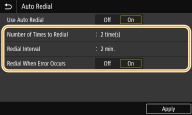
<Počet opakování volby (Number of Times to Redial)>
Určuje, kolikrát zařízení volbu opakuje. Zadejte číslo a vyberte možnost <Použít (Apply)>.
Určuje, kolikrát zařízení volbu opakuje. Zadejte číslo a vyberte možnost <Použít (Apply)>.
<Interval opakování (Redial Interval)>
Určuje interval mezi opakováním volby. Zadejte dobu pro interval a vyberte možnost <Použít (Apply)>.
Určuje interval mezi opakováním volby. Zadejte dobu pro interval a vyberte možnost <Použít (Apply)>.
<Opakování volby při chybě (Redial When Error Occurs)>
Pokud je zvoleno nastavení <Zap (On)> a dojde k chybě přenosu, volba se bude opakovat.
Pokud je zvoleno nastavení <Zap (On)> a dojde k chybě přenosu, volba se bude opakovat.
<Zkontr. vyzv. tón před odesl. (Check Dial Tone Before Send)> *2
Zvolte, zda se má před volbou faxového čísla zkontrolovat oznamovací tón.
<Nabídka (Menu)> <Nastavení funkcí (Function Settings)> <Odeslat (Send)> <Nastavení faxu (Fax Settings)> <Zkontr. vyzv. tón před odesl. (Check Dial Tone Before Send)> <Zapnuto (On)>
<Nastavení funkcí (Function Settings)> <Odeslat (Send)> <Nastavení faxu (Fax Settings)> <Zkontr. vyzv. tón před odesl. (Check Dial Tone Before Send)> <Zapnuto (On)> <Nastavit čáru (Set Line)>
Zadejte faxové číslo, název jednotky a typ linky.
<Registrovat telefonní číslo jednotky (Register Unit Telephone Number)>
Uložte faxové číslo pro zařízení. Registrace čísla faxu a názvu jednotky
<Registrovat název jednotky (Register Unit Name)>
Zaregistrujte název společnosti nebo jméno osoby (Registrace čísla faxu a názvu jednotky). Zaregistrovaný název či jméno se zasílá do místa určení jako údaj o odesílateli (<ID terminálu VYS. (TX Terminal ID)>).
<Vybrat typ linky (Select Line Type)>
Vyberte typ telefonní linky používané k faxovému přenosu. Připojení telefonní linky
<Ot.obr. před odesl.(delší str.) (Rotate Img to Send(Long Edge))>
Zvolte, zda chcete otočit originál vložený bokem o 90 stupňů a automaticky odeslat.
<Nabídka (Menu)> <Nastavení funkcí (Function Settings)> <Odeslat (Send)> <Nastavení faxu (Fax Settings)> <Ot.obr. před odesl.(delší str.) (Rotate Img to Send(Long Edge))> Vyberte možnost <Vypnuto (Off)> nebo <Zapnuto (On)>
<Nastavení funkcí (Function Settings)> <Odeslat (Send)> <Nastavení faxu (Fax Settings)> <Ot.obr. před odesl.(delší str.) (Rotate Img to Send(Long Edge))> Vyberte možnost <Vypnuto (Off)> nebo <Zapnuto (On)> <Počáteční rychlost VYS. (TX Start Speed)>
Pokud trvá dlouhou dobu, než začne odesílání originálů, například kvůli nevyhovujícímu připojení, můžete po krocích snížit počáteční rychlost přenosu.
<Nabídka (Menu)> <Nastavení funkcí (Function Settings)> <Odeslat (Send)> <Nastavení faxu (Fax Settings)> <Počáteční rychlost VYS. (TX Start Speed)> Vyberte počáteční rychlost komunikace
<Nastavení funkcí (Function Settings)> <Odeslat (Send)> <Nastavení faxu (Fax Settings)> <Počáteční rychlost VYS. (TX Start Speed)> Vyberte počáteční rychlost komunikace <Nastavení tlačítka R (R-Key Setting)>
Je-li zařízení připojeno prostřednictvím pobočky (PBX), je nutné nastavit metodu přístupu. Pokud ji nastavíte na hodnotu <PBX (PBX)>, zobrazí se na obrazovce základních funkcí faxování tlačítko <R>. Pokud u tlačítka <R> zaregistrujete přístupové číslo externí linky, získáte k ní snadný přístup.
<Nabídka (Menu)>  <Nastavení funkcí (Function Settings)> <Odeslat (Send)> <Nastavení faxu (Fax Settings)> <Nastavení tlačítka R (R-Key Setting)> <PBX (PBX)> Vyberte možnost <Předvolba (Prefix)> nebo <Zavěšení (Hooking)> Zadejte přístupové číslo na externí linku, pokud vyberete <Předvolba (Prefix)> <Použít (Apply)>
<Nastavení funkcí (Function Settings)> <Odeslat (Send)> <Nastavení faxu (Fax Settings)> <Nastavení tlačítka R (R-Key Setting)> <PBX (PBX)> Vyberte možnost <Předvolba (Prefix)> nebo <Zavěšení (Hooking)> Zadejte přístupové číslo na externí linku, pokud vyberete <Předvolba (Prefix)> <Použít (Apply)> 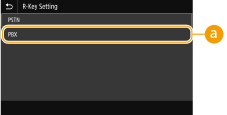
 <PBX (PBX)>
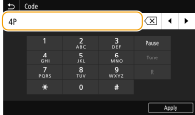
Jestliže chcete, aby zařízení bylo připojeno prostřednictvím pobočky (PBX), vyberte <PBX (PBX)>. Nastavte funkci tlačítka <R> zobrazeného na obrazovce základních funkcí faxování na hodnotu <Předvolba (Prefix)> nebo <Zavěšení (Hooking)>. Vyberete-li <Předvolba (Prefix)>, uložte na další obrazovce kód předvolby. Zadejte kód předvolby pomocí číselných tlačítek, vyberte možnost <Pozastavit (Pause)> a poté možnost <Použít (Apply)>. Pokud prodlevu nezadáte, kód předvolby se neuloží.
<Archivovat dokument VYS. (Archive TX Document)> *3
Kromě zadání místa určení při odesílání faxu můžete určit, zda se mají dokumenty odesílané faxem odesílat také na přednastavenou adresu úložiště pro archivaci. Uložení kopie odeslaného originálu
<Potvrdit zadané faxové číslo (Confirm Entered Fax Number)>
Zvolte, zda se mají zobrazit údaje zadaného čísla kódovaných voleb, je-li vybráno jako místo určení. Potvrzení zadaného čísla faxu
<Povolit ovladač faxu VYS. (Allow Fax Driver TX)>
Povolte nebo zakažte faxování z počítače (zasílání faxů z počítače). Omezení odesílání faxů z počítače
<Omezit sekvenční vysílání (Restrict Sequential Broadcast)>
Zvolte, zda se má zakázat funkce sekvenčního vysílání, při němž se faxy zasílají do více míst určení po sobě. Omezení sekvenčního vysílání
<ID terminálu VYS. (TX Terminal ID)>
Zadejte nastavení týkající se vložení údajů o odesílateli, včetně faxového čísla a názvu zařízení, do hlavičky faxu. Příjemce může pomocí vložených údajů zkontrolovat, kdo fax odeslal.
<Nabídka (Menu)> <Nastavení funkcí (Function Settings)> <Odeslat (Send)> <Nastavení faxu (Fax Settings)> <ID terminálu VYS. (TX Terminal ID)> Vyberte možnost <Zapnuto (On)> v nabídce <Přidat ID terminálu VYS. (Add TX Terminal ID)> Zadejte nastavení <Použít (Apply)>
<Nastavení funkcí (Function Settings)> <Odeslat (Send)> <Nastavení faxu (Fax Settings)> <ID terminálu VYS. (TX Terminal ID)> Vyberte možnost <Zapnuto (On)> v nabídce <Přidat ID terminálu VYS. (Add TX Terminal ID)> Zadejte nastavení <Použít (Apply)> 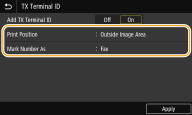
<Poloha tisku (Print Position)>
Určuje umístění, kam se na zasílaném faxu vytisknou údaje o ID terminálu. Chcete-li tyto údaje vytisknout uvnitř oblasti obrazu, vyberte <Oblast uvnitř obrazu (Inside Image Area)>. Chcete-li je vytisknout mimo oblast obrazu, vyberte <Oblast vně obrazu (Outside Image Area)>.
Určuje umístění, kam se na zasílaném faxu vytisknou údaje o ID terminálu. Chcete-li tyto údaje vytisknout uvnitř oblasti obrazu, vyberte <Oblast uvnitř obrazu (Inside Image Area)>. Chcete-li je vytisknout mimo oblast obrazu, vyberte <Oblast vně obrazu (Outside Image Area)>.
<Označit číslo jako (Mark Number As)>
Přidá před faxové číslo uložené pro zařízení označení „Fax (Fax)“ nebo „Tel (Tel)“ (Registrace čísla faxu a názvu jednotky). Vyberte <Tel (Tel)> pro označení, že jde o telefonní číslo.
Přidá před faxové číslo uložené pro zařízení označení „Fax (Fax)“ nebo „Tel (Tel)“ (Registrace čísla faxu a názvu jednotky). Vyberte <Tel (Tel)> pro označení, že jde o telefonní číslo.
<Auto. úprava rychlosti komun. při VoIP (Auto Adjust VoIP Comm. Speed)> Verze firmwaru hlavního ovladače: 02.50 nebo novější
Pomocí této volby můžete faxy odesílat a přijímat mnohem přesněji, je-li linka nebo třetí strana náchylná k chybám.
Jestliže nastavíte tuto volbu na <Zapnuto (On)>, rychlost komunikace bude omezena na <14 400 bps (14400 bps)> nebo ještě více při následujících nastaveních, která redukují chyby. Jestliže volbu nastavíte na <Vypnuto (Off)>, rychlost se vrátí na své původní hodnoty.
Jestliže nastavíte tuto volbu na <Zapnuto (On)>, rychlost komunikace bude omezena na <14 400 bps (14400 bps)> nebo ještě více při následujících nastaveních, která redukují chyby. Jestliže volbu nastavíte na <Vypnuto (Off)>, rychlost se vrátí na své původní hodnoty.
<Rychlost VYS. (TX Speed)> pro místa určení uložená v adresářiUložení míst určení do adresáře
Přenosová rychlost nastavená v položce <Počáteční rychlost VYS. (TX Start Speed)><Počáteční rychlost VYS. (TX Start Speed)>
Rychlost příjmu nastavená v položce <Počáteční rychlost PŘ. (RX Start Speed)><Počáteční rychlost PŘ. (RX Start Speed)>